
 Accueil
 Guide de l'utilisateur
 Développeurs
 Portails de paiement
 Intégrations et outils
 Utilisation du site
 Dépannage
Voir les sondages et l’état de la participation
Ouvrez l’icône de recherche et tapez la question du sondage.Listez Question, Sommaire, État et Fin L’information est incluse. Sommaire indique le nombre de comptes participant à la colonne; État indique que l’utilisation du vote est ouverte ou fermée.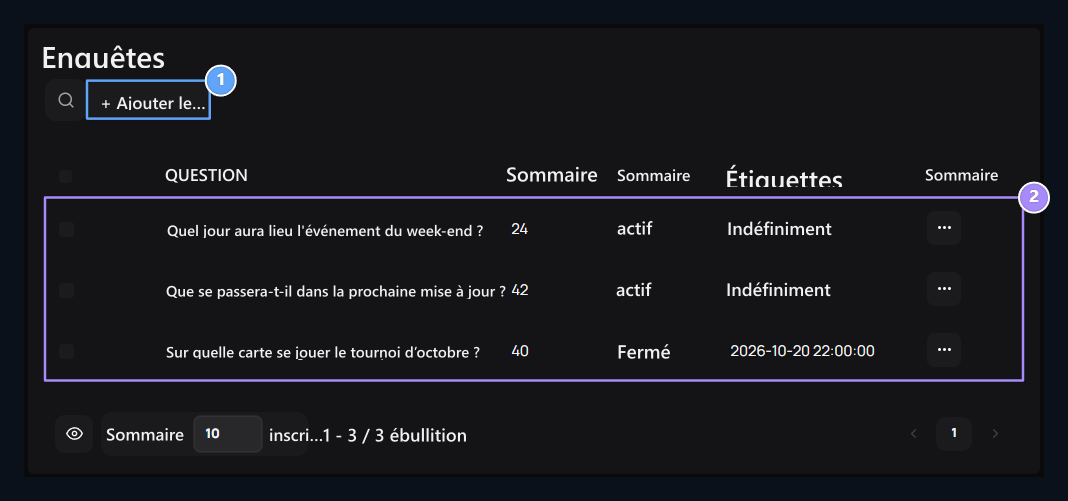
1. Ajouter le sondage
Ouvrir ce bouton pour préparer une nouvelle question et des options de réponse.
2. État de l ' enquête
Vérifiez la question avec le nombre de participants, le statut d’utilisation des votes et la fin.
Préparer les questions et les réponses options
Ajouter des enquêtes Appuyez sur le bouton. Question tapez la question que vous allez être redirigé vers la communauté. Par exemple Quel jour l’événement du week-end a-t-il? Vous pouvez utiliser la question.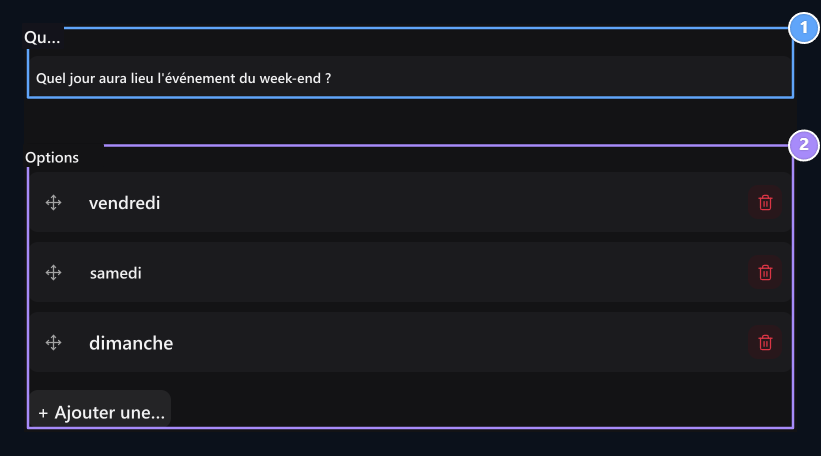
1. Question
Écrivez la question que vous allez poser pour la communauté.
2. Options
Ajouter au moins deux options ; vous pouvez ajouter de nouvelles options et trier les réponses.
Sélectionnez la date de début et de fin
SommaireLa date et l’heure d’ouverture du vote. FinLa date et l’heure du vote finiront par être utilisées. Sélectionnez l’heure d’arrivée après le début.
1. Début
Sélectionnez la date et l’heure pour commencer à utiliser le vote.
2. Terminer
Sélectionnez la date et l’heure de clôture de l’utilisation du vote.
Sélectionnez les paramètres d’engagement et de résultat
Trois options dans le cadre de l’enquête s’adaptent en fonction de votre but d’utilisation.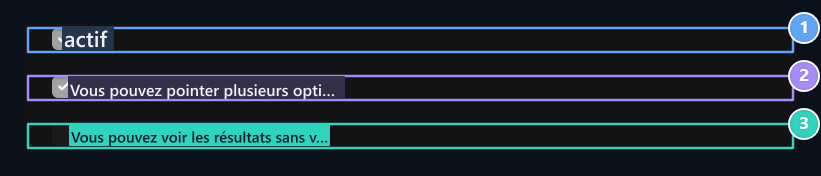
1. En activité
Sélectionnez le sondage pour publier et ouvrir l’utilisation du vote si les conditions de date sont appropriées.
2. Multiples réponses
Déterminez que l’utilisateur peut marquer plusieurs options.
3. Visibilité de la conclusion
Choisissez si les résultats sont affichés avant de voter.
Comment les utilisateurs votent-ils?
Connectez-vous au compte utilisateur et connectez-vous à votre site /anketler ouvre la page. Sélectionnez la réponse dans le sondage ouvert et vous pouvez imprimer le bouton Vote.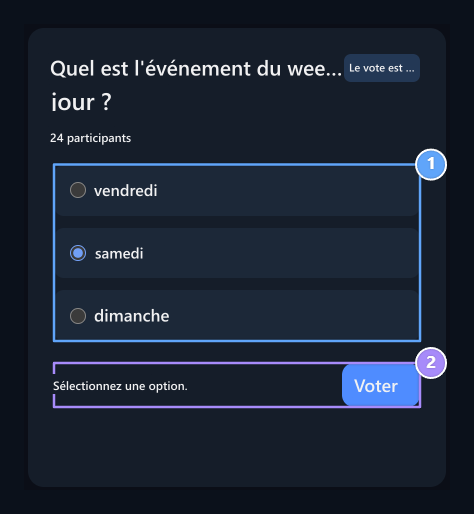
1. Sélectionnez votre réponse
Vérifier une réponse dans une enquête à un choix.
2. Taux
Envoyez votre sélection avec Oy Ver après vous être connecté à votre compte.
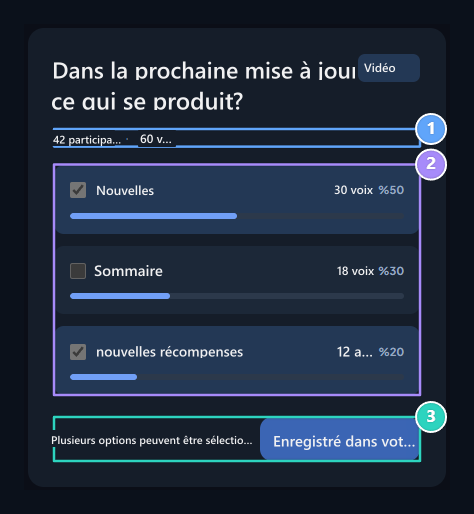
1. Résumé de la participation
Voir les participants et les nombres de votes totaux.
2. Résultats
Compare votes et pourcentages; votre choix reste marqué.
3. Votre jeu enregistré
Chaque compte est joint une fois dans le même sondage.
Lire le nombre et les pourcentages des votes
Sondage sur la liste de gestion trois points → Modifier ouvrir le processus. À partir du formulaire Résultats Vérifiez le nombre de participants dans la section, le total des réponses et la distribution des réponses.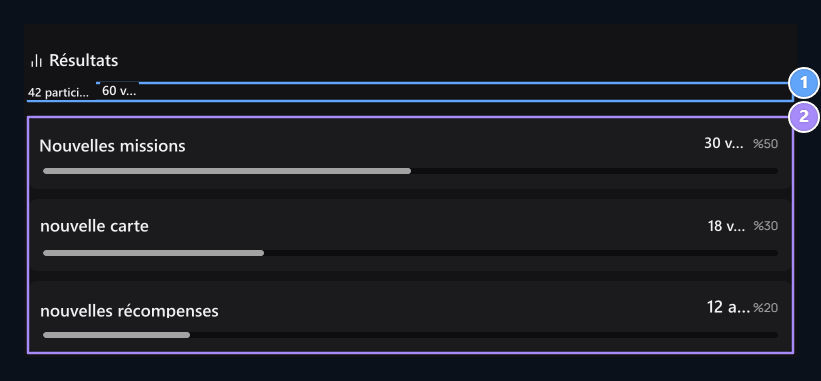
1. Participant et votant
Les participants 42 ont marqué un total de 60 options; dans plusieurs sélections, ces nombres peuvent être différents.
2. Distribution des réponses
Vérifiez le nombre de votes de chaque option et le pourcentage dans le total des votes.
Que peut-on changer dans un sondage coté?
Après le vote, l’option est verrouillée dans le réglage de la sélection unique ou multiple avec le texte, ajouter l’option et supprimer. Vous pouvez modifier l’ordre des réponses existantes; les votes donnés sont protégés par des réponses correspondantes.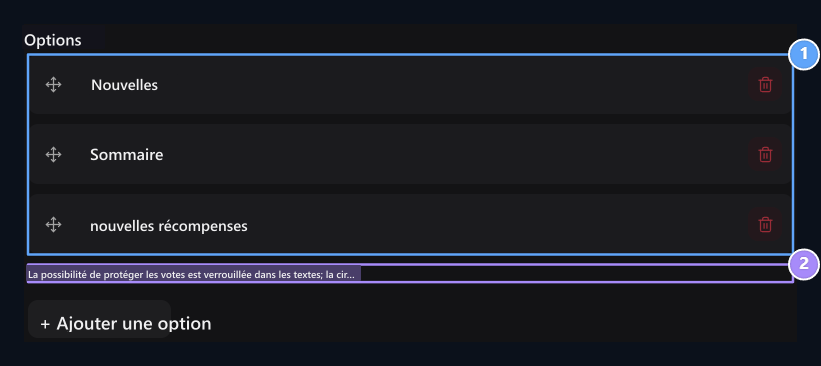
1. Options nominales
Les textes de l’option sont protégés dans l’enquête de terrain; le classement peut être modifié.
2. Protection des voix
Préparez une nouvelle enquête si l’option change de texte ou de type de choix.