
 Accueil
 Guide de l'utilisateur
 Développeurs
 Portails de paiement
 Intégrations et outils
 Utilisation du site
 Dépannage
Rapports du site et du jeu
Les utilisateurs par l’intermédiaire du site peuvent également envoyer des rapports. Par exemple, chat message Rapport annuel Ils peuvent signaler le message lié aux autorités en ouvrant le processus et en spécifiant les motifs. Minecraft serveur Zone de base Si vous utilisez les rapports de jeu envoyés dans le jeu sont transférés au panneau de gestion via le lien avec le site. Ainsi, les notifications du site et le jeu Rapports Suivez la section. D’abord Connexion ZonelyCore complète et active le système de rapport du plugin.Suivre l’état des rapports
La liste contient des journalistes, des rapports, des raisons, des états et des dates. Attendez. Les inscriptions attendent d’être examinées. Les rapports approuvés ou rejetés sont énumérés avec des décisions.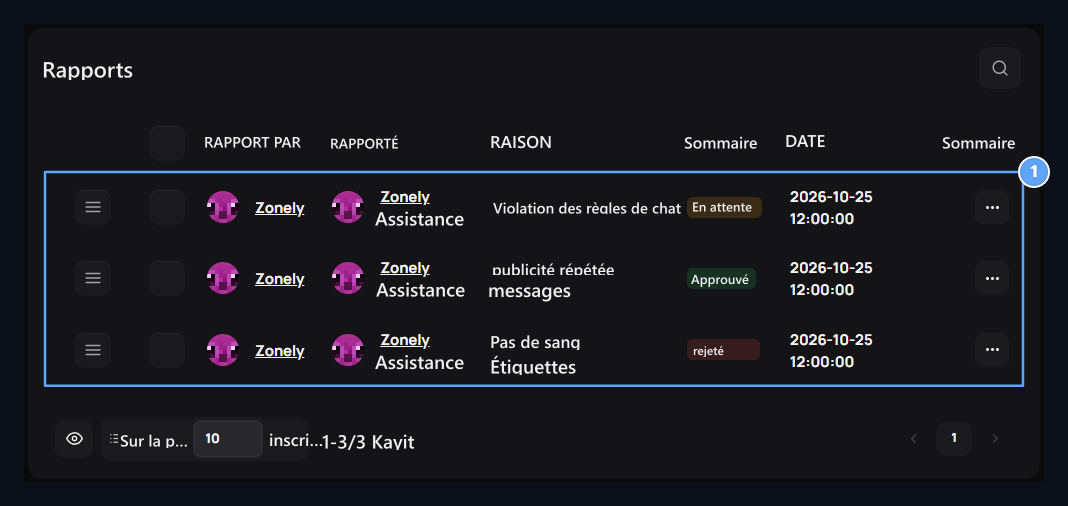
1. État d ' avancement du rapport
Dans l’attente, la révision a approuvé et rejeté les rapports.
Voir les enregistrements requis et les enregistrements du joueur
Vérifiez les informations du terrain et du compte dans le détail du rapport. Le résumé de l’événement montre le dernier serveur et le dernier numéro de connaissances, emplacement, chat et commande s’il y a enregistrement.
1. Rapport sur le terrain
Vérifier le compte qui a été déclaré et déclaré.
2. Onglets d'inscription
Allez entre les dernières discussions, commandes, preuves et historique de modération.
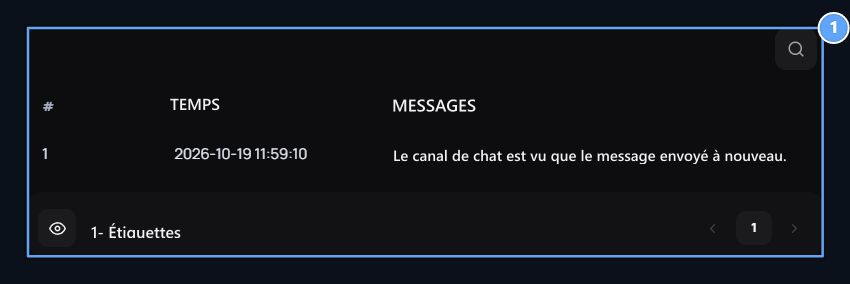
1. Preuves de clavardage
Compare le message connecté au rapport avec le numéro de ligne et l’heure.
ZonelyCore et aperçu en direct
Dans les rapports de jeu de la connexion ZonelyCore, vous pouvez également vérifier les événements enregistrés du joueur. Live preview/rear preview vous permet de revoir les mouvements enregistrés de l’événement lorsque la zone est prête pour l’enregistrement du jeu et le visionneur connecté au rapport. Vérifiez le contexte du rapport en examinant les informations de chat, script, serveur et emplacement. Pour prévisualiser, le rapport sur le côté ZonelyCore et les paramètres de réenregistrement sont ouverts, l’enregistrement correspondant doit arriver sur le site. Vous pouvez consulter l’historique actuel de chat et de modération dans les rapports qui ne sont pas enregistrés.Sauvegardez la décision avec le terrain
Décider ouvrir le bouton. Confirmer ou Rejet Sélectionnez et écrivez le sol qui explique le résultat de l’évaluation. Enregistre la décision du bouton d’approbation de la fenêtre; Stupide Vous pouvez laisser avec le processus.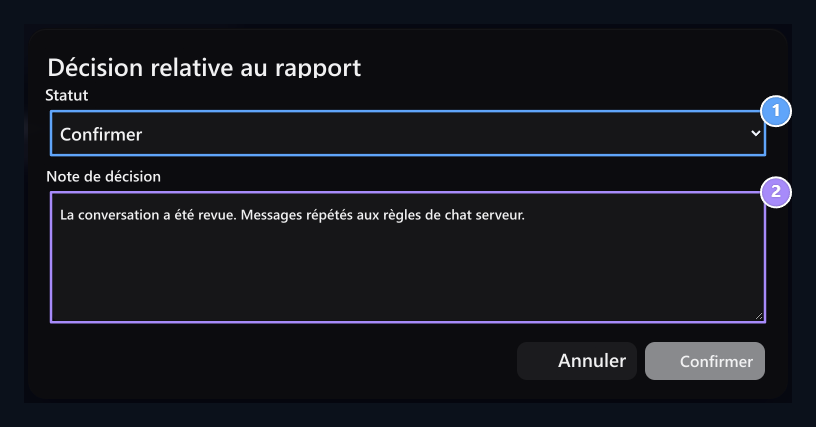
1. Décision
Sélectionnez Confirmer ou Reddet.
2. Aucune prescription
Écrire une note de décision qui explique le résultat de l’examen.
Appliquer aussi lorsque nécessaire pour penny
punir Le bouton ouvre le formulaire de pénalité pour le lecteur signalé. Vous déterminerez la méthode à appliquer ici et le temps. Confirmer le rapport n’applique pas une certaine interdiction ou susturma amende par simple.
Préparer la connexion ZonelyCore
Connectez votre serveur Minecraft sur le site ; laissez les rapports in-game et les journaux de lecteur accéder au panneau de gestion.
Sanctions
Vérifier les méthodes, les heures et les enregistrements de banquet, de susting et d’avertissement.