
 Accueil
 Guide de l'utilisateur
 Développeurs
 Portails de paiement
 Intégrations et outils
 Utilisation du site
 Dépannage
Définissez le nom et la durée de la saison
Généralités Tapez le nom et la courte description de la saison sur l’onglet. Droite Saison Visual Téléchargez la couverture de la zone ou sélectionnez dans la bibliothèque. La même couverture est utilisée dans la carte de saison et la carte de profil.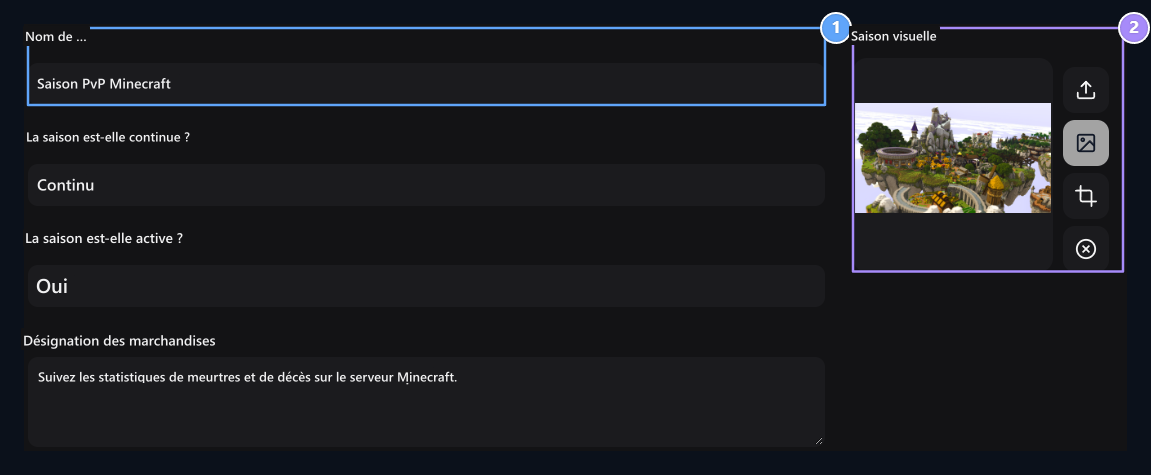
1. Nom de la saison
Fixez le titre de saison que les utilisateurs verront.
Saison Visual
Sélectionnez ou téléchargez un visuel depuis votre serveur Minecraft.
Connecter la source des statistiques
Minecraft serveur ajLes conseils d’administration Si vous utilisez les statistiques pour le classement de saison. Pour l’installation du plugin, la connexion MySQL et les correspondances de colonne ajGuide des tableaux de bord Suivre. Vous pouvez également trouver le lien de Ticket Saison en option dans le même guide. La base de données Connexion de données et Tableau MySQL préparent l’espace. Le tableau est disponible.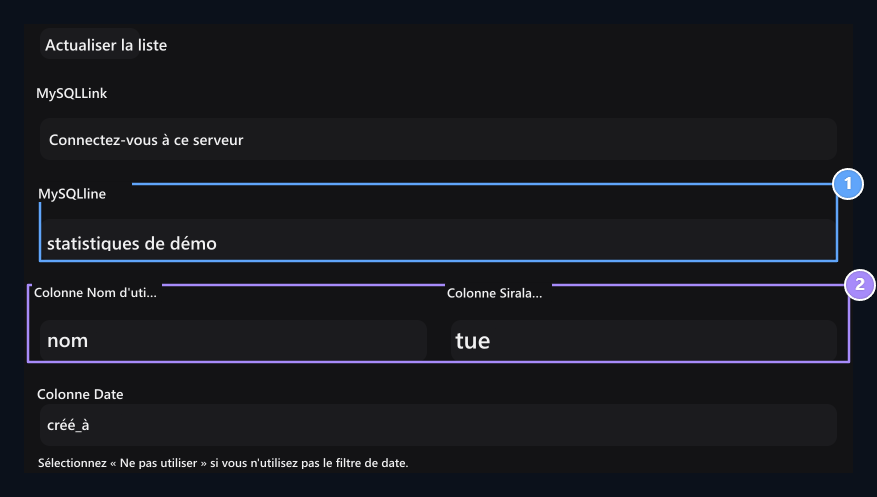
1. Tableau MySQL
Sélectionnez la table avec les statistiques du serveur.
2. Utilisateur et classement
Match la partition qui déterminera le nom et le classement du compte.
Exemple de community_demo_stats pour le nom d’utilisateur sur la table namePour le tri tue sélectionné. Utilisez des tables et des colonnes de votre propre plugin statistique. Le nom d’utilisateur source doit correspondre au compte du site.
Vous pouvez rechercher sur les listes. Si vous avez ajouté une nouvelle table ou colonne Actualiser la liste Utilisez le bouton. Consultez d’autres sélections de colonnes lorsque vous changez la table source.
Préparer la vue hebdomadaire
Les semaines Colonne historique peuvent être listées sur la page de saison lorsque sélectionné. Il y a des enregistrements historiques de la période liée au tableau source pour calculer les résultats hebdomadaires. Dans une source qui ne conserve que la valeur totale par utilisateur Colonne de date → Vous n’utilisez pas Select. Changer les dates de saison ne réinitialise pas les points dans la base de données source.Ajouter des statistiques visibles
Statistiques Définissez l’en-tête et la colonne de données de chaque ligne de l’onglet. Par exemple Tuer → tuer, Décès → décès Vous pouvez utiliser les correspondances.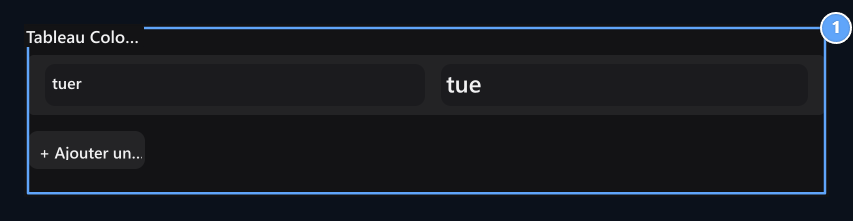
1. Statistiques
Cochez l’en-tête de chaque table de données avec la colonne.
Préparez-vous et enregistrez les prix
Prix de saison → Prix de fin de saison Sélectionnez le serveur cible dans le champ; écrivez des commandes et des descriptions de récompense pour séparer les lignes. Ajoutez de nouveaux espaces pour l’envoi à un autre serveur. Cette sélection est la destination de livraison du prix; la source statistique Connexion de données Vous pouvez le définir à partir de l’onglet. Pour recevoir les récompenses dès que possible pour atteindre les objectifs de niveau Billet saison Allez à l’onglet. Installation détaillée Billet saison est dans le guide. Sauvegardez la saison lorsque les paramètres sont prêts. Liste des enregistrements disponibles trois points → Modifier ouvrir le processus.Voir le classement général
L’utilisateur Saisons de la carte sur la page Voir classement imprimer le bouton.
1. Carte de saison
Introduire la saison avec le visuel du serveur Minecraft; Ouvrir le classement avec See.
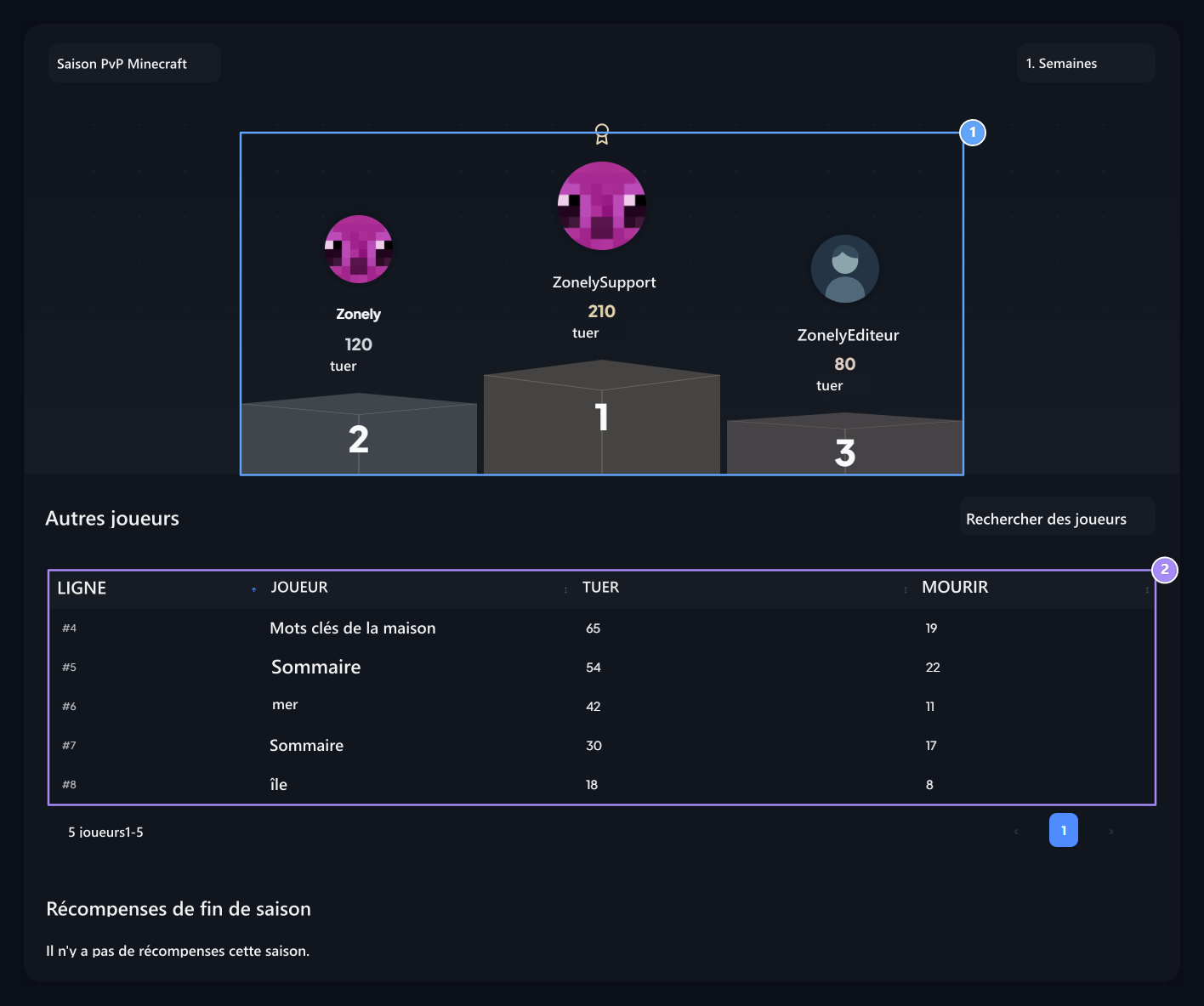
1. Les trois premiers utilisateurs
Voir trois utilisateurs avec les plus hauts scores sur le podium.
2. Tableau de classement
Check utilisateurs et statistiques de la quatrième ordinaire.
Saisons dans le profil
Profil → Saisons L’utilisateur a vu la file d’attente et les statistiques personnelles sur l’onglet. De l’image visuelle de la carte, la saison peut passer au classement général.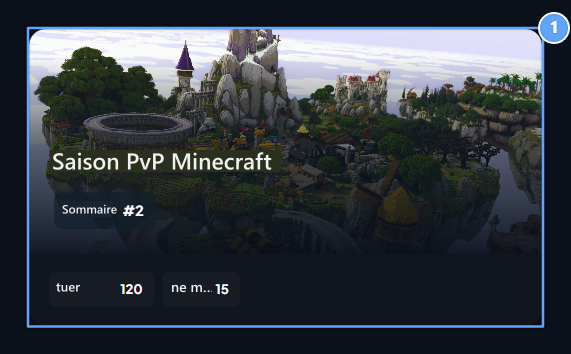
1. Saisons dans le profil
Afficher la file d’attente du joueur et les statistiques personnelles sur la même carte.

Saison 1
Ouvrir les cartes de saison sur votre propre profil.
2. Billet de saison
Si vous avez un ticket de saison actif, suivez les progrès et les récompenses de cet onglet.
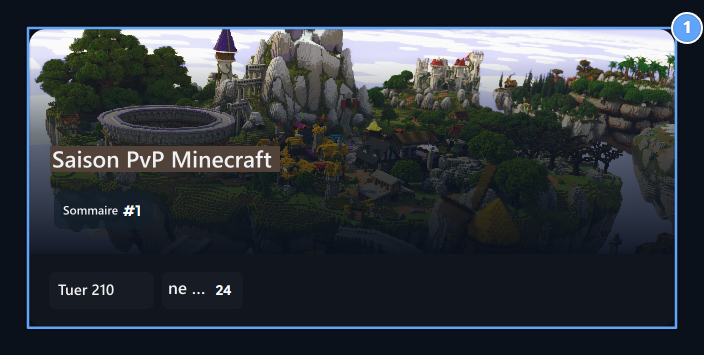
1. Carte de saison du joueur
Voir la file d’attente et les statistiques d’un autre profil utilisateur.
Billet saison
Préparer l’installation de progrès, marquer les buts et les récompenses de niveau.