
 Accueil
 Guide de l'utilisateur
 Développeurs
 Portails de paiement
 Intégrations et outils
 Utilisation du site
 Dépannage
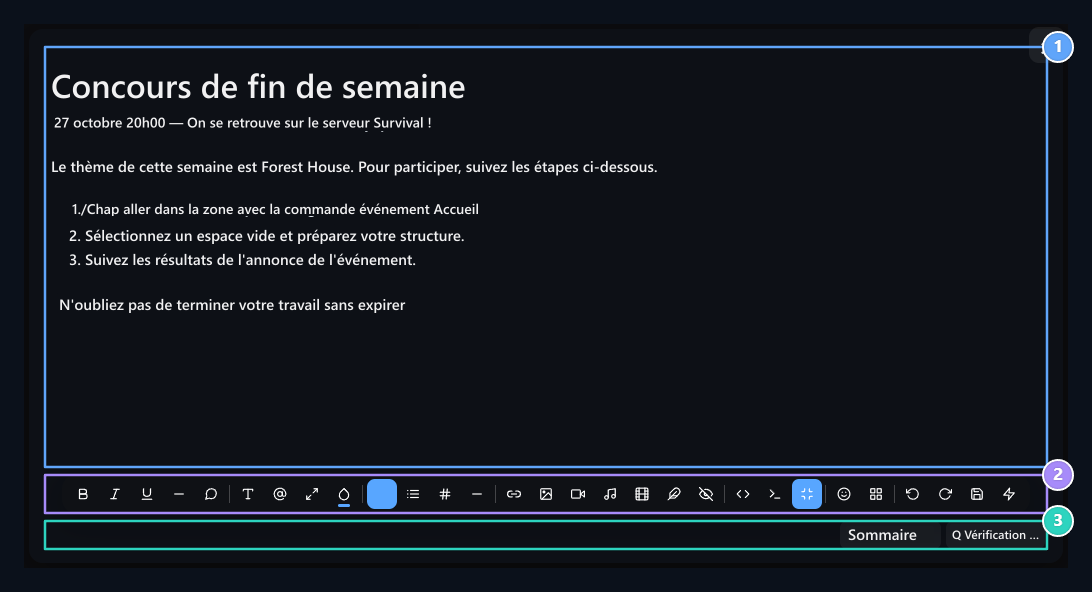
1. Zone de contenu
Préparer le texte de l’annonce avec l’en-tête, les listes et les points forts.
2. Barre de véhicule
Ouvrir le texte, les médias, GIF, les outils de ressources et de projets.
3. Vérification du texte
Vérifiez ou revoyez rapidement l’article avec Full denetle.
Commencez à écrire et sélectionnez le texte
Cliquez sur le champ de contenu et tapez-le. Entrez un nouveau paragraphe, Maj + Entrée forme la ligne de fond dans le même paragraphe. Pour ajouter le texte que vous avez copié d’un autre endroit du format au Ctrl+Shift+V Vous pouvez l’utiliser. Si vous changez la couleur ou l’épaisseur d’un mot, choisissez d’abord ce mot. Faites un paragraphe dans le paragraphe correspondant du curseur pour faire ou aligner l’en-tête. Le format texte que vous ouvrez sans sélection peut également être appliqué à la partie que vous continuez à écrire. Attendez sur les icônes de la souris pour voir la signification des outils. Articles longs Plein écran Le bouton élargit la zone de travail. Lorsque vous n’avez pas un même bouton ou une fenêtre ouverte Étiquettes revenir à l’apparence normale.Modifier les formats d’en-tête et de texte
Titre Il y a des paragraphes normaux, des niveaux d’en-tête et des options de blocs de code dans le menu. Utilisez des en-têtes pour la section principale, plus petits pour les sous-existants. paragraphe Sélectionnez.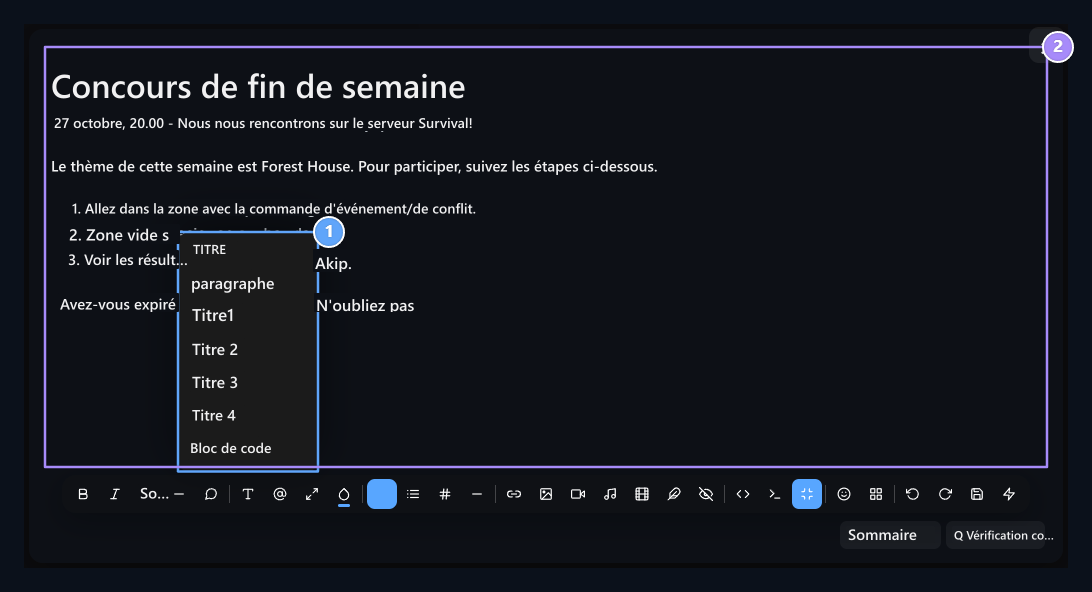
1. Sélection des titres
Sélectionnez les niveaux de texte et d’en-tête normaux.
2. Exemple de texte
Date est épais, thème poussoir, étapes sont la liste des numéros.
Police, taille et couleur
Police Définissez une option dans le menu comme Arial, Verdana, Tahoma, Georgia, Times New Roman ou Courrier Nouveau. Le texte du menu Taille de la police affiche des tailles différentes telles que 12, 14, 16, 18, 22, 28 ou 36 pixels. Change le texte de la taille de la police. Utilisez la poignée de coin de l’image pour agrandir une image; les étapes de cette dernière sont ci-dessous. Couleur Avant l’outil Texte ou Historique Sélectionner l’onglet. Puis définir une couleur dans la palette. Pour un sélecteur de couleur spécial Privé ouvert de l’option.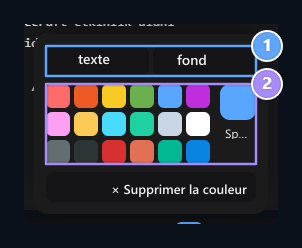
1. Texte ou historique
Sélectionnez la couleur de l’article ou l’arrière-plan du texte sélectionné.
2. Sélection de la couleur
Sélectionnez une couleur de la palette ou utilisez le code de couleur.
Alignage des paragraphes et ligne de séparateur
Gardez et modifiez le curseur dans le paragraphe que vous souhaitez modifier alignement menu Alignez-vous à gauche, Centre, Justifier la droite ou Justifier Sélectionner. Sélectionnez les textes correspondants pour aligner plusieurs paragraphes ensemble. Ligne horizontaleAjoute un séparateur à l’endroit où vous êtes situé. Par exemple, vous pouvez séparer les termes de participation avec cette ligne.Préparer des articles et des listes
Informations indépendantes telles que les prix Liste des éléments, à faire dans l’ordre de type Liste des numéros avec. Vous pouvez choisir plusieurs paragraphes et les convertir en liste à l’aide de l’outil de liste. Entrez ouvre une nouvelle substance. Renouvelez la liste dans l’élément vide pour terminer et revenir au paragraphe normal Entrez Appuyez sur la touche. Vous pouvez modifier le format des signes ou la numérotation avec des options dans le menu liste; par exemple, vous pouvez choisir le classement des figures en lettres ou en romains.Ajouter et modifier le lien
Cliquez sur où le lien sera trouvé ou sélectionnez le texte que vous voulez lier. Lien ouvrir l’outil URL objectif dans le champ, Titre taper le texte que le lecteur verra dans le champ. Ouvrir dans un nouvel onglet Sélectionner et sélectionner l’option Ajouter Appuyez sur le bouton.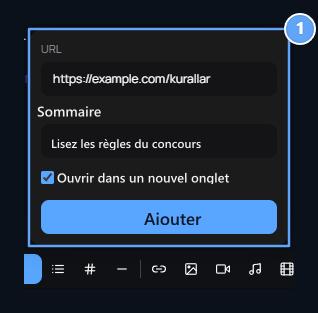
1. Informations sur la connexion
Entrez l’adresse cible et le texte qui apparaît ; définissez la nouvelle option d’onglet.
https:// tapez la partie.
Vous pouvez modifier l’article texte qui apparaît dans le lien. L’adresse cible est le lien correspondant pour changer depuis la vue source href Trouvez la valeur :
<a ...> et </a> supprimer les étiquettes et protéger le texte dans l’intervalle.
Ajouter des images
Apportez le curseur à l’emplacement où l’image sera trouvée. Si vous voulez vous tenir sur une ligne séparée de l’image, ouvrez d’abord un paragraphe vide. Image Utilisez l’outil et sélectionnez l’une des méthodes suivantes :- Télécharger le fichier & #160;: Sélectionnez une image de votre ordinateur ou faites glisser le fichier dans la zone d’installation. Vous pouvez également choisir plusieurs images. Attendez que l’indicateur d’installation soit complété.
- Ajouter avec URL: Ecrire le lien direct du fichier visuel Ajouter Appuyez sur le bouton. Utilisez l’adresse officielle au lieu de la page d’accueil d’un site.
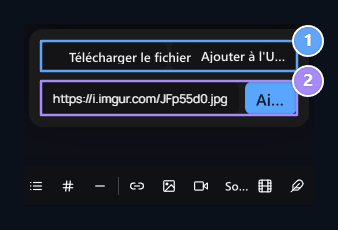
1. Télécharger ou URL
Sélectionnez le fichier à partir de l’ordinateur ou utilisez l’adresse de l’image directement.
2. Adresse de l ' image
Obtenez du texte directement avec l’image et insérez-le.
Comment agrandir l’image ajoutée?
- Image à l’intérieur de l’article une fois cliquez. Les carrés bleus apparaissent dans les coins de l’image sélectionnée.
- Officialiser la souris carré dans le coin inférieur droit apporter.
- Clé gauche pour tenir l’impression et garder le coin Faites glisser à droite. L’image grandit.
- Laissez la souris quand elle vient à la taille que vous voulez. Cliquez sur un autre emplacement dans le texte pour fermer la sélection.
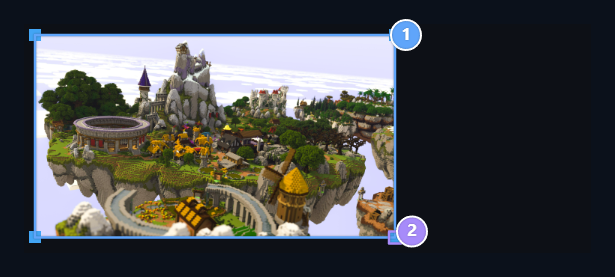
1. Image sélectionnée
Une fois cliquez sur l’image; les poignées bleues apparaissent dans les coins.
2. Manipulation de taille
Grow le coin inférieur droit en faisant glisser, le réduire en faisant glisser à l’intérieur.
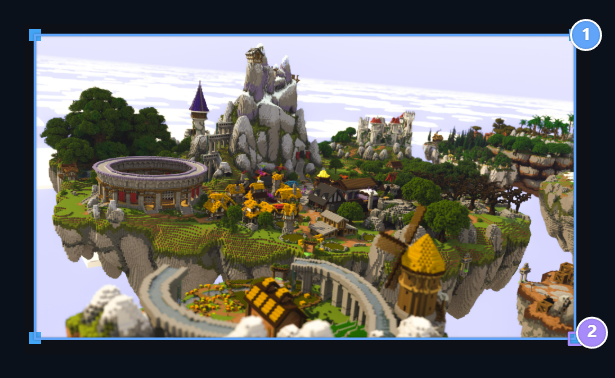
1. Image agrandie
La largeur de l’échantillon a été enlevée de 360 pixels à 540 pixels; la proportion est maintenue.
2. Faire glisser
Laissez la souris et enregistrez l’article lorsque vous atteignez la largeur que vous voulez.
Comment réduire l’image ?
Le même coin gère cette fois Faites glisser l’image au centre. Ainsi, l’image est rétrécie. Vous n’avez pas besoin d’utiliser le menu taille de police qui modifie la taille du texte. Sélectionnez l’image que vous changerez avant d’avoir plusieurs images; assurez-vous que la poignée bleue est dans le visuel correct. Un petit visuel peut être flou lorsque vous grandissez aussi; utilisez un fichier dans une résolution suffisante pour une plus grande apparence.Réglez la largeur avec le nombre et au milieu de l’image
Si vous avez besoin d’une largeur complète, vous avez besoin d’une largeur complète dans la barre d’outils HTML/Code view ouvrir le bouton. Image associée<img> Trouver la balise. Lorsque vous changez d’étiquette avec la structure suivante src Tapez l’adresse actuelle de votre propre image dans le champ :
height:auto protège le rapport de garde le plus élevé. largeur: 100 % empêche l’image de se propager en dehors de la zone. display:block;margin:0 auto se trouve au milieu d’une ligne séparée. Seulement si vous changez de largeur dans l’étiquette actuelle width Il suffit de mettre à jour la valeur. Utilisez la structure de l’étiquette dans l’échantillon pour appliquer la moyenne et protéger votre propre adresse visuelle.
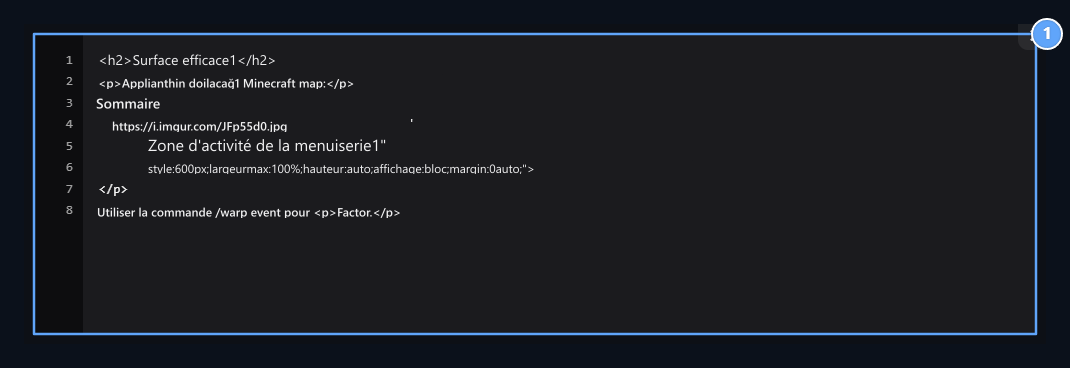
1. Taille et moyenne précises
largeur:600px la largeur détermine; hauteur: le taux automatique protège; marge:0 auto image mides.
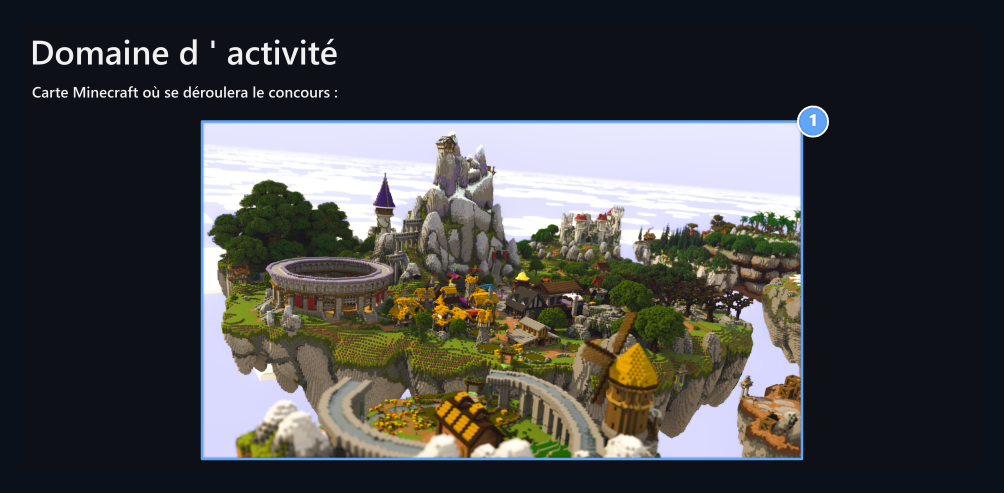
1. 600 pixels et milieu
L’image se trouve au milieu du champ de texte; elle ne se trouve pas en dehors de la zone sur des écrans étroits.
alt Vous pouvez écrire une brève description qui indique le visuel au champ. Si vous voulez expliquer n’importe qui sous l’image, saisissez ce texte au paragraphe sous l’image.
Supprimer l’image ou la remplacer par une autre image
Cliquez sur l’image et faites apparaître les poignées bleues; Sommaire Supprimer du contenu officiel sélectionné en appuyant sur la touche. Si vous avez supprimé la mauvaise image Reviens. Utilisez le bouton. Supprimez l’ancien pour changer l’image, au même endroit Image ouvrir l’outil et ajouter un nouveau fichier ou une nouvelle adresse. Ce processus modifie le visuel dans l’article; enregistrer le dernier article.Rechercher des GIF, obtenir à des favoris et de la taille
GIF Ouvrez l’outil. Découvrir Par exemple dans le champ de recherche de l’onglet Sommaire Étiquettes Rechercher Appuyez sur le bouton. Ajoutez-le à l’article en cliquant sur le GIF carte que vous aimez.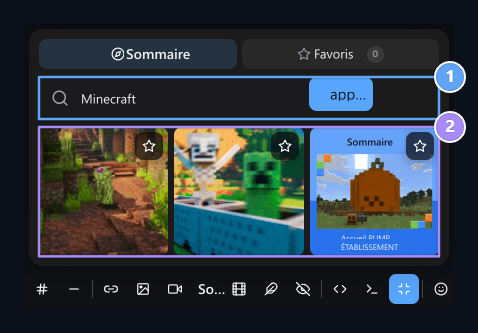
1. Recherche GIF
Écrire un mot comme minecraft et appuyer sur le bouton Search.
2. Exemples de résultats du FIF
Ajouter du contenu en appuyant sur la carte GIF ; obtenez vos favoris avec les étoiles.
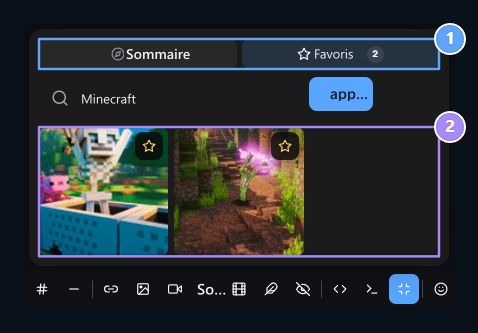
1. Favoris
Re-entrer GIFs que vous avez regardé depuis le même navigateur.
2. FPG favoris
Pour ajouter à l’intérieur, appuyez sur l’étoile pour supprimer la carte de votre favori.
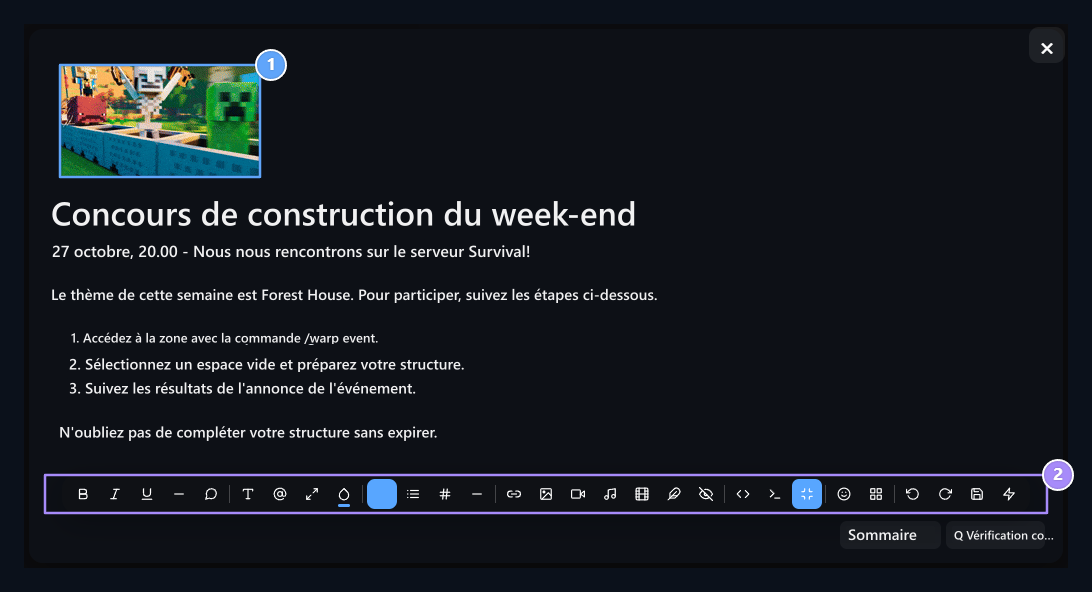
1. GIF ajouté à l'intérieur
Une image mobile sélectionnée est ajoutée à l’emplacement où il y a une image.
2. Continuer la révision
Après avoir rempli le texte, utilisez le bouton d’enregistrement de la page ouverte.
Ajouter des vidéos
vidéo Il y a trois méthodes dans le véhicule:- URL: Écrire un lien vidéo pris en charge par YouTube ou Vimeo Ajouter Appuyez sur le bouton.
- Code intégré: Coller et ajouter le code d’intégration des options de partage vidéo.
- Télécharger & #160;: Sélectionnez le fichier vidéo sur votre ordinateur; attendez que l’installation se règle sur le contenu comme terminé.
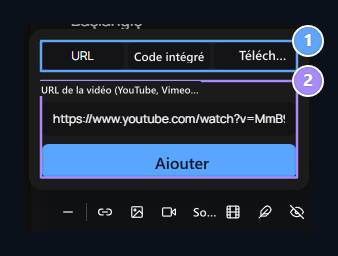
1. Méthode vidéo
Sélectionnez la connexion, le code d’intégration ou l’onglet de chargement.
2. Connexion vidéo
Entrez l’adresse et le texte vidéo avec le bouton Ajouter.
Ajouter un lecteur audio
Musique ouvrir l’outil. Adresse du fichier vocal et optionnel Titre Mots clés Ajouter Appuyez sur le bouton. Le titre dans l’exemple est -Promotion de l’événement.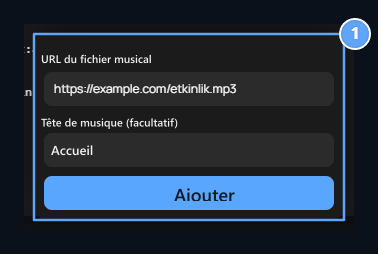
1. Fichier audio et en-tête
Appuyez directement sur l’adresse MP3 et l’en-tête du lecteur et le bouton Insérer.
<audio> Votre article src La valeur est l’adresse de fichier; vous pouvez mettre à jour cette adresse pour changer le fichier.
Créer des tables et remplir les cellules
Tableau Ouvrez l’outil. En visitant la souris dans le gril, vous pouvez déterminer le nombre de lignes et de colonnes et cliquer sur la taille que vous voulez. Tapez le texte en cliquant sur les cellules du tableau ci-joint; Taboo Vous pouvez vous déplacer dans la cellule suivante avec la clé.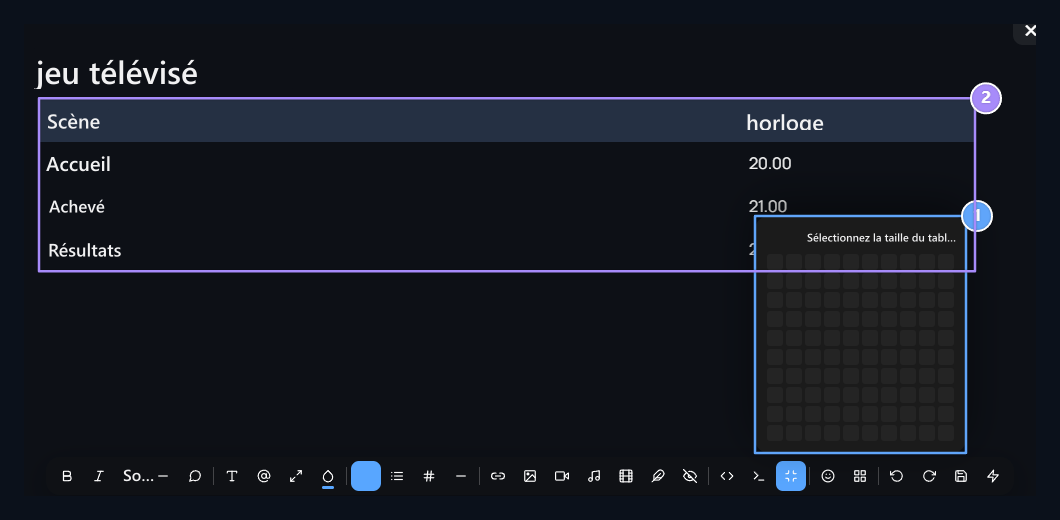
1. Ligne et colonne
Fixez la taille de la table dans la grille; ajoutez-la en cliquant.
2. Échantillon de tableau complet
Tapez la scène et les montres du concours en cellules.
<tr> une ligne, <td> une cellule de données, <th> représente une cellule d’en-tête. Reliée à insérer ou supprimer la ligne <tr>...</tr> Modifier la partie. Trouver le même nombre de cellules avec d’autres lignes dans la nouvelle ligne. Pour supprimer complètement la table <table>...</table> Supprimer la partition et tourner vers l’apparence visuelle.
Ajouter Emoji et icône
émoji Sélectionnez l’une des catégories les plus importantes de l’outil, puis cliquez sur l’expression que vous voulez. Emoji est ajouté à l’article. Vous pouvez sélectionner et supprimer ou écrire du texte dans l’environnement comme un caractère normal.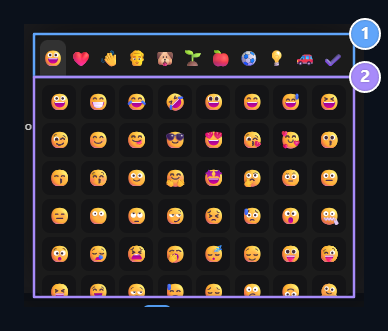
1. Catégories d ' Émoji
Switch entre des groupes tels que des visages, des animaux ou des objets.
2. Sélection Emoji
Ajouter au texte en appuyant sur l’expression souhaitée.
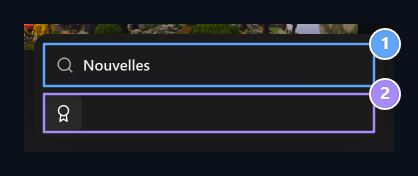
1. Recherche d ' icônes
Le prix est attribué pour l’icône du prix dans l’échantillon.
2. Ajouter l'icône
Cliquez sur l’icône tout; elle est ajoutée à l’emplacement où le texte est situé.
Convertir les formats de discord
Coller le texte préparé pour Discord dans l’éditeur. Formatage Discord → Convertir le texte Discord en HTML Ouvrez l’option. Si le texte est sélectionné, la partition est convertie en l’article entier s’il n’y a pas le choix.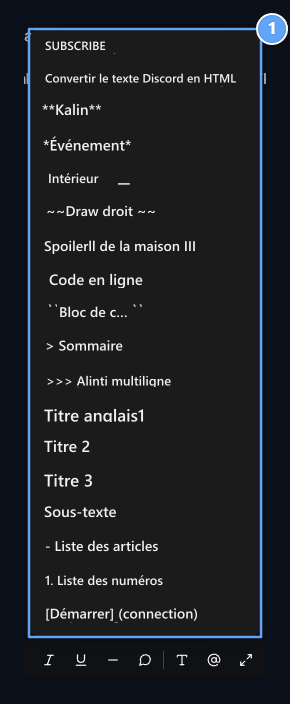
1. Formats de discorde
Convertissez le texte de Markdown ou appliquez le format de texte sélectionné.
Ajouter une section de détail déroulante
Épaulière Ouvrez l’outil. Titre du bouton Spoiler l’en-tête du champ que le lecteur cliquera, Contenu de la poche Écrivez des détails sur le terrain. Ajouter Appuyez sur le bouton.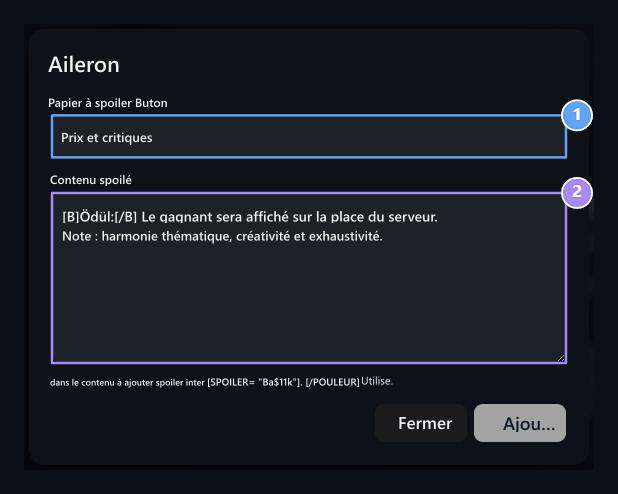
1. En-tête ouvert de section
Tapez l’en-tête que le lecteur cliquera.
2. Texte détaillé
Ajouter des descriptions et des formats BBCode pris en charge dans la partition.
[B]Ödül:[/B] Vous pouvez utiliser des formats vBETCode comme. Dans l’exemple, la description de l’attribution et les critères d’évaluation sont inclus dans le titre “Déposites et évaluation”.
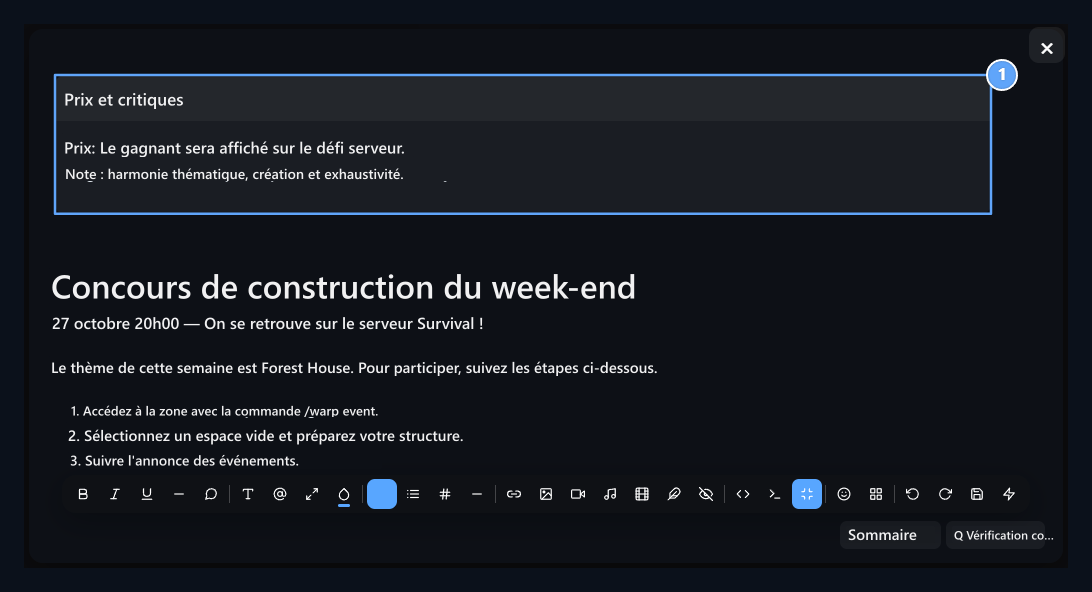
1. Détails sur les chutes
Le texte du prix et de l’évaluation est ouvert et fermé sous le même titre.
<details> section déroulante, <summary> Inclut l’en-tête cliqué. A propos du département à supprimer complètement <details>...</details> Supprimer l’élément.
Édition dans la vue BBCode
Vue BBCode Appuyez sur le bouton. L’article s’ouvre avec des étiquettes modifiables. Lorsque vous appuyez sur le même bouton, vous allez passer à l’édition visuelle.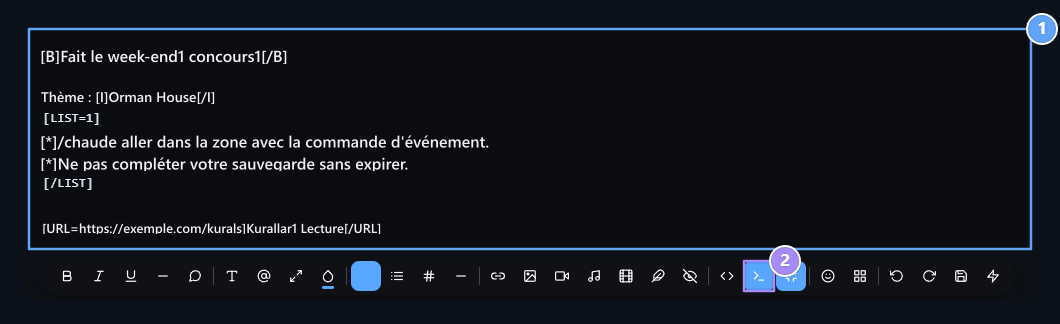
1. Vue BBCode
Edit étiquettes avec ouverture et fermeture.
2. Allumer l'apparence visuelle
Retour au contenu formaté avec le même bouton.
[B], [I], [U], [S] C’est le texte qui est épais, poussant, six-core et sur-rayured. [LIST] Liste des éléments, [LIST=1] liste des numéros; chaque élément [*] commence par. [QUOTE]...[/QUOTE] devis, [ICODE]...[/ICODE] code court, [CODE]...[/CODE] utilisé pour le code multiligne. Un visuel [IMG]https://example.com/resim.gif[/IMG] que vous pouvez ajouter dans le format.
Saisissez la fermeture de la balise d’ouverture. Revérifiez la dernière vue lors de la conversion d’un texte contenant une table complexe ou un support intégré.
Modifier HTML dans la vue de soudage
Le bouton HTML/Code view ouvre le code source de l’article. Ici, vous pouvez modifier la largeur, l’adresse de lien, la source de média ou les lignes de la table. Lorsque votre travail est terminé, appuyez sur le même bouton et tournez à l’apparence visuelle. BBCode field[B]Kalın[/B], HTML field <strong>Kalın</strong> write. Ne mélangez pas les étiquettes de deux looks. Vous pouvez enregistrer le brouillon avant de l’éditer, restaurer le texte existant dans un mauvais changement.
Enregistrer et restaurer le brouillon
projets ouvre le menu. Enregistrer le brouillon maintenant stocke la copie locale du contenu de l’éditeur existant. Apporter le projet sauvegardé télécharge cette copie dans l’éditeur. supprimer le projet supprime la copie sur le navigateur.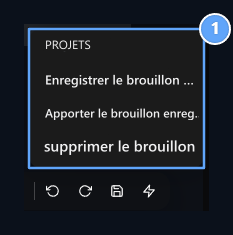
1. Projet local
Enregistrez le projet, restaurez ou nettoyez.
Vérifiez et enregistrez la vue finale
Vérifiez les blancs, les cibles de lien, les largeurs d’image, les GIF, les lecteurs et les sections pop-up dans le texte. Revenez à l’apparence normale si vous êtes sur l’écran complet. Ouvrir la page Publier, Publier, Enregistrer ou Mise à jour Remplissez l’enregistrement en appuyant sur le bouton. Chargement ou stockage du projet d’image ne sauvegarde pas la fin de l’article sur le site. Compléter l’article ou s’il y a d’autres domaines de la publication ou du produit.Créer du contenu avec l’intelligence artificielle
Sur la barre de voiture Créer du contenu Le bouton vous permet de préparer un article à l’intelligence artificielle. Notez, décrivez ce qu’il faut écrire pour la description du produit ou du texte d’aide; utilisez le texte formé dans l’éditeur.- Cliquez sur l’endroit où l’article sera ajouté et Créer du contenu ouvrir l’outil.
- Tapez le sujet, les informations requises, la longueur et le format de la narration que vous voulez.
- Envoyer Appuyez sur le bouton et attendez la réponse. Dans le champ de contenu texte est ajouté.
- Vérifiez la lecture de texte et la date, les noms de serveur, les commandes et les conditions.
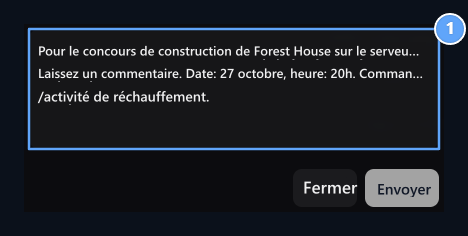
1. Demande de contenu
Spécifier le processus que le sujet, la date et le lecteur feront; vérifier le texte entrant avant de publier.
Vérification de l’information écrite et linguistique (vérificateur d’orthographe)
Vérificateur d’orthographeAide à contrôler les problèmes de typos et d’information linguistique dans le texte que vous écrivez. Sous l’éditeur Vérification rapide et Vérification complète Utilisez les boutons.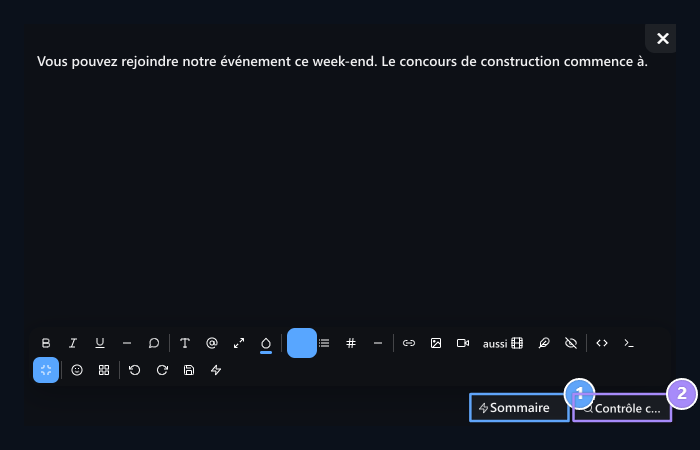
1. Vérification rapide
Utilisez pour mon contrôle d’écriture.
2. Contrôle total
Utilisez le contrôle des informations linguistiques pour le contrôle, y compris.
- Vérification rapide : Il fait le contrôle de l’écriture de texte.
- Vérificateur complet : Ajouter le contrôle des informations linguistiques à mon contrôle d’écriture.

Avis
Préparez les paramètres de catégorie, de visuel et de publication de l’annonce.

Désignation du produit
Edit Zone de détails avec information sur le produit.

Aide articles
Préparez les questions, les réponses et les catégories d’aide.