
 Accueil
 Guide de l'utilisateur
 Développeurs
 Portails de paiement
 Intégrations et outils
 Utilisation du site
 Dépannage
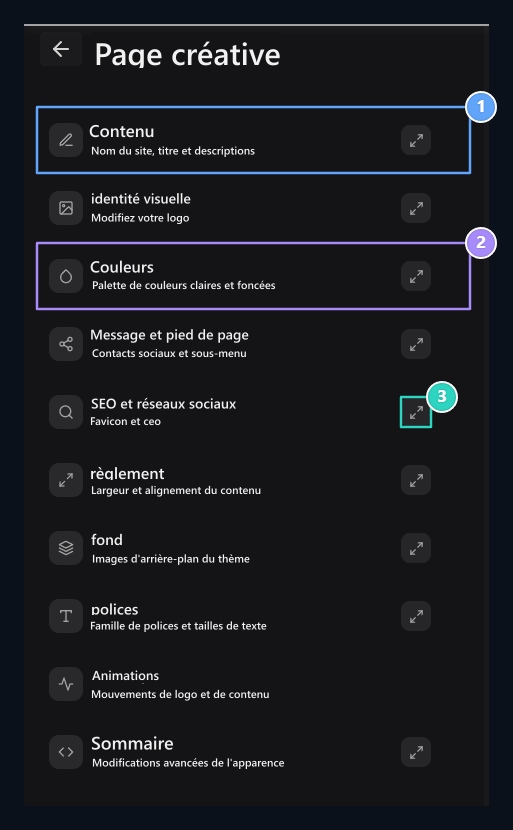
1. Contenu du site
Les noms de marque et les textes de site sont disposés dans la section Contenu.
2. Paramètres visuels
Préparez l’apparence de la page avec les couleurs, la disposition et l’arrière-plan.
3. Modifier dans un large domaine
Les détails du bouton agrandir sur la section suivante s’ouvrent dans une grande fenêtre.
Ouvrir une section
Cliquez sur la tête que vous souhaitez modifier dans la liste de gauche. Les zones sont ouvertes sous cette section. A côté de la tête icône de grossissementouvre la partition dans une fenêtre large. Vous pouvez utiliser cette apparence lors de l’édition de plusieurs zones telles que le contenu, la couleur ou la police. Après avoir changé les zones, éteignez la fenêtre et prévisualiser le site. Fermez une fenêtre de partition, ne signifie pas enregistrer les modifications.Première édition
- Contenu Type nom de l’équipe, en-tête du site, adresse du serveur et descriptions dans la section.
- identité visuelle Sélectionnez votre logo dans la section.
- Couleurs, règlement et polices Préparer la vue de base avec.
- Modifier les fonds, les menus et les animations si nécessaire.
- De la barre inférieure pour examiner et réduire Enregistrer tout Appuyez sur le bouton.
Enregistrer les changements
Lorsque vous changez dans les paramètres généraux du site, la barre d’enregistrement apparaît en bas. Enregistrer toutsaves les paramètres que vous êtes prêt. AnnulerLes paramètres globaux qui ne sont pas enregistrés retourneront aux valeurs précédentes.
1. Tout enregistrer
Utilisez pour enregistrer les paramètres de votre site que vous êtes préparé.
2. Reculez
Retourner pour démarrer les valeurs à partir de règlements non enregistrés.
Sélectionnez la zone à modifier
Contenu
Nom du site, en-tête, adresse du serveur, brève description et A propos de nous.
Logo
Sélection de logo, bibliothèque visuelle, crop et correspondre au thème.
Couleurs
Light et sombre apparence, couleurs principales, palette et couleurs d’état.
règlement
Largeur du contenu, page d’accueil étroite et alignement horizontal.
Historique
Images de fond d’apparence ouverte et sombre avec la partie supérieure.
polices
Doses de corps et d’en-tête, tailles de texte.
Animations
Logo calques, entrées de cartes, survol et aspect d’installation.
Navbar et pied de page
Ajouter le menu, le regroupement, le classement et les comptes sociaux.
SEO et médias sociaux
En-têtes de recherche, favicon, partage des images et paramètres d’onglet.
CSS supplémentaire
Compléter l’apparence avec vos propres règles de style.