
 Accueil
 Guide de l'utilisateur
 Développeurs
 Portails de paiement
 Intégrations et outils
 Utilisation du site
 Dépannage
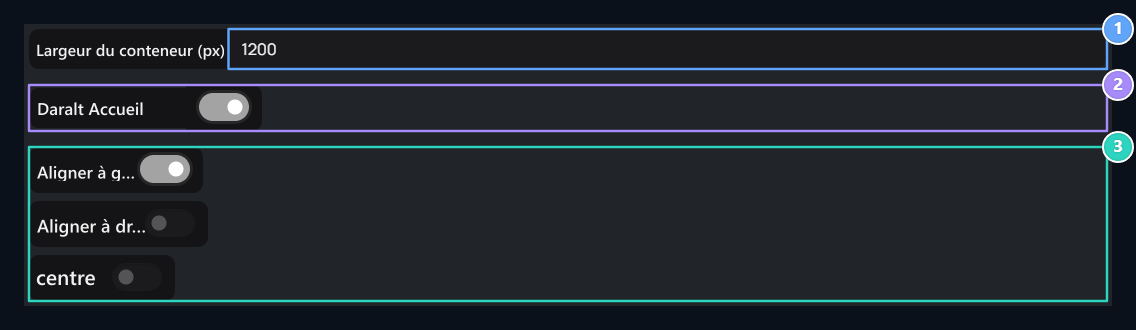
1. Largeur du contenu
Utilisez une valeur comprise entre 960 et 2200 pixels; 1200 dans l’échantillon.
2. réduire la page d'accueil
La disposition Dar et ouvre ses options d’alignement connecté.
3. Alignement
Fixez la gauche, la droite ou l’émergence de widgets tels que les nouvelles et les commandes finales.
Sélectionnez la largeur du contenu
La largeur du type Largeur du conteneur (px) en pixels. Zone 960–2200, les étapes 10 pixels sont organisées. Pour démarrer 1200 Vous pouvez sélectionner une valeur et afficher les cartes et textes dans l’aperçu. Une zone plus large donne plus d’espace au contenu placé à côté. Vérifiez la lisibilité d’une longue ligne d’annonce et la séquence des cartes de magasin ensemble.Rapprochez la page d’accueil
Réduire la page d’accueil Ouvrez l’option. Cette option est ouverte Alignez-vous à gauche, Justifier la droite et Centre zones apparaissent. Alignez-vous à gauche et Justifier la droitetermines qui widgets sur la page d’accueil seront placés sur le côté. Par exemple Avis et Commandes récentes Utilisez ces options pour placer des zones sur le côté désiré; si vous voulez regarder dans le milieu Centre Select. Le seul alignement est utilisé en même temps; le choix précédent est proche lorsque vous choisissez un autre. Si vous êtes proche du étroit, ces zones sont cachées et les choix d’alignement sont nettoyés. Essayez la valeur de largeur séparément avec l’option Daraltma. La zone, qui peut être utilisée dans la zone de largeur, aligne la disposition des widgets dans cette zone.Afficher le bureau et le téléphone
Consultez votre page préférée et réservez pour aller avec votre menu; puis Enregistrer tout Appuyez sur le bouton. Consultez le contenu et les menus sur l’écran du téléphone. La largeur du bureau que vous entrez n’est pas la largeur physique de l’écran du téléphone.Extérieur, sombre et mobile
Vérifiez la vue du côté utilisateur sur différents écrans.