Passer au contenu principal
L’installation est lancée en créant une licence dans le compte Zonely. Ensuite, le nom de domaine est connecté et les premiers paramètres du site sont complétés. Préparez l’adresse e-mail et le nom de domaine que vous utiliserez avant le traitement. Saisissez votre propre adresse dans le nom de domaine demandé.

Créer votre compte

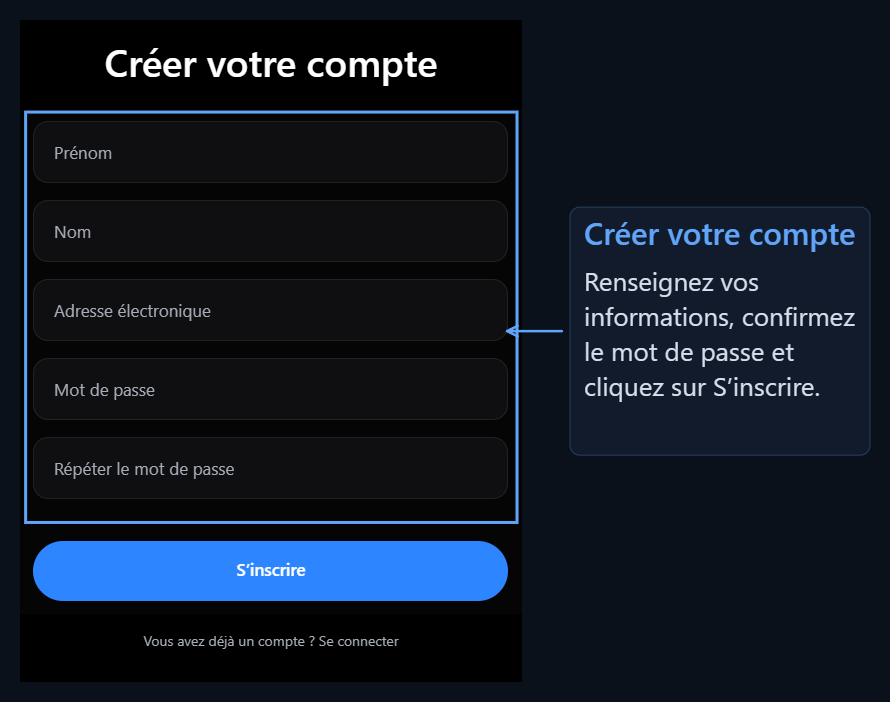
Créer un compte Entrez votre nom, prénom et adresse e-mail sur la page. Textez votre mot de passe de la même manière que deux domaines Registre Appuyez sur le bouton. Vous utiliserez cet email et ce mot de passe dans vos prochaines entrées. Create an account screen; arrows that are directed to email and Register button Si vous avez déjà un compte Connexion. Après l’enregistrement Aperçu général est l’écran de profil de votre compte.
Ajouter au compte version d’essai

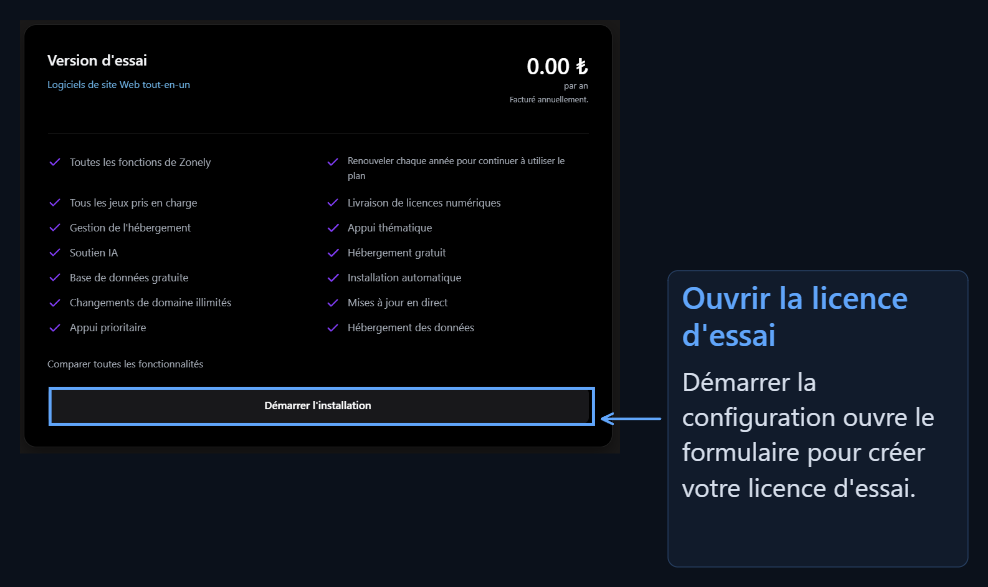
Profil Version d’essai Trouvez la carte. Sous la carte Démarrer l’installation Le bouton ouvre la fenêtre pour créer la licence d’essai. Trial Version card and Start button on the profile
1

Type de nom de domaine

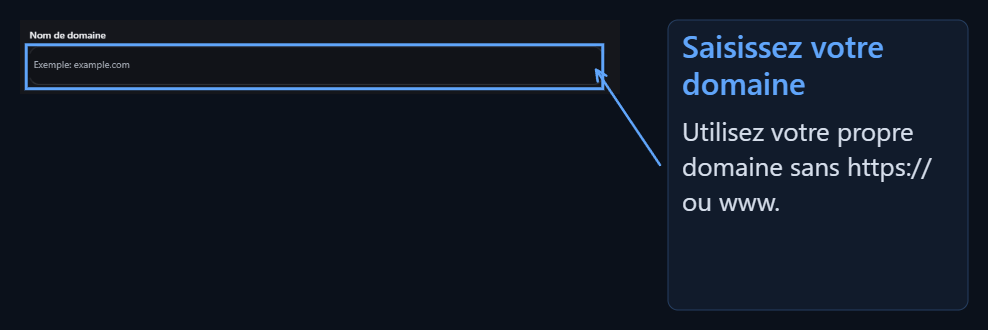
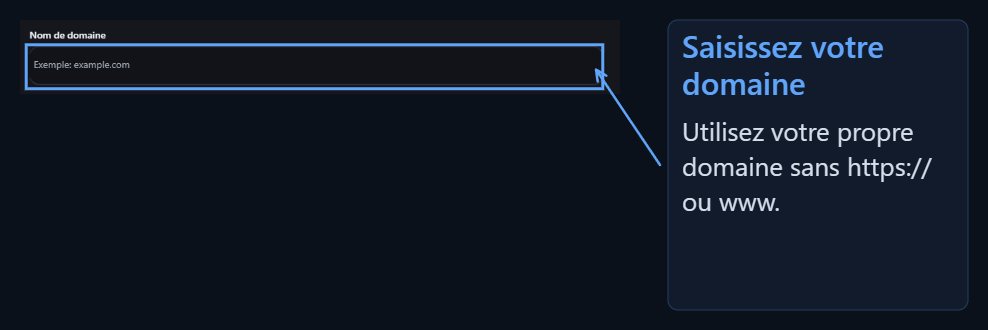
Nom de domaine Entrez votre adresse de site dans la section. Par exemple markan.com. Par Par Par Par https://, http:// ou www Ne pas ajouter.Sample address is entered into the Domain Name field in the trial licenseAprès le nom de domaine Modifier le nom de domaine Vous pouvez déplacer depuis la section.
2

Créer une licence d'essai

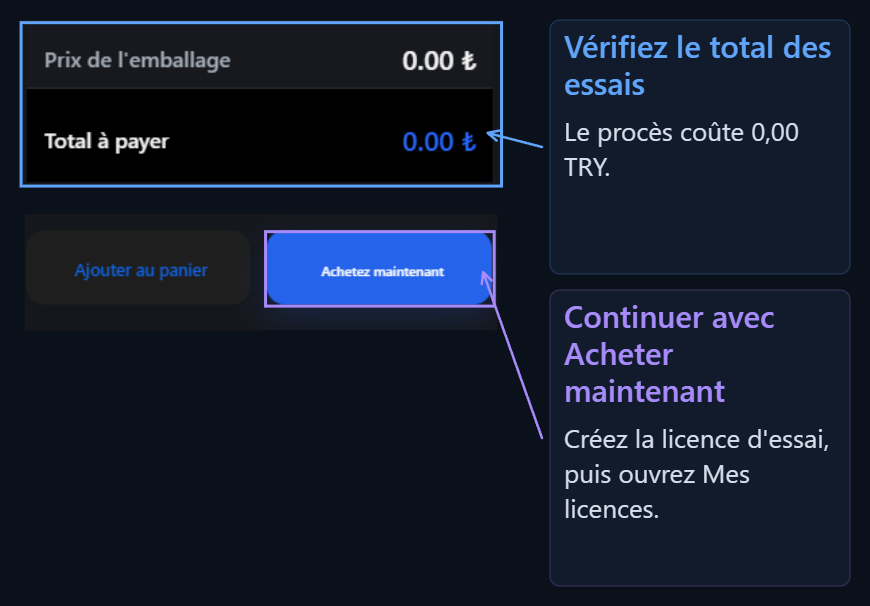
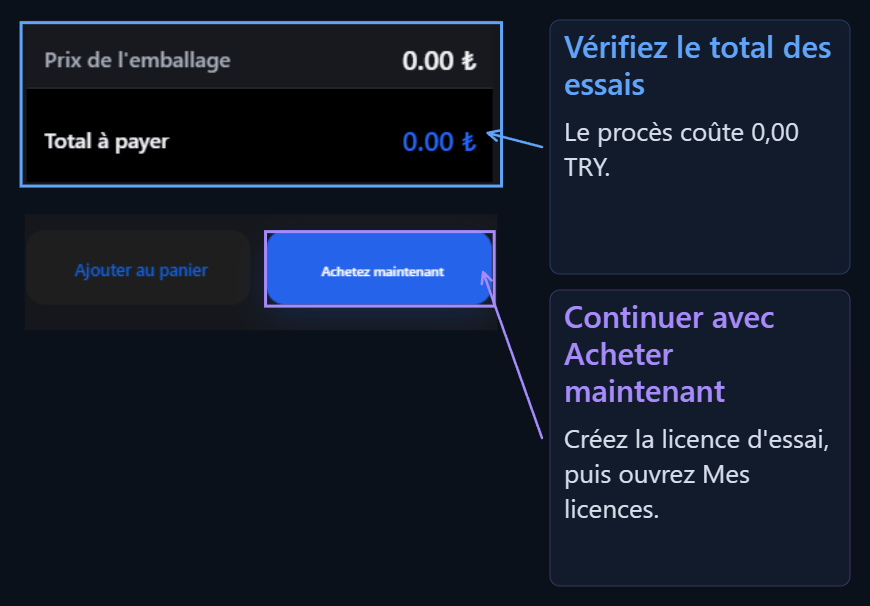
Montant à payer Vérifiez la ligne. Ce montant dans le paquet d’essai 0,00 ₺ visible.Pour continuer directement Acheter Appuyez sur le bouton.0 TL trial license amount, qty area and Buy buttonLe processus est ouvert lorsque Réussi est complété fenêtre Oui. Appuyez sur le bouton. Mes licences Vous pouvez continuer l’installation depuis la section.
Exécutez l’installation depuis la licence

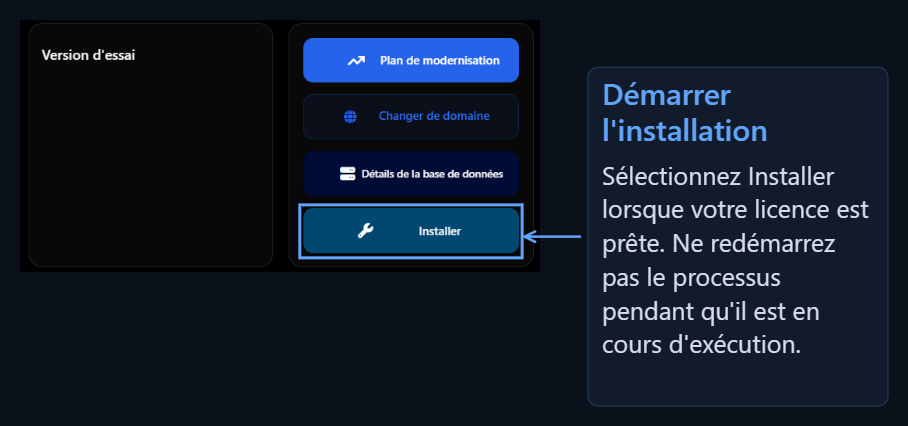
Mes licences Ouvrez la licence d’essai à l’écran. Cette fois sur la carte Configuration Appuyez sur le bouton. Place of Setup button on the license card Le processus fonctionne en arrière-plan. Vous verrez le pourcentage de progrès et le processus fait à ce moment-là, d’abord la demande d’installation est préparée. Attendez quelques secondes; vous n’avez pas besoin de redémarrer l’installation pendant le trading. L’installation est terminée Configuration sur les boutons Réinitialiser la configuration et Téléchargement de la base de données options apparaissent. La signification de ces boutons opérations de licence Vous pouvez le trouver sur la page.
Connectez le nom de domaine et ouvrez le site

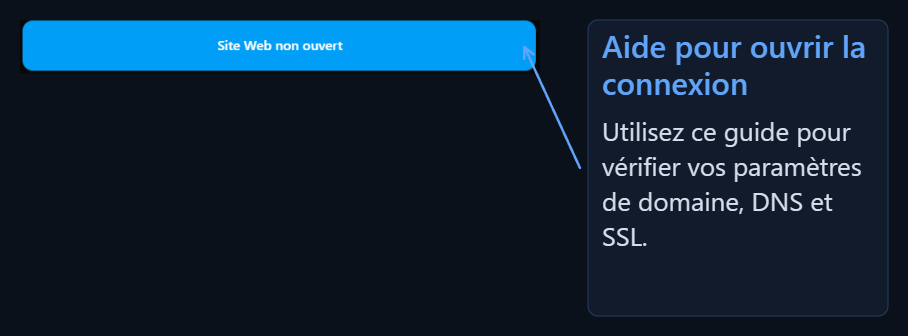
Carte de premier cycle Mon site pas en angle Appuyez sur le bouton. L’aide déroulante s’exécute dans l’ordre de la préparation des noms de domaine à Cloudflare, DNS et SSL paramètres. My Site in the license card Unfolded button and description of the help it opens Le processus d’installation ne modifie pas les paramètres DNS du nom de domaine lui-même. Nom de domaine, DNS et guide SSL Après avoir complété votre site, ouvrez votre site à partir de votre propre adresse.
Je vais connecter l'étape du domaine

Nameserver, CNAME enregistre, cloud orange et paramètres SSL.

Que fonctionnent les boutons de ma licence ?

Gestion des noms de domaine, bases de données, opérations de sauvegarde et de remise à zéro.

Je connais le comité de direction.

Après l’ouverture de votre site, commencez ici pour les premières réglementations.

Je vais modifier la vue

Logo, partitions de page, couleurs et menus.
Après avoir connecté le nom de domaine Configuration initiale du site Étapes complètes du compte langue, secteur et admin dans le guide.