
 Accueil
 Guide de l'utilisateur
 Développeurs
 Portails de paiement
 Intégrations et outils
 Utilisation du site
 Dépannage
Trouvez le thème que vous utiliserez
Fermer Tous, Jeu, Numérique, Panneau SMM, Administrateur et Autres Sélectionnez une des catégories. Rechercher type thème nom, description ou fabricant dans le champ. Vérifiez le nom, la version et le processus que vous pouvez utiliser sur la carte.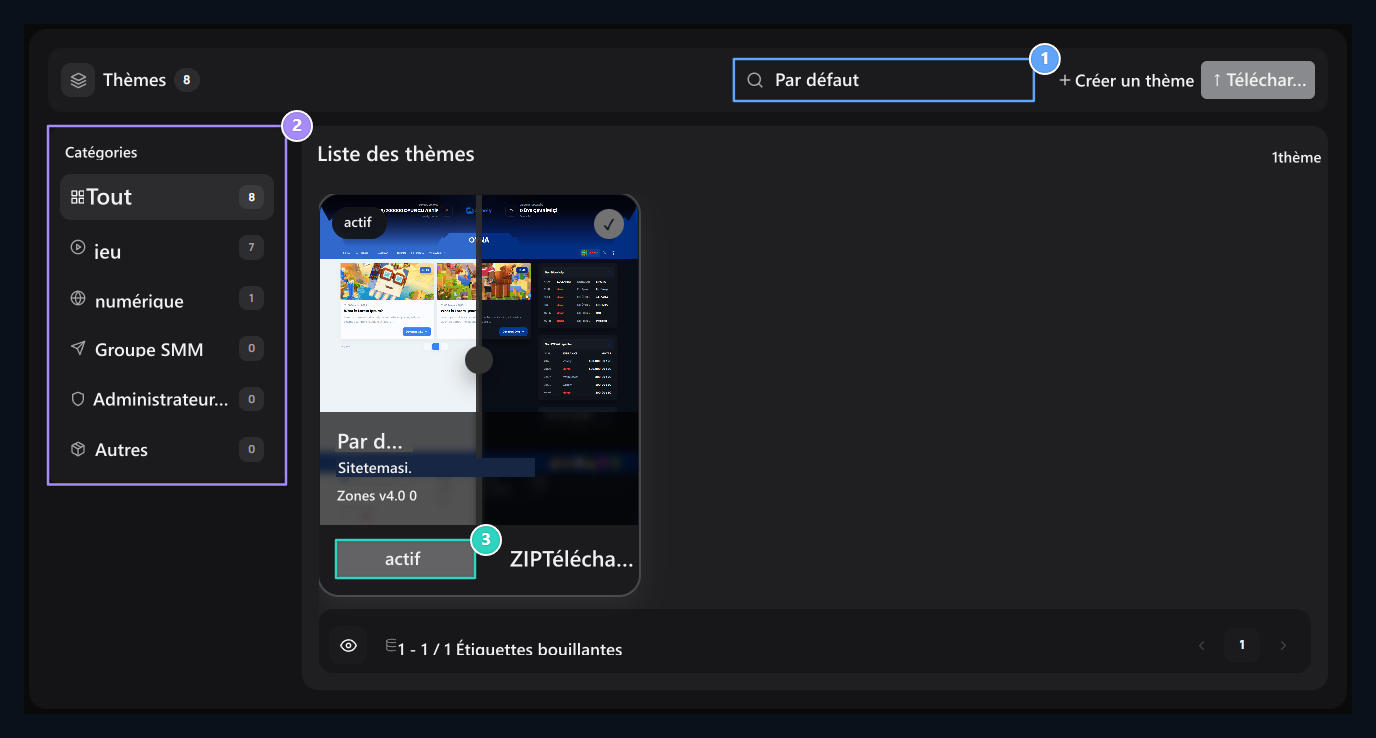
1. Recherche
Rechercher un nom, une description ou un producteur.
2. Catégories
Démonter la liste selon le type de thème.
3. Thème actif
Le thème utilisé est marqué activement.
Comparer vue ouverte et vue sombre
Faites glisser la poignée sur le visuel de la carte à droite ou à gauche. Les prévisualisations ouvertes et sombres sont comparées dans la même zone. Ce mouvement ne change pas la sélection du thème.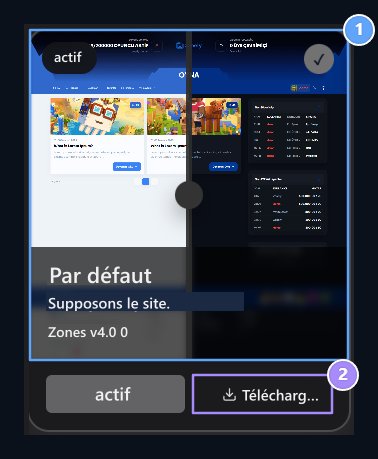
1. Aperçu ouvert/obscur
Compare en défilant le curseur au milieu.
2. Télécharger ZIP
Télécharger le paquet de thèmes autorisé.
Créer un nouveau thème ou installer ZIP
Créer un thème Appuyez sur le bouton, tapez le nom du thème et Créer. Le nouveau thème est préparé à partir de la base. Vous pouvez le modifier et l’activer après que vous ayez été inscrit dans la liste.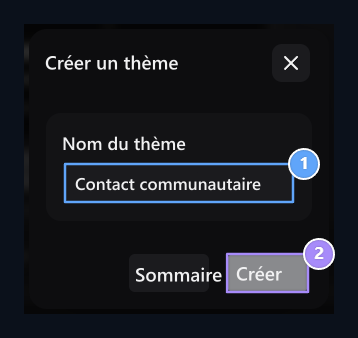
1. Nom du thème
Tapez le nom du nouveau thème.
2. Créer
Default crée un nouveau thème.
theme.json Sélectionnez le thème ZIP contenant le fichier. Au maximum 30 Mo fichier est accepté; la sélection de fichier commence le chargement.
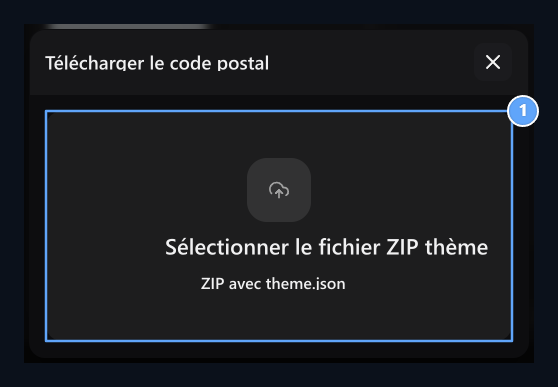
1. Fichier ZIP thème
Sélectionnez le paquet avec theme.json.
Modifier le thème de vous
Votre propre carte thème Modifier Ouvrez l’option. Ventes, Mises à jour et Blocs est également géré à partir de cette carte. Dans le thème publié dans la communauté Supprimer de la diffusionEnd diffusion communautaire.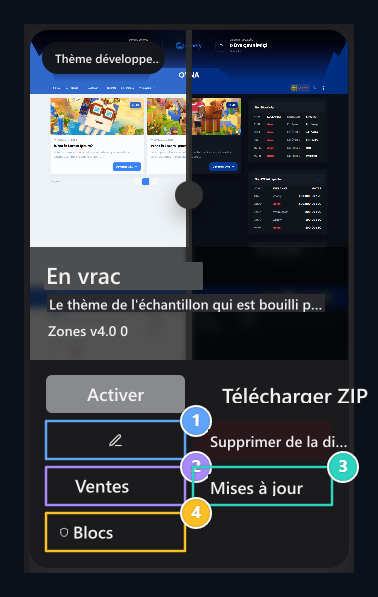
1. Thème du développeur
Les processus d’édition et de distribution apparaissent dans le propriétaire du thème.
2. Ventes et mises à jour
Ouvrir la liste des licences, versions et blocages.
3. Mises à jour
Revoir les versions de thème ou préparer une nouvelle version.
4. Blocage
Ouvrir les événements d’utilisation et les obstacles non renforcés.
Annonce, producteur, description et version
Nom du thème est l’en-tête de la carte. Producteur type développeur ou nom d’équipe dans le champ. Désignation des marchandises indique l’objet de l’utilisation du thème; Version dans le champ1.1.0 Utilisez une valeur distinctive comme. Catégories plusieurs sélectionnables et détermine les groupes pour lister le thème.
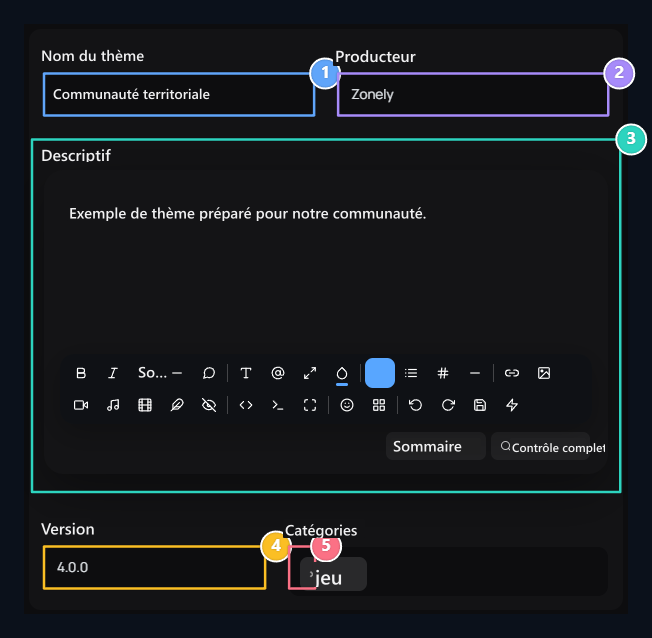
1. Informations sur le thème
Edit Annonce, producteur, description et version.
2. Producteur
Écrire le nom du développeur ou de l’équipe qui apparaîtra sur la carte thématique.
3. Désignation des marchandises
Parlez des caractéristiques et de l’objet de l’utilisation du thème.
4. Version
Utilisez une version qui peut être distinguée sur chaque nouvelle publication.
5. Catégories
Sélectionnez les types pour lister le thème.
Afficher le support et les aperçus
Lumière et sombre Ouvrez le support séparément. La zone visuelle de la vue active s’ouvre. lumière visuelle pour ouvert, visuel foncé Sélectionnez l’écran de thème sombre pour ; vérifiez deux prévisualisations après avoir modifié le fichier.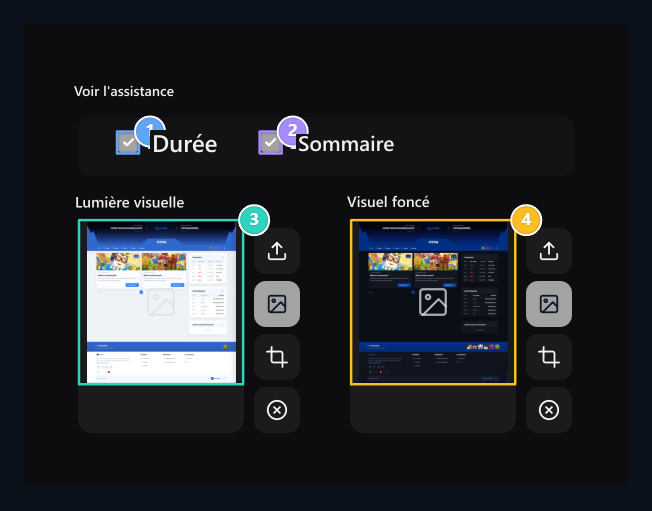
1. Affichage de l'aide
Sélectionnez séparément le support Lumière et Ténèbre.
2. Support de vue sombre
Définissez le support de vue sombre en dehors de la vue ouverte.
3. Aperçus
Séparement visuel pour l’aspect ouvert et sombre.
4. Aperçu sombre
Sélectionnez le visuel de la vue sombre.
Publication et frais
ouvert à tousLe choix de présenter le thème dans la communauté. Lorsque la sélection Free / Paid est ouverte apparaît. Thème payé Prix montant normal, Prix réduit si vous avez un rabais sur l’application.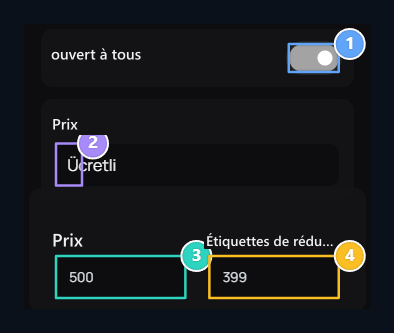
1. Ouvert à tous
Le thème détermine l’apparition dans la communauté.
2. Type de charge
Sélectionnez une utilisation gratuite ou payante.
3. Prix
prix normal 500, prix réduit 399.
4. Prix réduit
Entrez le montant des ventes à prix réduit si disponible.
Distribution et protection
Miniification du code et trace de licence les préférences de distribution. chiffrement Quand il s’agit de JavaScript et les options d’installation protégées par CSS apparaissent. Champ de chiffrement Tout sélectionner CSS/JS fichiers ou fichiers qui sont remplacés par le seul développeur.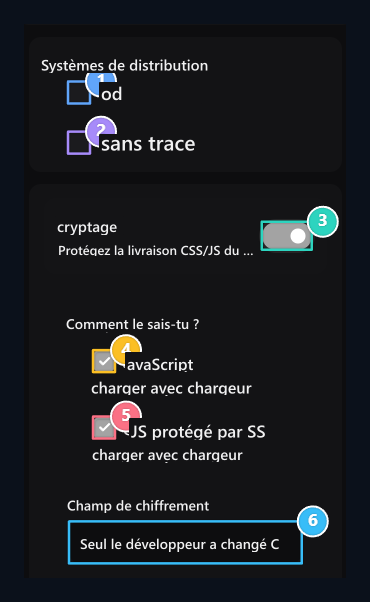
1. Miniification du code
Choisir si le code est miné dans la distribution.
2. Marque de licence
Sélectionnez les protections à utiliser dans la distribution.
3. Chiffrement
JS/CCC chargeur et options de portée.
4. Protection JavaScript
Les fichiers JavaScript sont l’option à déployer avec l’installateur protégé.
5. Protection CSS
Uploade des fichiers de style avec JavaScript installateur protégé.
6. Portée de la protection
Sélectionnez tous les fichiers CSS/JS ou les fichiers qui sont modifiés par un développeur.
Licence et support
Durée de la licence est entré le jour; 0 signifie une utilisation intemporelle. Appui sur le sol Adresse de soutien type lien complet vers le champ. licence portativeLe choix de la licence à déplacer dans un autre domaine. Toutes les modifications fenêtre Enregistrer Appliquer avec bouton.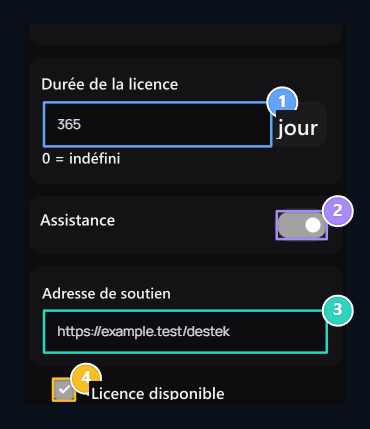
1. Temps de licence
La valeur 0 est pour votre licence de période.
2. Appui
Déterminez si la connexion de support est utilisée.
3. Adresse de l ' appui
Tapez la connexion lorsque le support est ouvert.
4. Licence portable
Le nom de domaine détermine la permission de transport.
Licence pour le compte d’un domaine
Dans la carte thème Ventes ouvrir la partie. Les licences sont listées avec le nom de domaine, le début, la fin, l’état et les informations de transport.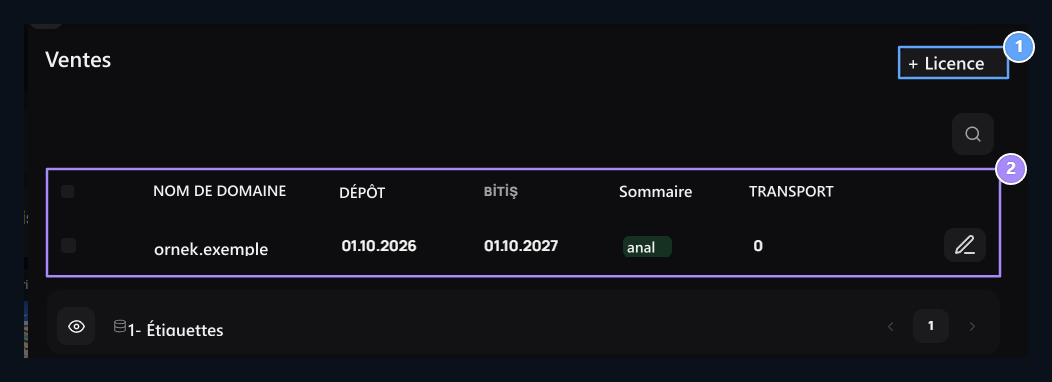
1. Licence
Il ouvre la forme d’identification de licence pour le compte d’un domaine.
2. Licences
Check nom de domaine, début, fin et statut.
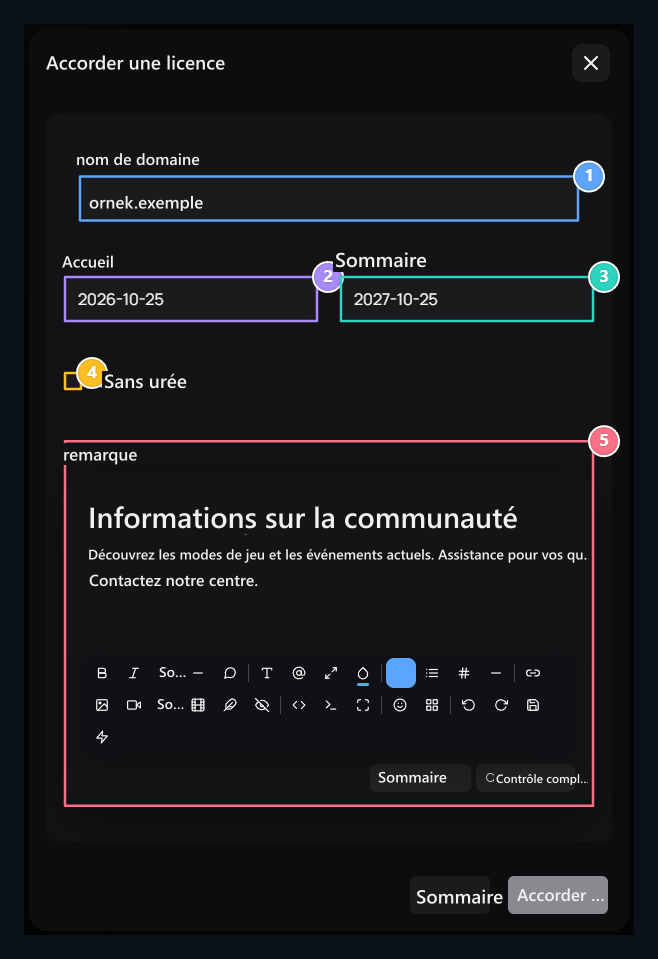
1. Nom de domaine
Le nom de domaine à utiliser par la licence.
2. Début
Sélectionnez la date pour lancer la licence.
3. Finition
Sélectionnez la date de la licence de période sera terminée.
4. Pas de temps
Sélection de l’utilisation sans durée au lieu de la date de finition.
5. Note
Ajouter votre description à l’enregistrement de la licence.
Relâche la mise à jour du thème
Carte Mises à jour Vérifiez la date de sortie, d’en-tête, de source et de sortie dans la section. Le bouton Publier ouvre un nouveau formulaire de version.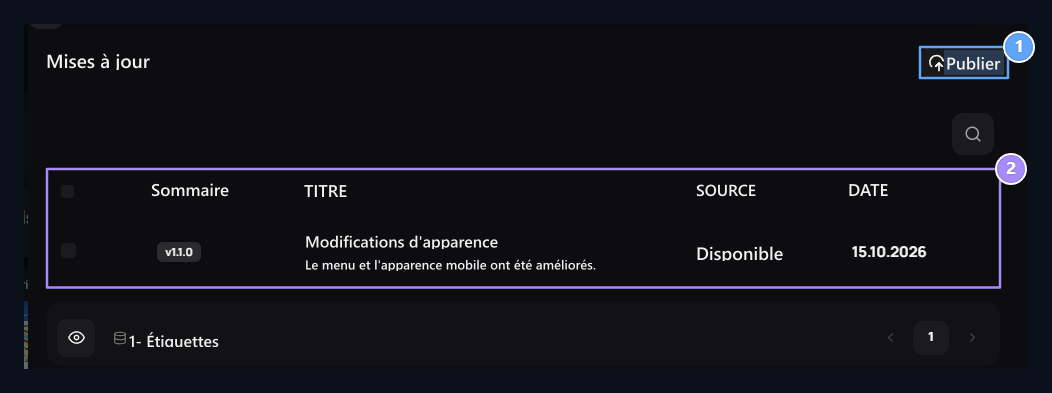
1. Libération
Le propriétaire du thème , le formulaire de sortie.
2. Mises à jour
Voir la version et les informations de publication.
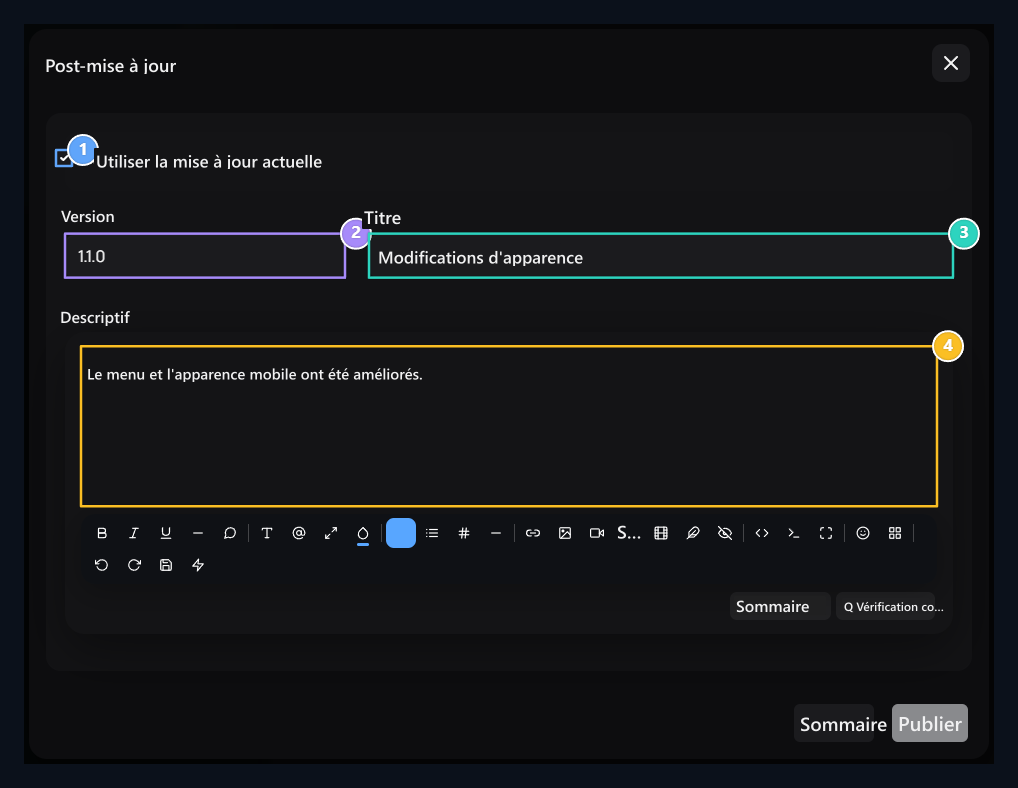
1. Utiliser la mise à jour actuelle
Si les champs ZIP et JSON sont fermés, les champs sont ouverts.
2. Version et en-tête
Remplir les informations qui distinguent la mise à jour.
3. En-tête de mise à jour
Tapez la modification de la version.
4. Note de version
Déclarez les modifications et les étapes d’installation si vous avez.
Vue et blocs
Blocs Le nom de domaine/IP ci-dessus contient des enregistrements d’événements, de détails et de dates. Comptes BannésLes barrières appliquées séparément.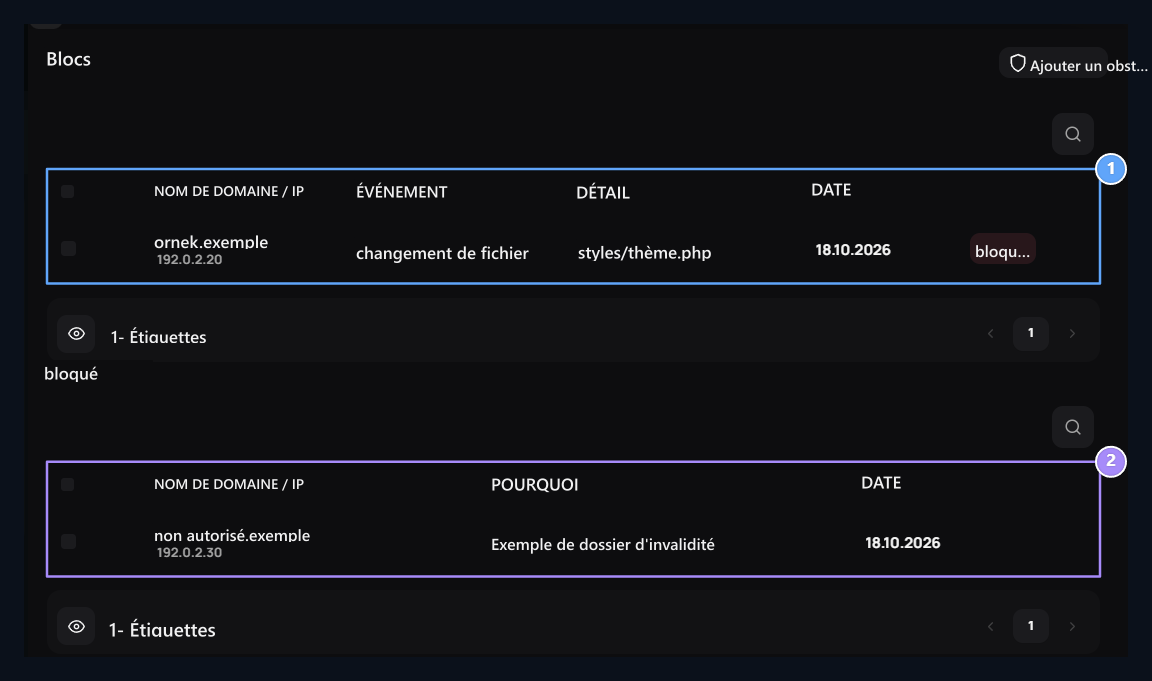
1. Registres d ' intégrité
Nom de domaine, IP et détail de changement.
2. Obstacles
Les obstacles disponibles sont énumérés séparément.
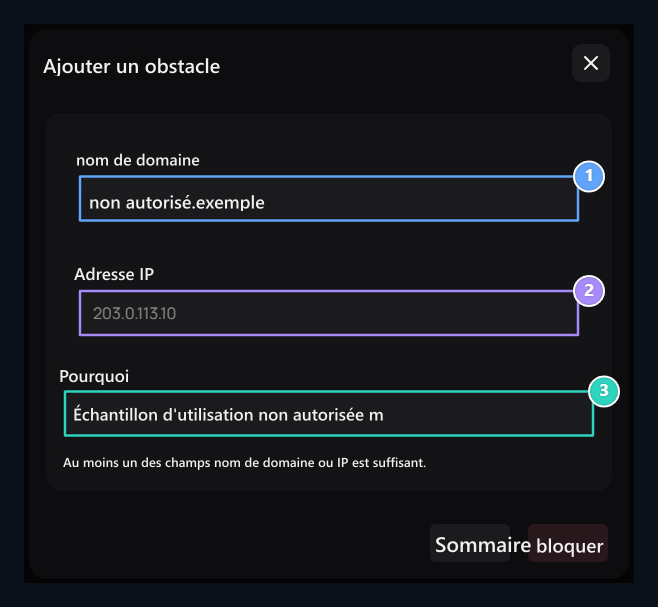
1. Nom de domaine ou IP
Vous avez besoin d’au moins une information cible.
2. Adresse IP
Entrez l’adresse IP à bloquer avec elle ou au lieu du nom de domaine.
3. Pourquoi
Tapez le sol du bloc.