
 Accueil
 Guide de l'utilisateur
 Développeurs
 Portails de paiement
 Intégrations et outils
 Utilisation du site
 Dépannage
Sélectionnez la source et la direction de transfert
Type de logiciel Sélectionnez la source prise en charge dans la liste. Remplissez le nom de l’hôte, du port, de l’utilisateur, du mot de passe et de la base de données dans le transfert de la base de données. Le lien source est l’information de l’ancienne installation à recevoir par les données. Vérifiez que votre source droite est accessible à votre choix et connexion.Début du transfert
Après avoir rempli les informations Démarrage de la transaction Utilisez le bouton. Vérifiez la notification des résultats et les enregistrements transférés. Sélectionner des fichiers ou remplir le formulaire ne commence pas à s’exploser.Ressources soutenues et étapes détaillées
Logiciels Web pris en charge
Logiciels Web pris en charge
Entrez la source LeaderOS
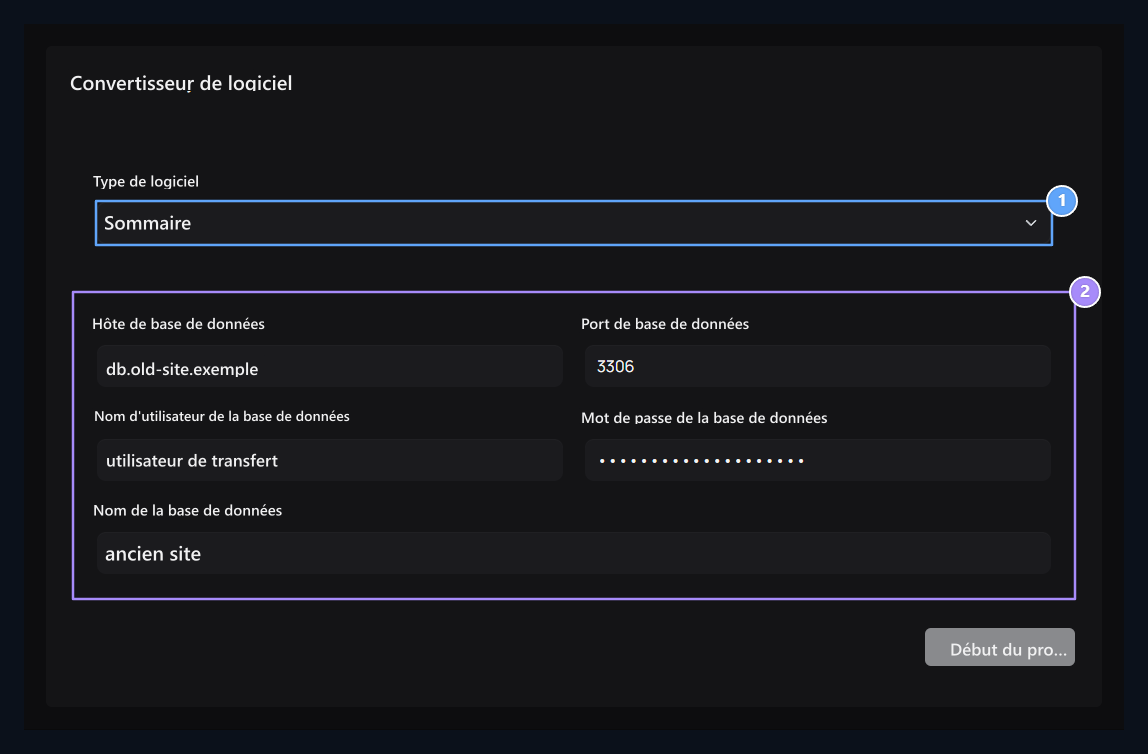
1. Logiciel de soudage
Sélectionnez LeaderOS ou Minexon; la connexion est effectuée sur la base de données de l’ancien logiciel.
2. Raccordement au soudage
Entrez Host, port, utilisateur, mot de passe et nom de base de données.
Entrez la source Minexon
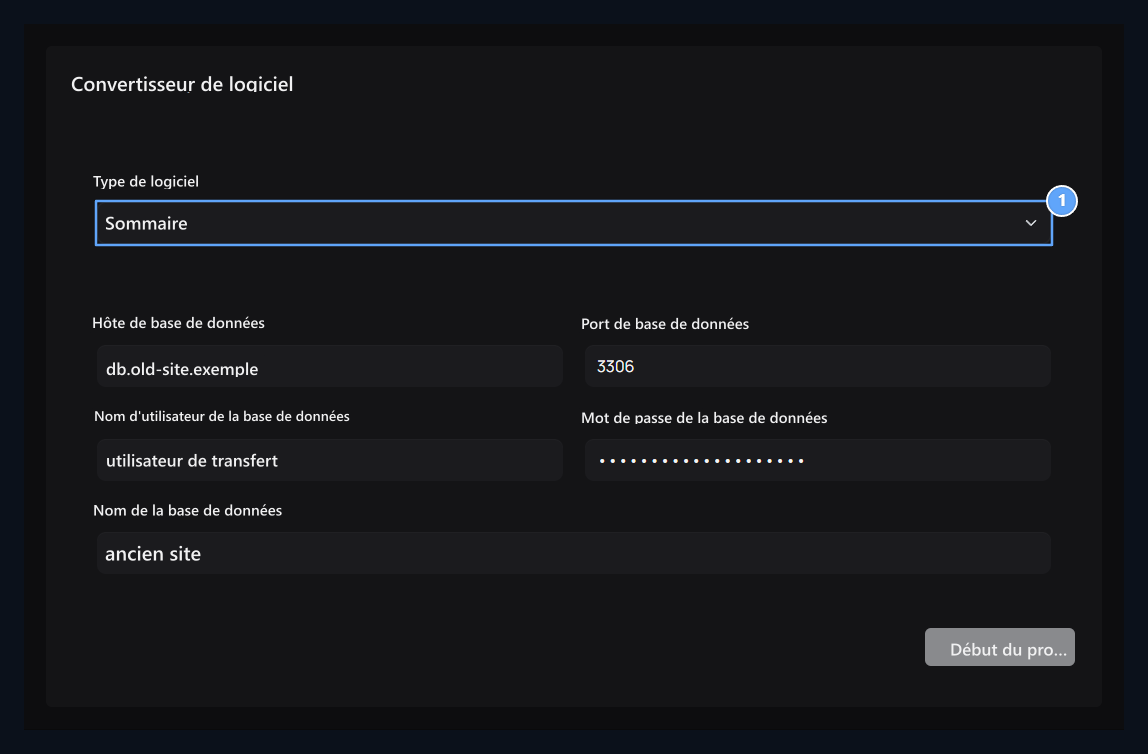
1. Transfert de mines
Fill les mêmes zones de connexion pour la base de données Minexon.
Fichiers de compte pris en charge et directions de transfert
Fichiers de compte pris en charge et directions de transfert
Importer le fichier AuthMe
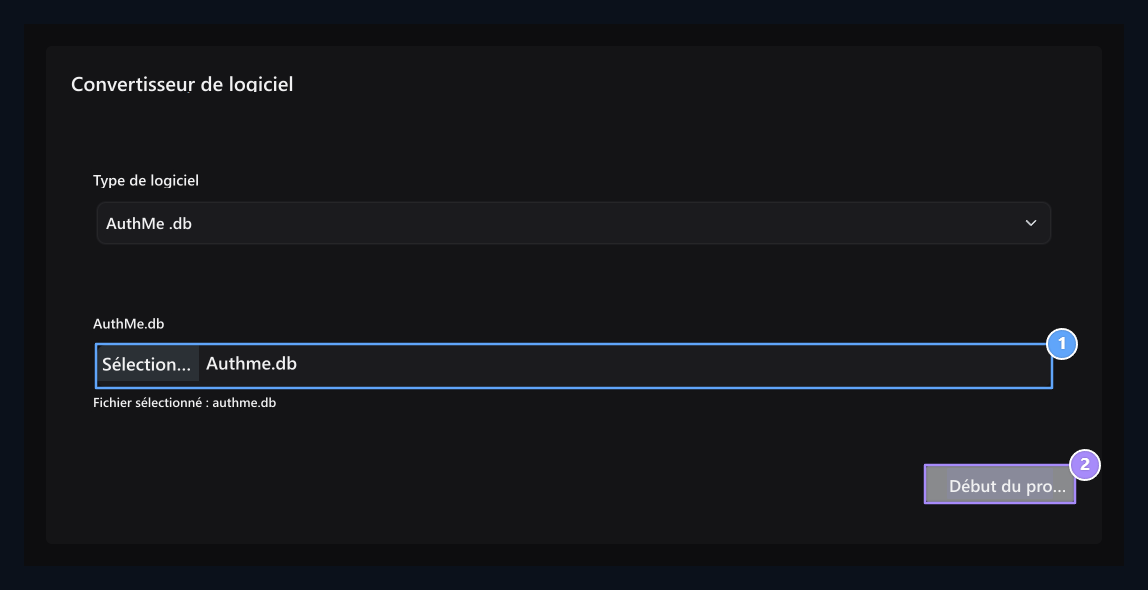
1. Fichier AuthMe SQLite
Sélectionnez le fichier AuthMe .db disponible; les domaines MySQL sont proches dans ce mode.
2. Début du transfert interne
Transfert avec sélection de fichiers est une étape séparée.
Fichier d’exportation d’authMe
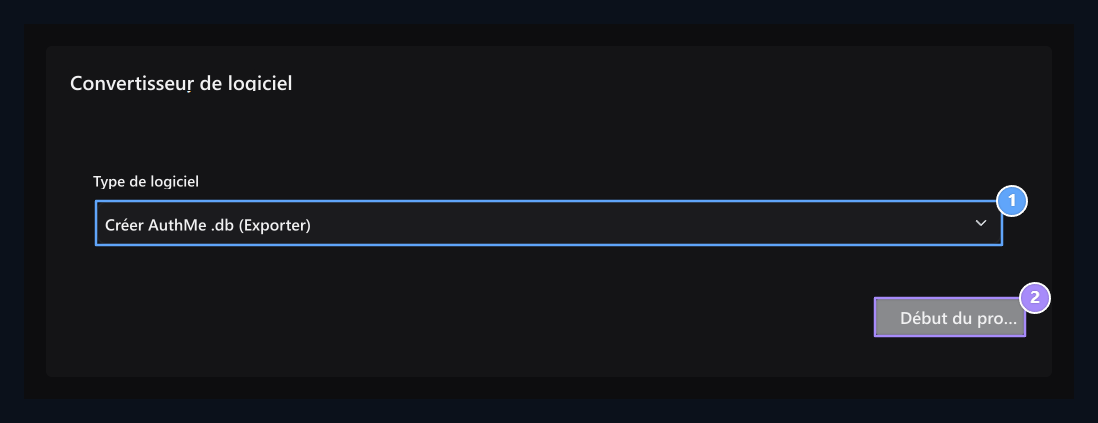
1. Créer AuthMe .db
Sélectionnez la direction de la génération de fichiers pour AuthMe à partir de Zonely.
2. Génération de fichiers
La zone de téléchargement s’ouvre lorsque le processus est réussi.