
Passer au contenu principal
Filtres d’itinéraire ouvrir l’écran. Vous pouvez modifier ou définir les adresses utilisées sur le site ou préparer des redirections vers un autre lien de la manière locale que vous définissez.

Trouver la page

Route group, Search, Add Route

1. Groupe d ' itinéraires

Sélectionnez la liste des thèmes ou des itinéraires de gestion.

2. Recherche

Décrivez la liste en tapant le nom de la page ou la route.

3. Ajouter une route

Préparer une référence spéciale à un autre lien.
Itinéraires thématiques pages du site, Voies de gestion liste les pages de panneau. Saisissez le nom ou l’itinéraire de la page de recherche. Itinéraire actuel première adresse, Voie utilisée indique l’adresse actuelle. Ligne - İşlemler → Düzenle Ouvrez l’option. Nom de l’ itinéraire nom que vous connaîtrez dans le champ, Nouvelle route champ / Tapez la manière de commencer. Enregistrer Après avoir postulé, vérifiez le lien.

Protéger les paramètres
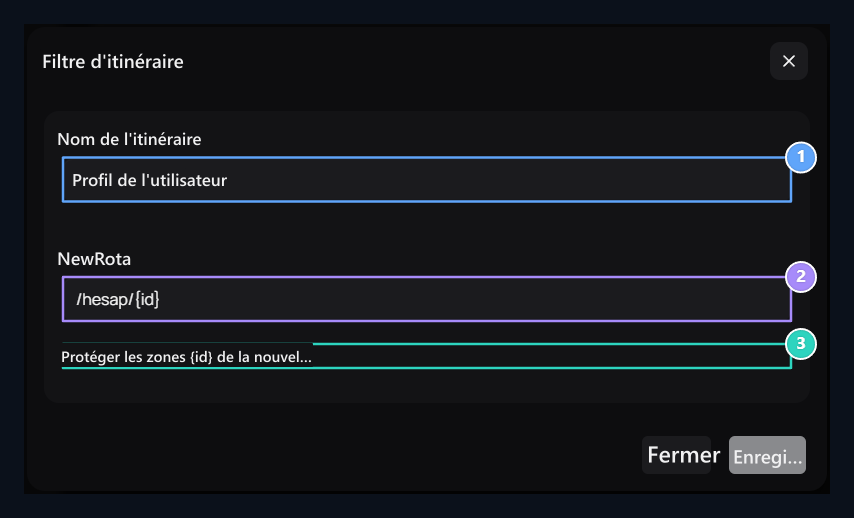
Route Name, New Route, Parameter info

1. Nom de l ' itinéraire

Tapez le nom que vous serez notifié dans la liste de la page.

2. Nouvelle route

Protégez le paramètre id ou slug de la page à la nouvelle adresse.

3. Informations sur les paramètres

Lire les zones à protéger sur cette page.
Certaines adresses ont un paramètre pour les informations sur l’utilisateur ou le produit. Protégez les signes affichés dans l’alerte ci-dessous le formulaire à la nouvelle adresse. Par exemple:
L’identité de l’utilisateur dans la connexion est remplacée par le signe correspondant. Comme slug ou s’il y a d’autres paramètres, déplacez-les dans le formulaire affiché dans le formulaire. Les pages prêtes elles-mêmes ne peuvent pas être supprimées de la liste; l’adresse utilisée peut être modifiée.

Ajouter la redirection personnalisée
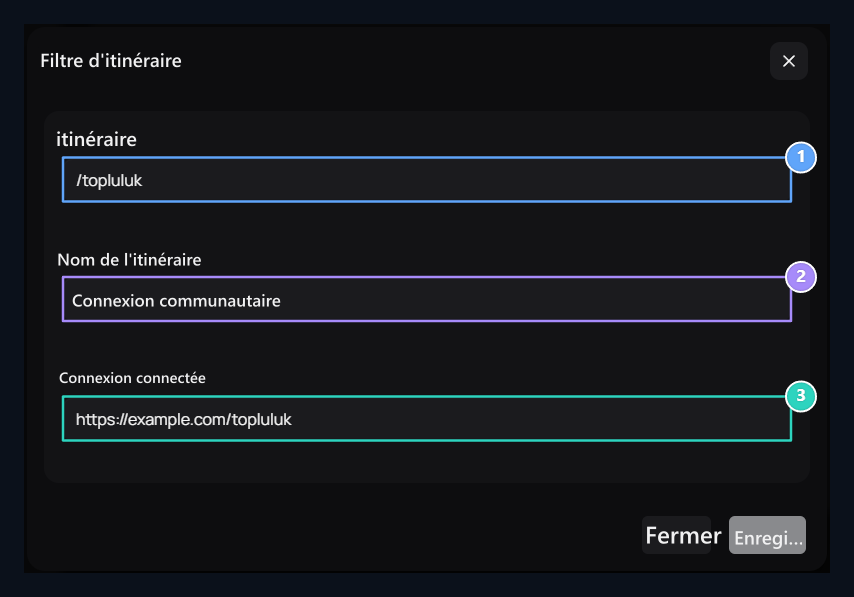
Route, Route Name, Routing goal

1. Itinéraire

Entrez la manière locale dont le visiteur s’ouvrira sur votre site.

2. Nom de l ' itinéraire

Tapez le nom que vous allez introduire dans la liste de référence.

3. But d ' acheminement

Type adresse complète HTTPS pour ouvrir pour la Route Privée.
Itinéraires thématiques Lorsque vous avez sélectionné Ajouter une route Appuyez sur le bouton. Itinéraire la façon d’ouvrir le visiteur sur votre site, Nom de l’ itinéraire nom et nom de l’enregistrement dans le champ Instructions pour se connecter saisissez l’adresse cible exacte dans le champ. Exemple /topluluk Way https://example.com/topluluk va à la cible. Ecrire votre propre connexion Enregistrer Appuyez sur le bouton. De la ligne correspondante pour supprimer l’enregistrement privé - İşlemler → Sil Option Utiliser.

Utiliser la sélection de page dans le menu

Menu, pied de page et magasin rediriger Type de page Lorsque vous sélectionnez la page prête dans la liste, le lien suit le réglage de l’itinéraire de la page. Remplissez l’espace contextuel si des informations supplémentaires sont demandées comme l’identifiant utilisateur. Menu étapes pour Navbar et pied de pagepour le choix d’ouverture du magasin Paramètres de stockage Allez au guide.
