
 Accueil
 Guide de l'utilisateur
 Développeurs
 Portails de paiement
 Intégrations et outils
 Utilisation du site
 Dépannage
Connexion et annonces avec le compte du site
Utilisateurs Connectez-vous à Zonely Launcher avec compte ce qu’ils ont créé sur votre site. Ainsi, vous pouvez utiliser les comptes du site via le lanceur, vous connecter au serveur et démarrer le jeu. Publié sur votre site les annonces peuvent également être visionnées via le lanceur. Mises à jour du serveur, maintenance et actualités de l’événement Avis Vous pouvez rejoindre vos joueurs en préparant la section.Préparer le profil du serveur
Adresse du serveur Minecraft tapez les informations de lien de votre propre serveur dans le champ. Correspondez au format de votre serveur avec les informations si le port est utilisé.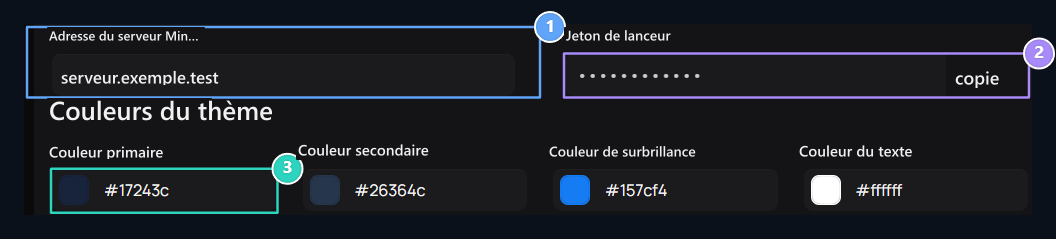
1. Adresse du serveur Minecraft
Entrez votre propre adresse de serveur de jeu que le lanceur utilisera.
2. Jeton de lancement
Copier la valeur qui correspond au profil du serveur avec le lanceur.
3. Couleurs des thèmes
Éditez les couleurs du démarreur ici.
Sélectionnez les couleurs et l’arrière-plan
Couleurs du thème Éditer le lanceur , primaire, secondaire, surlignement et couleurs de texte selon votre marque. Les couleurs que vous choisissez sont utilisées dans l’apparence du lanceur. Vérifiez le texte peut lire sur le plancher sélectionné. Image de fond peut choisir visuel à partir du champ, Supprimer Avec le choix disponible. Pour les paramètres liés au logo et au site ID Paramètres du système Voir la partie.Sélectionnez les versions du jeu
Versions du serveur Sélectionnez les versions que vous avez prises en charge dans la section. Trouvez la version listée avec le champ de recherche; Version sélectionnée Vérifiez les informations. Si les options Vanilla, Forge, Fabric ou OptiFine sont disponibles sur votre installation, correspondent aux options prises en charge par le serveur de jeu. Le module doit être adapté à la version client et au mod installateur sur le serveur utilisé. Enregistrer Appliquer les modifications avec le bouton. Vérifier la distribution de la version et du lanceur dans votre installation de liste en panne.Télécharger le démarreur et vérifier le look
Télécharger Launcher Ouvrez le téléchargement par votre propre profil de site avec le bouton. Vérifiez les informations du serveur, le profil utilisateur et la sélection de la version dans le lanceur.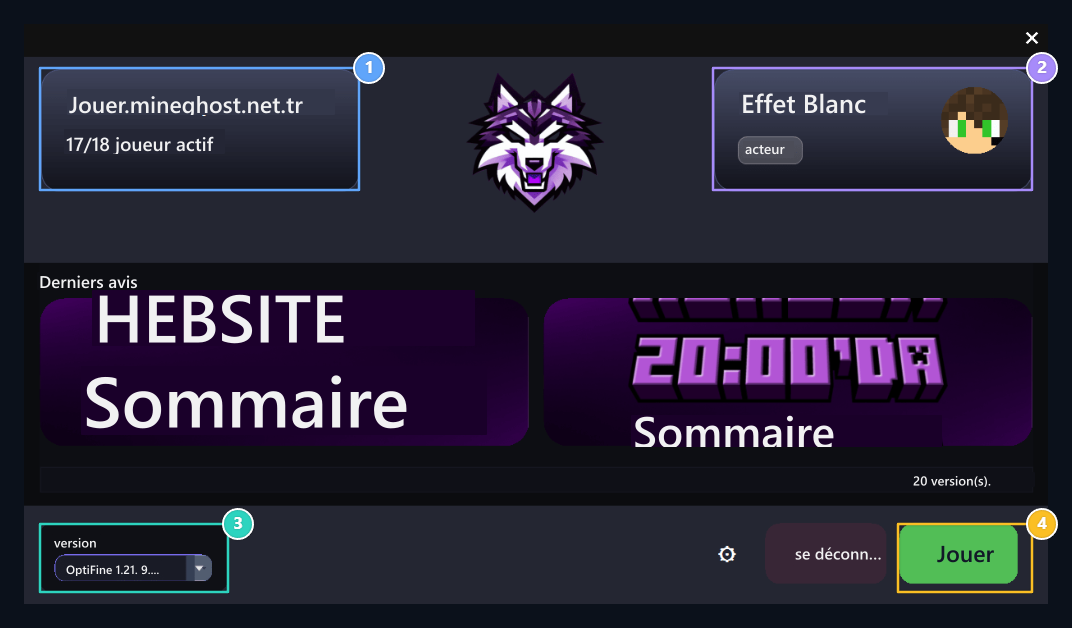
1. Serveur et statut en ligne
Check adresse du serveur et informations utilisateur en ligne.
2. Profil de l ' utilisateur
Vérifiez ici le nom d’utilisateur et les informations de profil.
3. Support OptiFine et version
Sélectionnez la version client que vous utiliserez dans la liste.
4. Démarrer le jeu
Le client Minecraft commence par le connecter directement au serveur.
Activer la connexion du lanceur avec ZonelyCore
Jeu sur votre serveur Zone de base Dry le plugin et compléter la connexion avec votre site. En permettant les paramètres du plugin sur la connexion du lanceur, vous pouvez utiliser le journal du lanceur avec le serveur de jeu. Seulement login via le lanceur Si vous voulez configurer la restriction d’entrée correspondante sur le côté ZonelyCore.
Guide d'installation de ZonelyCore
Installez le plugin sur votre serveur de jeu et préparez le lien du site ; remplissez les paramètres de connexion du lanceur du côté serveur.
Serveurs de jeux
Préparer la connexion et les méthodes de livraison du serveur.