
 Accueil
 Guide de l'utilisateur
 Développeurs
 Portails de paiement
 Intégrations et outils
 Utilisation du site
 Dépannage
Que pouvez-vous faire sur la conversation ?
Spécifiez la plage de dates, l’utilisateur ou le produit correspondant et la sortie que vous souhaitez voir dans votre demande. Par exemple, après avoir reçu les données de vente -Comparez votre première semaine, vous pouvez continuer à parler de la même façon.
Démarrer une nouvelle conversation
Nouvelle discussion Appuyez sur le bouton. Sélectionnez le modèle que vous utiliserez et tapez votre demande dans le champ de message. Envoyer Le message que vous transmettez et la réponse apparaîtra dans le champ de parole.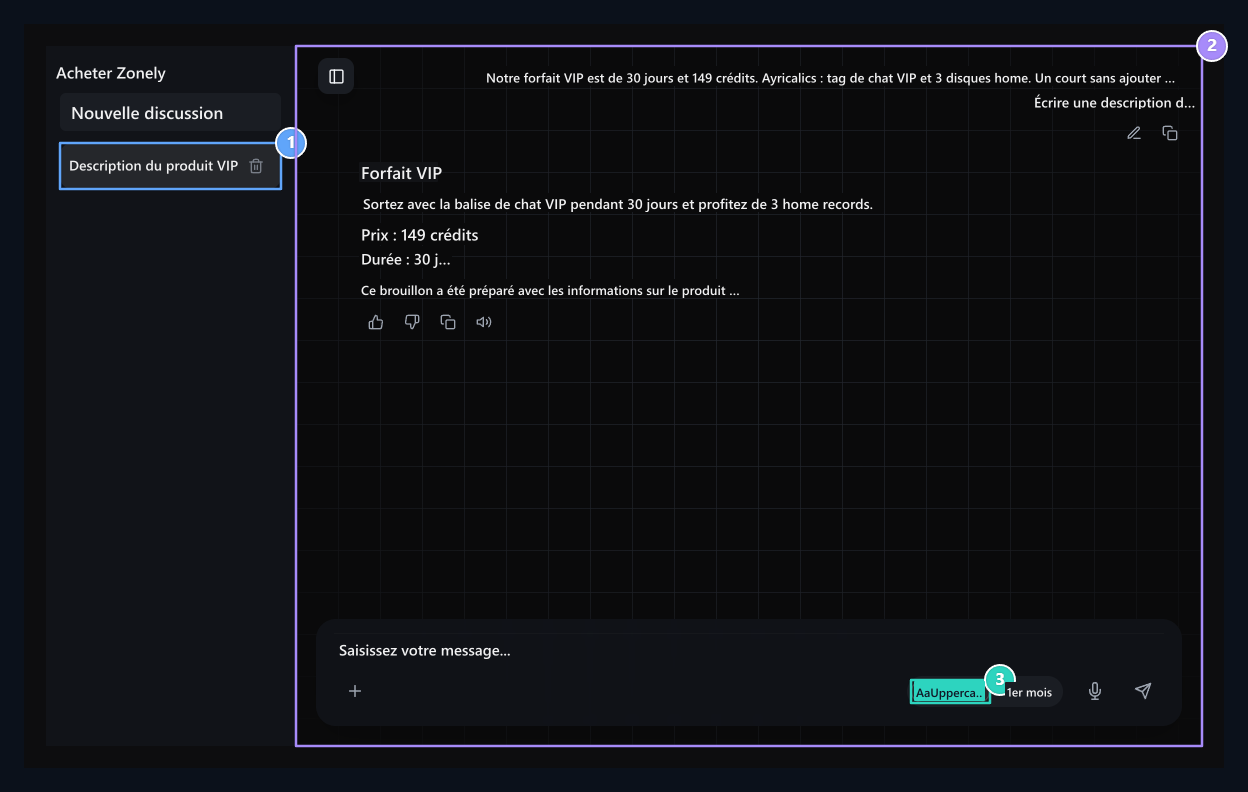
1. Chats
Ouvrir un nouveau chat pour une nouvelle tâche; choisissez la conversation actuelle dans la liste.
2. Réexaminer la réponse
Comparez le prix, l’heure et les autres informations que vous fournissez dans votre demande.
3. Sélection du modèle
Sélectionnez le modèle que vous utiliserez à partir du bouton Veronica1.5 ou Betty1.0.
Sélectionner le modèle
Sélectionnez le modèle approprié pour le travail que vous voulez faire dans la section inférieure :- Veronica 1.5: Utilisé pour les opérations de chat et d’agent. Comprendre l’objet du message, l’examen des données, la préparation du contenu ou exécuter le flux de démarrage d’un processus pris en charge.
- - C’est pas vrai. Utilisé pour la production visuelle. Écrivez le sujet du visuel que vous voulez préparer, les couleurs et le style à votre message.
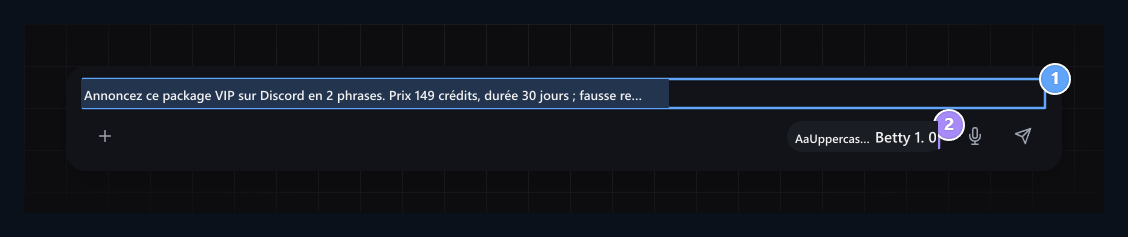
1. Type ouvert facultatif
Spécifiez le canal, la longueur et les informations à utiliser.
2. Modèle choisi
Sélectionnez le modèle que vous utiliserez et appuyez sur le bouton Envoyer.
Créer des produits et du contenu
Pour créer de nouveaux produits, le produit nom, catégorie, prix, heure et description spécifie. Effectuez la même conversation si des informations manquantes sont demandées. Vérifiez l’enregistrement généré par le processus; continuez à éditer à partir de l’écran de produit pertinent si nécessaire.Ajouter un produit appelé -VIP Plus -VIP catégorie. Prix 149 crédit, obtenir le temps 30 jours. La description indique qu’il y a VIP chat tag et 3 home records.
Ajouter les informations nécessaires à votre demande
Saisissez les informations où utiliser le texte, la longueur et pour être protégé. Indiquez le prix, le temps et les privilèges directement lors de la préparation de la description du produit:Notre forfait VIP est de 30 jours et 149 crédits. Privilèges: VIP talk tag et 3 home records. Ecrivez une brève description du magasin avec cette information.Si vous voulez préparer l’annonce Discord, ajoutez le lieu d’utilisation dans le même discours et le format que vous voulez:
Convertissez-le en une annonce de deux phrases pour Discord. Vous restez le même pour le prix et le temps.
Interpréter les données, demander un tableau et un graphique
AI peut convertir les résultats en un résumé significatif en examinant les ventes, l’utilisateur, le support et les données de trafic accessibles. ,Fa table selon les jours ,, -Voir la carte avec les graphiques ou -Ouvrir les trois produits les plus en croissance Modifiez la sortie avec les messages en cours que vous avez besoin. Vous n’avez pas besoin d’écrire les mêmes informations de chaque message que le flux de conversation est protégé. Suivez les détails du même sujet à partir du chat disponible; ouvrez un nouveau chat pour une tâche différente.L’IA dans le soutien en direct
Le modèle AI du côté support en direct est mis à jour avec v2. Les questions de l’utilisateur sont utilisées dans le flux de support pour comprendre et préparer des réponses plus rapides et pertinentes au sujet. Guide de soutien en direct Regarde.Modifier et utiliser la sortie
Comparez le prix, la date et d’autres informations en réponse avec votre propre enregistrement. Si nécessaire Écrire plus court, Utilisez une langue plus resmî ou Convertir en trois éléments Envoyez un message à la prochaine fois. Obtenez du texte en utilisant l’outil de copie sous la réponse. Transférez la sortie que vous devez stocker dans votre propre document ou dans le champ de contenu connexe.Assistant
Préparer les informations à partir du document et du contenu du site.