
 Accueil
 Guide de l'utilisateur
 Développeurs
 Portails de paiement
 Intégrations et outils
 Utilisation du site
 Dépannage
Ajouter un curseur
Ajouter un curseur Appuyez sur le bouton. Nom du curateur tapez le nom que vous serez notifié au champ. Type de curseur Sélectionnez la souris qui sera utilisée dans la liste.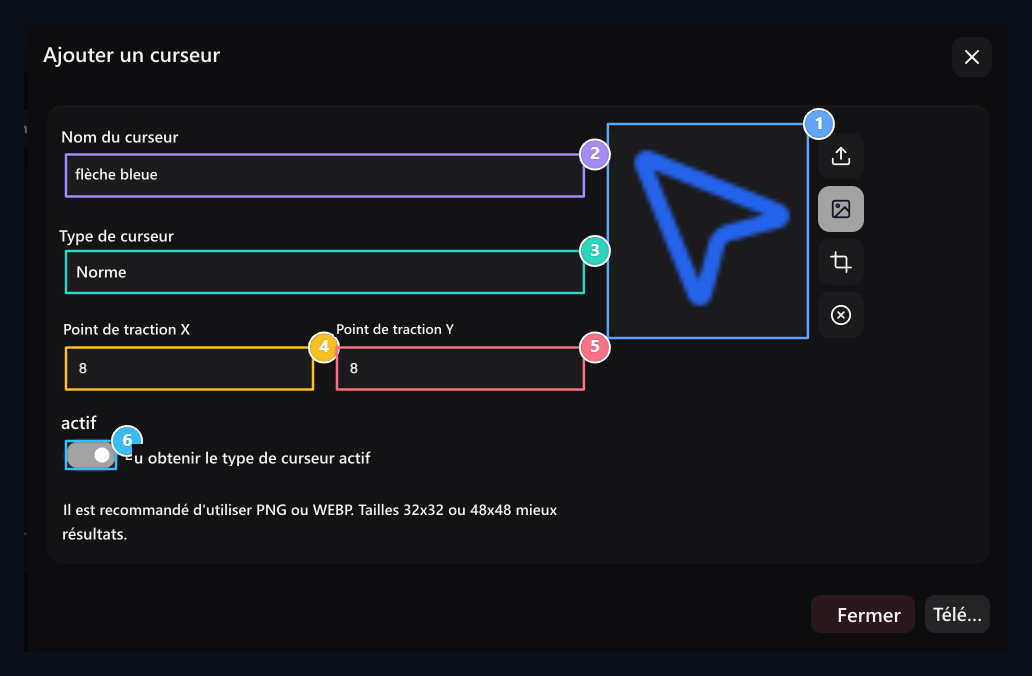
1. Impulser le fichier
Sélectionnez le fichier avec la flèche vers le haut; définissez et téléchargez le point de clic.
2. Nom
Écrire le nom que vous reconnaîtrez dans la liste d’enregistrement d’image.
3. Type d ' utilisation
Sélectionnez le statut standard, cliquable ou autre.
4. Point d ' accès X
L’emplacement horizontal du point de clic dans le visuel.
5. Point d ' accès Y
Position verticale du point de clic; X et Y sont définis ensemble.
6. En activité
Ouvrir l’utilisation de l’enregistrement pour ce type de curseur.
Sélectionnez l’état correct de la souris
Norme est le marqueur de souris général. cliquable utilisé dans la connexion et les éléments cliquables. Texteis pour le champ de texte et la sélection de polices. Pour les articles pouvant être transportés Politique des transports, conservation et en cours de détention; pour les conditions de traitement, les options Interdit, en attente et en cours sont disponibles. Aide, réticle, Zoom dans et Zoom arrière, ceci correspond aux zones qui utilisent leur statut de curseur. Sélectionnable pour un enregistrement, le comportement de la souris sur l’ensemble du site ne change pas. Détermine le visuel dans le cas; prépare l’enregistrement séparé pour d’autres circonstances.Définissez le point de clic
Cliquez sur le point X de gauche à droite; Cliquez sur Point YLa position des pixels ci-dessous. Deux domaines 0–128 valeur est reçue dans la plage. Si la pointe de flèche de l’image est à quel point, entrez la coordonnée. Par exemple 48×48 flèche visuelle à gauche 8, si le haut est 8 pixels X: 8 / Y: 8 Utilisation. Sélectionnez un point dans les limites du visuel. Vérifiez l’emplacement réel du clic avec le point qui apparaît sur un petit lien sur le site.Gérer l’enregistrement actuel
La liste contient des noms, types, état et informations de mise à jour. Transactions → Modifier change et enregistre visuellement, type, coordonnées ou active avec elle.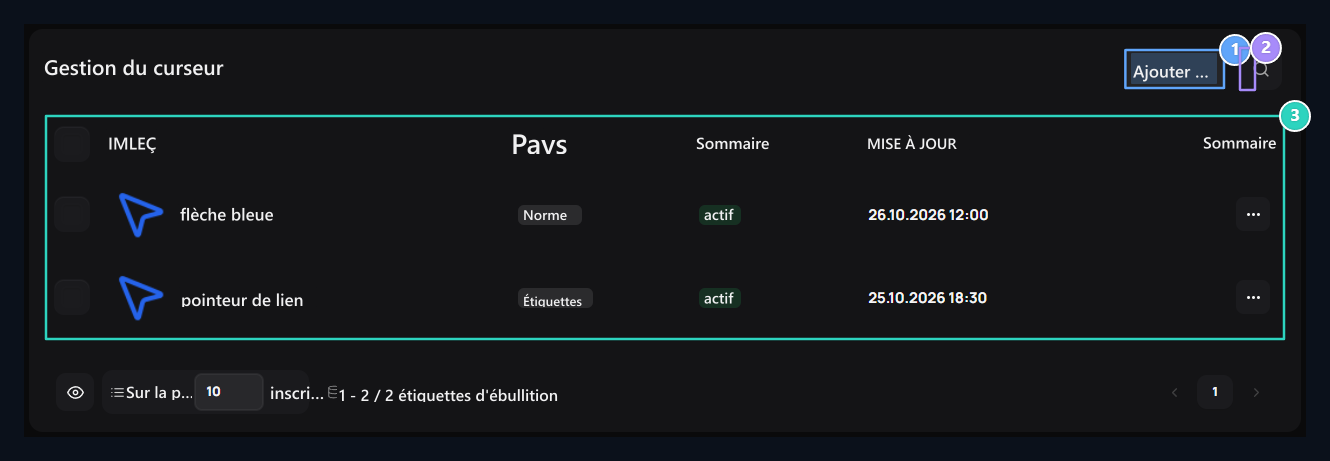
1. Ajouter un curseur
Ouvrir la nouvelle forme de curseur du plugin.
2. Image de recherche
Sauf enregistrement des curseurs existants selon le nom.
3. Type et statut
Le type d’utilisation de chaque enregistrement, son activité et ses opérations apparaissent dans cette liste.