Si l’add-on Tebex Store ou Shopier OSB est activé, les paquets de crédit et les paramètres de cet écran sont désactivés. Gérez les paramètres de vente grâce à l’intégration du magasin que vous utilisez.
Préparer le contenu du paquet
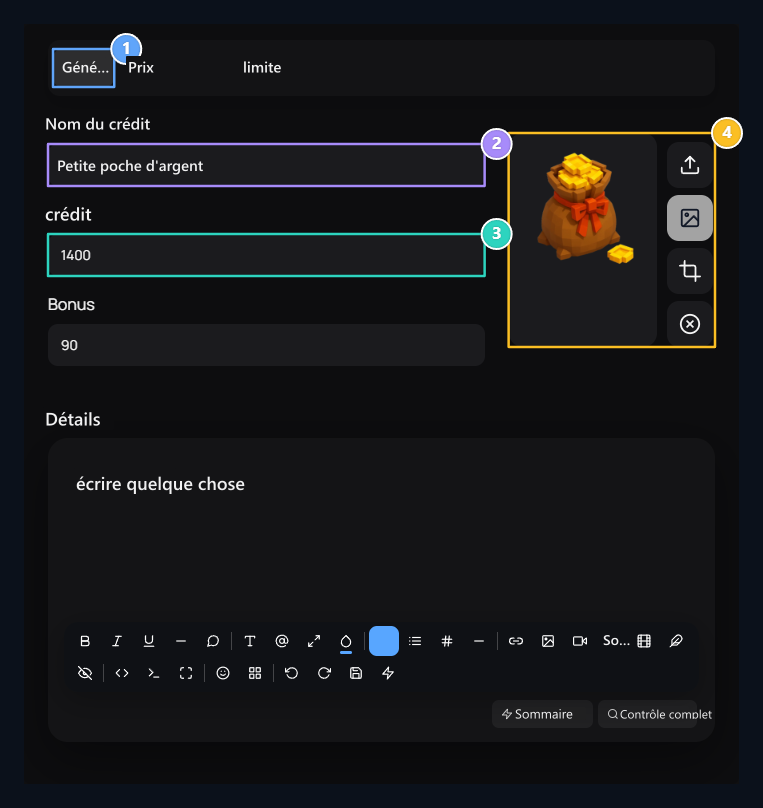
Généralités Sur l’onglet Nom du crédit, créditeur et Bonus quantité de type. Ajouter visuel; Détails Expliquer la portée du paquet dans le champ.
1. Onglet général
Préparez votre nom de paquet, le montant de crédit et de bonus, ici visuel.
2. Nom du paquet de crédit
Tapez le nom de paquet que le client verra.
3. Crédit et bonus
Tapez séparément les quantités de crédit et de bonus du paquet.
4. Paquet visuel
Sélectionnez le visuel pour afficher sur la carte d’utilisateur, télécharger ou crop.
Définir les prix et les rabais
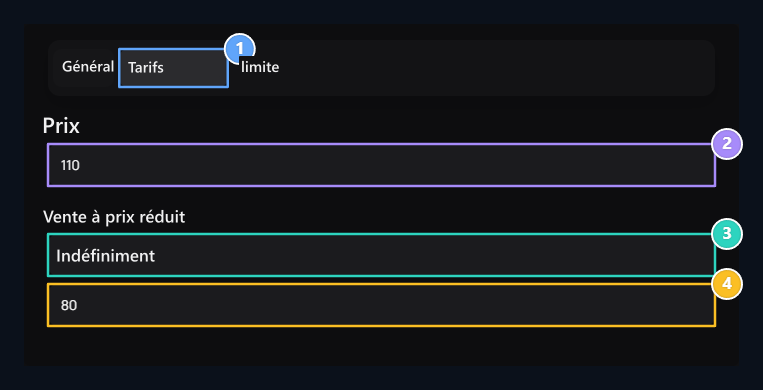
Prix Entrez le montant des ventes dans l’onglet. Si vous allez utiliser la réduction Ventes avec rabais Sélectionnez votre choix; remplissez la date d’arrivée au prix de réduction et la réduction de temps.
1. Prix
Déterminez les montants de vente et de rabais du forfait dans cet onglet.
2. Prix normal
Tapez le prix de vente normal du colis.
3. Ventes à rabais
Sélectionnez le type de rabais. Entrez la date d’expiration des rabais périodiques.
4. Prix réduit
Entrez le montant des ventes à appliquer sur la réduction.
Sélectionnez la limite de stock
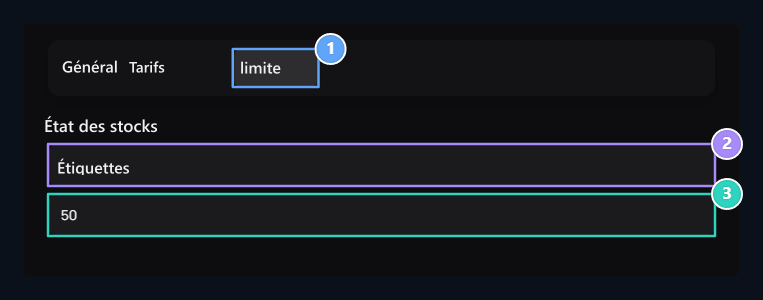
Limitation Sur l’onglet Illimité ou Limité Sélectionnez. Tapez l’adedi si vous allez utiliser un stock limité.
1. Limite
Gérer la sélection de stock du package crédit dans cet onglet.
2. État des stocks
Entrez le score de paquet qui peut être vendu si vous sélectionnez limité.
3. Stockés
La vente sera ouverte.
Vérifiez votre thème
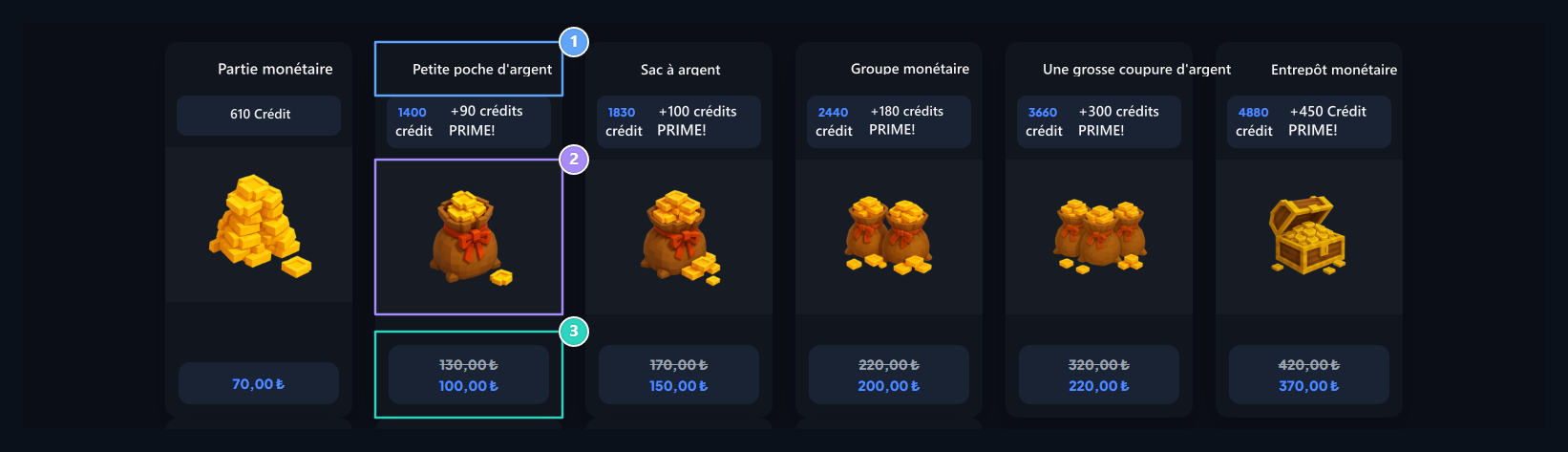
Ouvrez la page de crédit. Vérifiez le nom du paquet, la quantité de crédit et de bonus, visuel et le dernier montant que le client paiera.
1. Nom et quantité de l ' emballage
Vérifiez le nom du paquet, les quantités de crédit et de bonus.
2. Paquet visuel
Sélectionnez le paquet dans le diagnostic.
3. Montant des ventes
Vérifiez le prochain montant de vente lorsque les réductions et les commissions sont appliquées.
{"docsConfig":{"theme":"aspen","$schema":"https://mintlify.com/docs.json","name":"Zonely","description":"Zonely oyun toplulukları ve dijital mağaza platformu: alan adı, kurulum, ürünler, ödemeler, sunucu bağlantıları ve destek için açıklamalı rehberler.","colors":{"primary":"#1a1919","light":"#f6f6f8","dark":"#1a1919"},"logo":{"light":"https://mintcdn.com/zonely-a8cd49e7/RhT7oGMq-hyCnspk/images/zonely-wordmark.png?fit=max\u0026auto=format\u0026n=RhT7oGMq-hyCnspk\u0026q=85\u0026s=8f4e1cd980c5e3ec7c0034205a73eb8a","dark":"https://mintcdn.com/zonely-a8cd49e7/RhT7oGMq-hyCnspk/images/zonely-wordmark.png?fit=max\u0026auto=format\u0026n=RhT7oGMq-hyCnspk\u0026q=85\u0026s=8f4e1cd980c5e3ec7c0034205a73eb8a","href":"/"},"favicon":"https://mintcdn.com/zonely-a8cd49e7/GcM-p7HWLemWfDEz/images/zonely-blue-20261108.png?fit=max\u0026auto=format\u0026n=GcM-p7HWLemWfDEz\u0026q=85\u0026s=c02d2c8d335309b621159a4d22b112dc","api":{"playground":{"display":"simple"},"examples":{"languages":["bash","javascript"]}},"appearance":{"default":"dark"},"background":{"color":{"light":"#f6f6f8","dark":"#1a1919"}},"navbar":{"links":[]},"search":{"prompt":"Bir ayar, sistem veya sorun ara..."},"seo":{"metatags":{"robots":"noindex, nofollow"},"indexing":"navigable"},"icons":{"library":"lucide"},"styling":{"eyebrows":"breadcrumbs","codeblocks":{"theme":"css-variables"},"latex":false},"contextual":{"options":[],"display":"header"},"navigation":{"languages":[{"language":"tr","default":true,"href":""},{"language":"en","href":"en"},{"language":"de","href":"de"},{"language":"cs","href":"cs"},{"language":"es","href":"es"},{"language":"fr","href":"fr"},{"language":"hi","href":"hi"},{"language":"hu","href":"hu"},{"language":"it","href":"it"},{"language":"ja","href":"ja"},{"language":"no","href":"nb"},{"language":"nl","href":"nl"},{"language":"pl","href":"pl"},{"language":"pt-BR","href":"pt-BR"},{"language":"ro","href":"ro"},{"language":"ru","href":"ru"},{"language":"sv","href":"sv"},{"language":"vi","href":"vi"},{"language":"zh-CN","href":"zh-CN"}]}},"deployment":{"deploymentMetadataValue":{"subdomain":"zonely-a8cd49e7","hasAudioNarration":false,"actualSubdomain":"zonely-a8cd49e7","customDomains":["docs.zonely.gen.tr"],"gitSource":{"type":"github","owner":"whiteeffect","repo":"docs","deployBranch":"main","contentDirectory":"","isPrivate":true,"mountPath":"","label":""},"entitlements":{},"buildId":"6af0742299ffa6db6967017f","clientVersion":"0.0.4143","searchFilterCounts":[{"language":"cs","tag":"Vývojáři","count":512},{"language":"de","tag":"Entwickler","count":512},{"language":"tr","tag":"Geliştiriciler","count":512},{"language":"en","tag":"Developers","count":512},{"language":"es","tag":"Desarrolladores","count":512},{"language":"fr","tag":"Développeurs","count":512},{"language":"hi","tag":"डेवलपर्स","count":512},{"language":"hu","tag":"Fejlesztők","count":512},{"language":"it","tag":"Sviluppatori","count":512},{"language":"ja","tag":"開発者","count":512},{"language":"no","tag":"Utviklere","count":512},{"language":"nl","tag":"Ontwikkelaars","count":512},{"language":"pl","tag":"Programiści","count":512},{"language":"pt-BR","tag":"Desenvolvedores","count":512},{"language":"ro","tag":"Dezvoltatori","count":512},{"language":"ru","tag":"Разработчики","count":512},{"language":"sv","tag":"Utvecklare","count":512},{"language":"vi","tag":"Nhà phát triển","count":512},{"language":"zh-CN","tag":"开发者","count":512},{"language":"cs","tag":"Odkaz na API","count":492},{"language":"de","tag":"API-Referenz","count":492},{"language":"tr","tag":"API referansı","count":492},{"language":"en","tag":"API Reference","count":492},{"language":"es","tag":"Referencia de API","count":492},{"language":"fr","tag":"Référence API","count":492},{"language":"hi","tag":"एपीआई संदर्भ","count":492},{"language":"hu","tag":"API hivatkozás","count":492},{"language":"it","tag":"API","count":492},{"language":"ja","tag":"API リファレンス","count":492},{"language":"no","tag":"API referanse","count":492},{"language":"nl","tag":"API-referentie","count":492},{"language":"pl","tag":"Odniesienie do API","count":492},{"language":"pt-BR","tag":"Referência da API","count":492},{"language":"ro","tag":"API Referință","count":492},{"language":"ru","tag":"API ссылка","count":492},{"language":"sv","tag":"API Referens","count":492},{"language":"vi","tag":"Tham khảo cho ADI","count":492},{"language":"zh-CN","tag":"API 参考","count":492},{"language":"cs","tag":"Uživatelská příručka","count":150},{"language":"de","tag":"Benutzerhandbuch","count":150},{"language":"tr","tag":"Kullanım rehberi","count":150},{"language":"en","tag":"User Guide","count":150},{"language":"es","tag":"Guía de usuario","count":150},{"language":"fr","tag":"Guide de l'utilisateur","count":150},{"language":"hi","tag":"उपयोगकर्ता गाइड","count":150},{"language":"hu","tag":"Felhasználói útmutató","count":150},{"language":"it","tag":"Guida utente","count":150},{"language":"ja","tag":"ユーザーガイド","count":150},{"language":"no","tag":"Brukerveiledning","count":150},{"language":"nl","tag":"Gebruikershandleiding","count":150},{"language":"pl","tag":"Przewodnik dla użytkowników","count":150},{"language":"pt-BR","tag":"Guia do Usuário","count":150},{"language":"ro","tag":"Ghid utilizator","count":150},{"language":"ru","tag":"Руководство пользователя","count":150},{"language":"sv","tag":"Användarguide","count":150},{"language":"vi","tag":"Hướng dẫn người dùng","count":150},{"language":"zh-CN","tag":"用户指南","count":150},{"language":"cs","tag":"Přídavné průvodce","count":36},{"language":"de","tag":"Add-on Guides","count":36},{"language":"tr","tag":"Eklenti rehberleri","count":36},{"language":"en","tag":"Add-on Guides","count":36},{"language":"es","tag":"Guías adicionales","count":36},{"language":"fr","tag":"Guides complémentaires","count":36},{"language":"hi","tag":"ऐड-ऑन गाइड","count":36},{"language":"hu","tag":"Kiegészítő útmutatók","count":36},{"language":"it","tag":"Guide aggiuntive","count":36},{"language":"ja","tag":"アドオンガイド","count":36},{"language":"no","tag":"Guider til tillegg","count":36},{"language":"nl","tag":"Hulplijnen voor toevoegen","count":36},{"language":"pl","tag":"Przewodniki addycyjne","count":36},{"language":"pt-BR","tag":"Guias adicionais","count":36},{"language":"ro","tag":"Ghiduri de completare","count":36},{"language":"ru","tag":"Дополнительные руководства","count":36},{"language":"sv","tag":"Add-on guider","count":36},{"language":"vi","tag":"Hướng dẫn bổ sung","count":36},{"language":"zh-CN","tag":"添加指南","count":36},{"language":"cs","tag":"Podpora v přímém přenosu","count":35},{"language":"de","tag":"Live Support","count":35},{"language":"tr","tag":"Canlı Destek","count":35},{"language":"en","tag":"Live Support","count":35},{"language":"es","tag":"Apoyo en vivo","count":35},{"language":"fr","tag":"Soutien en direct","count":35},{"language":"hi","tag":"लाइव समर्थन","count":35},{"language":"hu","tag":"Élő támogatás","count":35},{"language":"it","tag":"Supporto live","count":35},{"language":"ja","tag":"ライブサポート","count":35},{"language":"no","tag":"Live Support","count":35},{"language":"nl","tag":"Live ondersteuning","count":35},{"language":"pl","tag":"Wsparcie na żywo","count":35},{"language":"pt-BR","tag":"Suporte ao vivo.","count":35},{"language":"ro","tag":"Suport live","count":35},{"language":"ru","tag":"Живая поддержка","count":35},{"language":"sv","tag":"Live Support","count":35},{"language":"vi","tag":"Hỗ trợ trực tiếp","count":35},{"language":"zh-CN","tag":"现场支持","count":35},{"language":"cs","tag":"Platební brány","count":34},{"language":"de","tag":"Zahlungsgateways","count":34},{"language":"tr","tag":"Ödeme yöntemleri","count":34},{"language":"en","tag":"Payment Gateways","count":34},{"language":"es","tag":"Pagos por puerta","count":34},{"language":"fr","tag":"Portails de paiement","count":34},{"language":"hi","tag":"भुगतान गेटवे","count":34},{"language":"hu","tag":"Fizetési áthidaló utak","count":34},{"language":"it","tag":"Gateway di pagamento","count":34},{"language":"ja","tag":"決済ゲートウェイ","count":34},{"language":"no","tag":"Betalingsgateways","count":34},{"language":"nl","tag":"Betalingspoorten","count":34},{"language":"pl","tag":"Drogi płatnicze","count":34},{"language":"pt-BR","tag":"Gateways de pagamento","count":34},{"language":"ro","tag":"Porți de plată","count":34},{"language":"ru","tag":"Платежные шлюзы","count":34},{"language":"sv","tag":"Betalningsgateways","count":34},{"language":"vi","tag":"Cổng trả tiền","count":34},{"language":"zh-CN","tag":"支付网关","count":34},{"language":"cs","tag":"Integrace a nástroje","count":29},{"language":"de","tag":"Integrationen \u0026 Tools","count":29},{"language":"tr","tag":"Bağlantılar ve araçlar","count":29},{"language":"en","tag":"Integrations \u0026 Tools","count":29},{"language":"es","tag":"Integración \u0026quot; Herramientas","count":29},{"language":"fr","tag":"Intégrations et outils","count":29},{"language":"hi","tag":"एकीकरण और उपकरण","count":29},{"language":"hu","tag":"Integráció \u0026 Eszközök","count":29},{"language":"it","tag":"Integrazioni \u0026 Strumenti","count":29},{"language":"ja","tag":"統合とツール","count":29},{"language":"no","tag":"Integrasjon og verktøy","count":29},{"language":"nl","tag":"Integraties \u0026 hulpmiddelen","count":29},{"language":"pl","tag":"Integracje i narzędzia","count":29},{"language":"pt-BR","tag":"Integração e Ferramentas","count":29},{"language":"ro","tag":"Integrari și instrumente","count":29},{"language":"ru","tag":"Интеграции и инструменты","count":29},{"language":"sv","tag":"Integrationer och verktyg","count":29},{"language":"vi","tag":"Hợp nhất và Công cụ","count":29},{"language":"zh-CN","tag":"集成工具( T)","count":29},{"language":"cs","tag":"Obsah a design","count":26},{"language":"de","tag":"Inhalt \u0026 Design","count":26},{"language":"tr","tag":"İçerik ve görünüm","count":26},{"language":"en","tag":"Content \u0026 Design","count":26},{"language":"es","tag":"Contenido \u0026quot; Diseño \u0026quot;","count":26},{"language":"fr","tag":"Contenu \u0026 Conception","count":26},{"language":"hi","tag":"सामग्री डिजाइन","count":26},{"language":"hu","tag":"Tartalom \u0026 kialakítása","count":26},{"language":"it","tag":"Contenuto e design","count":26},{"language":"ja","tag":"コンテンツとデザイン","count":26},{"language":"no","tag":"Innhold og design","count":26},{"language":"nl","tag":"Inhoud \u0026 ontwerp","count":26},{"language":"pl","tag":"Zawartość i projekt","count":26},{"language":"pt-BR","tag":"Conteúdo e Design","count":26},{"language":"ro","tag":"Conţinut şi proiectare","count":26},{"language":"ru","tag":"Контент и дизайн","count":26},{"language":"sv","tag":"Innehåll \u0026 Design","count":26},{"language":"vi","tag":"Thiết kế nội dung","count":26},{"language":"zh-CN","tag":"内容和设计","count":26},{"language":"cs","tag":"Obchod a obchod","count":25},{"language":"de","tag":"Store \u0026 Commerce","count":25},{"language":"tr","tag":"Mağaza","count":25},{"language":"en","tag":"Store \u0026 Commerce","count":25},{"language":"es","tag":"Tienda \u0026amp; Comercio","count":25},{"language":"fr","tag":"Magasins et commerce","count":25},{"language":"hi","tag":"स्टोर और वाणिज्य","count":25},{"language":"hu","tag":"Üzlet \u0026 kereskedelem","count":25},{"language":"it","tag":"Negozio e Commercio","count":25},{"language":"ja","tag":"店舗・商取引","count":25},{"language":"no","tag":"Butikk og handel","count":25},{"language":"nl","tag":"Winkel \u0026 handel","count":25},{"language":"pl","tag":"Przechowywanie i handel","count":25},{"language":"pt-BR","tag":"Loja e Comércio","count":25},{"language":"ro","tag":"Magazin și comerț","count":25},{"language":"ru","tag":"Магазин и коммерция","count":25},{"language":"sv","tag":"Store \u0026 Commerce","count":25},{"language":"vi","tag":"Lưu \u0026 thương mại","count":25},{"language":"zh-CN","tag":"存储和商务","count":25},{"language":"cs","tag":"Produkty, kategorie a kupóny","count":22},{"language":"de","tag":"Produkte, Kategorien \u0026 Coupons","count":22},{"language":"tr","tag":"Ürünler, Kategoriler ve Kuponlar","count":22},{"language":"en","tag":"Products, Categories \u0026 Coupons","count":22},{"language":"es","tag":"Productos, Categorías \u0026amp; Cupones","count":22},{"language":"fr","tag":"Produits, catégories et coupons","count":22},{"language":"hi","tag":"उत्पाद, श्रेणियाँ और कूपन","count":22},{"language":"hu","tag":"Termékek, kategóriák és kuponok","count":22},{"language":"it","tag":"Prodotti, Categorie \u0026 Coupon","count":22},{"language":"ja","tag":"製品、カテゴリ、クーポン","count":22},{"language":"no","tag":"Produkter, kategorier og kuponger","count":22},{"language":"nl","tag":"Producten, categorieën en coupons","count":22},{"language":"pl","tag":"Produkty, Kategorie i Kupony","count":22},{"language":"pt-BR","tag":"Produtos, Categorias e Cupons","count":22},{"language":"ro","tag":"Produse, Categorii și Cupoane","count":22},{"language":"ru","tag":"Продукты, категории и купоны","count":22},{"language":"sv","tag":"Produkter, Kategorier \u0026 Kuponger","count":22},{"language":"vi","tag":"Sản phẩm, phân loại \u0026 lời mời","count":22},{"language":"zh-CN","tag":"产品、类别和库邦","count":22}]},"assistantConfig":{},"basePath":"","hasChatPermissions":false,"hasWebMcpPermissions":false,"toggles":[{"name":"kill-isr","enabled":true,"variant":{"name":"disabled","enabled":false,"feature_enabled":true},"impressionData":false},{"name":"custom-rbac-roles","enabled":true,"variant":{"name":"disabled","enabled":false,"feature_enabled":true},"impressionData":false},{"name":"agent-mintlify-slack","enabled":true,"variant":{"name":"disabled","enabled":false,"feature_enabled":true},"impressionData":false},{"name":"agent-integrations-settings","enabled":true,"variant":{"name":"disabled","enabled":false,"feature_enabled":true},"impressionData":false},{"name":"rbac-expansion","enabled":true,"variant":{"name":"disabled","enabled":false,"feature_enabled":true},"impressionData":false},{"name":"automations-pr-grouping","enabled":true,"variant":{"name":"disabled","enabled":false,"feature_enabled":true},"impressionData":false},{"name":"custom-prefix","enabled":true,"variant":{"name":"disabled","enabled":false,"feature_enabled":true},"impressionData":false},{"name":"analytics-v7","enabled":true,"variant":{"name":"disabled","enabled":false,"feature_enabled":true},"impressionData":false},{"name":"user-flows-analytics","enabled":true,"variant":{"name":"disabled","enabled":false,"feature_enabled":true},"impressionData":false},{"name":"no-publish-flow","enabled":true,"variant":{"name":"disabled","enabled":false,"feature_enabled":true},"impressionData":false},{"name":"workos-onboarding","enabled":true,"variant":{"name":"disabled","enabled":false,"feature_enabled":true},"impressionData":false},{"name":"snapshot-serving-live","enabled":true,"variant":{"name":"disabled","enabled":false,"feature_enabled":true},"impressionData":false},{"name":"stripTemperatureMiddleware","enabled":true,"variant":{"name":"disabled","enabled":false,"feature_enabled":true},"impressionData":false},{"name":"support-platform-pylon-zendesk","enabled":true,"variant":{"name":"disabled","enabled":false,"feature_enabled":true},"impressionData":false},{"name":"snapshot-serving","enabled":true,"variant":{"name":"disabled","enabled":false,"feature_enabled":true},"impressionData":false},{"name":"instant-rollback","enabled":true,"variant":{"name":"disabled","enabled":false,"feature_enabled":true},"impressionData":false},{"name":"granular-notifications-server","enabled":true,"variant":{"name":"disabled","enabled":false,"feature_enabled":true},"impressionData":false},{"name":"granular-notifications","enabled":true,"variant":{"name":"disabled","enabled":false,"feature_enabled":true},"impressionData":false},{"name":"automations-fable","enabled":true,"variant":{"name":"disabled","enabled":false,"feature_enabled":true},"impressionData":false},{"name":"fixed-ai-action-pricing","enabled":true,"variant":{"name":"disabled","enabled":false,"feature_enabled":true},"impressionData":false},{"name":"automation-resolve-merge-conflict","enabled":true,"variant":{"name":"disabled","enabled":false,"feature_enabled":true},"impressionData":false},{"name":"scoped-publishing","enabled":true,"variant":{"name":"disabled","enabled":false,"feature_enabled":true},"impressionData":false},{"name":"mintql","enabled":true,"variant":{"name":"disabled","enabled":false,"feature_enabled":true},"impressionData":false},{"name":"page-level-analytics","enabled":true,"variant":{"name":"disabled","enabled":false,"feature_enabled":true},"impressionData":false},{"name":"editor-version-history-v2","enabled":true,"variant":{"name":"disabled","enabled":false,"feature_enabled":true},"impressionData":false},{"name":"billing-page-v2","enabled":true,"variant":{"name":"disabled","enabled":false,"feature_enabled":true},"impressionData":false},{"name":"full-page-search","enabled":true,"variant":{"name":"disabled","enabled":false,"feature_enabled":true},"impressionData":false},{"name":"workspace-projects","enabled":true,"variant":{"name":"disabled","enabled":false,"feature_enabled":true},"impressionData":false},{"name":"assistant-v5","enabled":true,"variant":{"name":"disabled","enabled":false,"feature_enabled":true},"impressionData":false},{"name":"fork-pr-previews","enabled":true,"variant":{"name":"disabled","enabled":false,"feature_enabled":true},"impressionData":false},{"name":"revalidation-jwt","enabled":true,"variant":{"name":"disabled","enabled":false,"feature_enabled":true},"impressionData":false},{"name":"workos-sso-scim","enabled":true,"variant":{"name":"disabled","enabled":false,"feature_enabled":true},"impressionData":false},{"name":"hobby-abuse-scan","enabled":true,"variant":{"name":"disabled","enabled":false,"feature_enabled":true},"impressionData":false},{"name":"dashboard-inbox","enabled":true,"variant":{"name":"disabled","enabled":false,"feature_enabled":true},"impressionData":false},{"name":"workos-signup","enabled":true,"variant":{"name":"disabled","enabled":false,"feature_enabled":true},"impressionData":false},{"name":"turbopuffer-dual-write","enabled":true,"variant":{"name":"disabled","enabled":false,"feature_enabled":true},"impressionData":false},{"name":"workos-enabled","enabled":true,"variant":{"name":"disabled","enabled":false,"feature_enabled":true},"impressionData":false},{"name":"approve-review-flow","enabled":true,"variant":{"name":"disabled","enabled":false,"feature_enabled":true},"impressionData":false},{"name":"editor-metadata","enabled":true,"variant":{"name":"disabled","enabled":false,"feature_enabled":true},"impressionData":false},{"name":"sso-setup-deadline-banner","enabled":true,"variant":{"name":"disabled","enabled":false,"feature_enabled":true},"impressionData":false},{"name":"turbopuffer-serve","enabled":true,"variant":{"name":"disabled","enabled":false,"feature_enabled":true},"impressionData":false},{"name":"live-agents","enabled":true,"variant":{"name":"disabled","enabled":false,"feature_enabled":true},"impressionData":false},{"name":"llms-txt-v2","enabled":true,"variant":{"name":"disabled","enabled":false,"feature_enabled":true},"impressionData":false}],"googleFontsInlined":false},"customCss":[{"filePath":"style.css","content":":root{--zn-accent:#1a1919;--zn-text:#172033;--zn-muted:#586579;--zn-surface:#f6f6f8;--zn-soft:#ededf0;--zn-line:#dce4ef}.dark{--zn-accent:#f6f6f8;--zn-text:#e5edf8;--zn-muted:#a2b1c6;--zn-surface:#1a1919;--zn-soft:#242323;--zn-line:#292929}.zn-intro-kicker{margin:8px 0 20px;color:var(--zn-accent);font-size:11px;font-weight:600;letter-spacing:.1em}.zn-lead{margin-bottom:28px;color:var(--zn-muted);font-size:18px;line-height:1.7}.zn-video{width:100%;aspect-ratio:16/9;margin:18px 0 28px;border:0;border-radius:8px}.zn-doc-figure{display:block;margin:28px 0;overflow:hidden;border:1px solid var(--zn-line);border-radius:8px;text-decoration:none!important}.zn-doc-figure img{display:block;width:100%;max-width:100%;height:auto;margin:0!important}.zn-doc-figure:focus-visible{outline:2px solid var(--zn-accent);outline-offset:4px}.zn-product-example img{height:160px;padding:14px;object-fit:contain}.zn-plugin-config{--mint-token-keyword:#93c5fd;--mint-token-constant:#fbbf24;--mint-token-string-expression:#a7f3d0}#zn-search-dialog{box-sizing:border-box;width:min(720px,calc(100vw - 28px));max-height:88vh;margin:9vh auto 0;padding:24px;overflow:auto;border:1px solid var(--zn-line);border-radius:12px;background:var(--zn-surface);color:var(--zn-text);box-shadow:0 24px 80px #0003}#zn-search-dialog::backdrop{background:#0f172a88}.zn-search-head{display:flex;align-items:center;justify-content:space-between;gap:16px;margin-bottom:16px;font-size:16px;font-weight:600}.zn-search-head button{padding:4px 8px;border:1px solid var(--zn-line);border-radius:6px;color:var(--zn-muted);font-size:11px;cursor:pointer}#zn-search-query{box-sizing:border-box;width:100%;padding:14px 16px;border:1px solid var(--zn-accent);border-radius:8px;background:var(--zn-soft);color:var(--zn-text);font:inherit;font-size:16px}#zn-search-count{margin:14px 0;color:var(--zn-muted);font-size:12px}#zn-search-results{display:grid;gap:6px}#zn-search-results a{padding:13px;border:1px solid transparent;border-radius:8px;color:inherit;text-decoration:none}#zn-search-results a:hover,#zn-search-results a.is-selected{border-color:var(--zn-line);background:var(--zn-soft)}#zn-search-results strong{display:block;margin-bottom:5px;font-size:14px}#zn-search-results span{display:block;color:var(--zn-muted);font-size:12px;line-height:1.65}.zn-developer-code{--mint-background:#0b1020;--mint-foreground:#e5e7eb;--mint-token-keyword:#c4b5fd;--mint-token-function:#93c5fd;--mint-token-string:#86efac;--mint-token-string-expression:#86efac;--mint-token-constant:#fbbf24;--mint-token-comment:#94a3b8;--mint-token-punctuation:#cbd5e1;--mint-token-parameter:#f9a8d4}.zn-developer-code .code-block-background{background-color:#0b1020!important;border:1px solid #263448}html.dark,html.dark body{background-color:#1a1919!important}.dark #navbar,.dark #sidebar,.dark #sidebar-content,.dark #content-container{background-color:#1a1919!important}.dark .zn-developer-code{--mint-background:#1a1919}.dark .zn-developer-code .code-block-background{background-color:#1a1919!important;border-color:#292929}footer,#footer{display:none!important}html:not(.dark),html:not(.dark) body{background-color:#f6f6f8!important}html:not(.dark) :is(#navbar,#sidebar,#sidebar-content,#content-container){background-color:#f6f6f8!important}img[src*=\"zonely-wordmark.png\"]{filter:brightness(0);opacity:1!important}.dark img[src*=\"zonely-wordmark.png\"]{filter:brightness(0) invert(1)}.dark img[src*=\"/doc-icons/\"]:not([src*=\"/odemeler--\"]){filter:grayscale(1) brightness(0) invert(1)}html:not(.dark) img[src*=\"/doc-icons/\"]:not([src*=\"/odemeler--\"]){filter:grayscale(1) brightness(0)}.dark :is([role=\"menu\"],[role=\"listbox\"],[data-radix-popper-content-wrapper]>div){background-color:#1a1919!important;color:#f6f6f8}html:not(.dark) :is([role=\"menu\"],[role=\"listbox\"]){background-color:#f6f6f8!important;color:#1a1919}.dark #sidebar [aria-current=\"page\"]{background-color:rgba(246,246,248,.09)!important;color:#f6f6f8!important}.dark #sidebar [aria-current=\"page\"] *{color:inherit!important}html img[src*=\"/doc-icons/odemeler--\"],html img[src*=\"/images/payments/\"]{filter:none!important;opacity:1!important}"}],"page":{"pagePath":"fr/guides/credit-screen","slug":"/fr/guides/credit-screen","pageMetadata":{"title":"Écran de crédit","icon":"/images/doc-icons/rehberler--kredi-gorunumu.svg","description":null,"href":"/fr/guides/credit-screen"},"pageType":"default","mdx":{"mdxSource":{"compiledSource":"\"use strict\";const{Fragment:_Fragment,jsx:_jsx,jsxs:_jsxs}=arguments[0];const{useMDXComponents:_provideComponents}=arguments[0];function _createMdxContent(props){const _components={a:`a`,p:`p`,strong:`strong`,..._provideComponents(),...props.components},{Card,CardGroup,Heading,Info,OptimizedImage}=_components;if(!Card)_missingMdxReference(`Card`,true);if(!CardGroup)_missingMdxReference(`CardGroup`,true);if(!Heading)_missingMdxReference(`Heading`,true);if(!Info)_missingMdxReference(`Info`,true);if(!OptimizedImage)_missingMdxReference(`OptimizedImage`,true);return _jsxs(_Fragment,{children:[_jsxs(_components.p,{children:[`Utilisateurs Utilisateurs Utilisateurs Utilisateurs Utilisateurs Utilisateurs Utilisateurs Utilisateurs Utilisateurs Utilisateurs Utilisateurs Utilisateurs Utilisateurs Utilisateurs Utilisateurs Utilisateurs Utilisateurs Utilisateurs Utilisateurs Utilisateurs Utilisateurs Utilisateurs Utilisateurs Utilisateurs Utilisateurs Utilisateurs Utilisateurs Utilisateurs Utilisateurs Utilisateurs Utilisateurs Utilisateurs Utilisateurs Utilisateurs Utilisateurs Utilisateurs Utilisateurs Utilisateurs Utilisateurs Utilisateurs Utilisateurs Utilisateurs Utilisateurs Utilisateurs Utilisateurs Utilisateurs Utilisateurs Utilisateurs Utilisateurs Utilisateurs Utilisateurs Utilisateurs Utilisateurs Utilisateurs Utilisateurs Utilisateurs Utilisateurs Utilisateurs Utilisateurs Utilisateurs Utilisateurs Utilisateurs Utilisateurs Utilisateurs Utilisateurs Utilisateurs Utilisateurs Utilisateurs Utilisateurs Utilisateurs Utilisateurs Utilisateurs Utilisateurs Utilisateurs Utilisateurs Utilisateurs Utilisateurs Utilisateurs Utilisateurs Utilisateurs Utilisateurs Utilisateurs Utilisateurs Utilisateurs Utilisateurs Utilisateurs Utilisateurs Utilisateurs Utilisateurs Utilisateurs Utilisateurs Utilisateurs Utilisateurs Utilisateurs Utilisateurs Utilisateurs Utilisateurs Utilisateurs Utilisateurs Utilisateurs Utilisateurs Utilisateurs Utilisateurs Utilisateurs Utilisateurs Utilisateurs Utilisateurs Utilisateurs Utilisateurs Utilisateurs Utilisateurs Utilisateurs Utilisateurs Utilisateurs Utilisateurs Utilisateurs Utilisateurs Utilisateurs Utilisateurs Utilisateurs Utilisateurs Utilisateurs Utilisateurs Utilisateurs Utilisateurs Utilisateurs Utilisateurs Utilisateurs Utilisateurs Utilisateurs Utilisateurs Utilisateurs Utilisateurs Utilisateurs Utilisateurs Utilisateurs Utilisateurs Utilisateurs Utilisateurs Utilisateurs Utilisateurs Utilisateurs Utilisateurs Utilisateurs Utilisateurs Utilisateurs Utilisateurs Utilisateurs Utilisateurs Utilisateurs Utilisateurs Utilisateurs Utilisateurs Utilisateurs Utilisateurs Utilisateurs Utilisateurs Utilisateurs Utilisateurs Utilisateurs Utilisateurs Utilisateurs Utilisateurs Utilisateurs Utilisateurs Utilisateurs Utilisateurs Utilisateurs Utilisateurs Utilisateurs Utilisateurs Utilisateurs Utilisateurs Utilisateurs Utilisateurs Utilisateurs Utilisateurs Utilisateurs Utilisateurs Utilisateurs Utilisateurs Utilisateurs Utilisateurs Utilisateurs Utilisateurs Utilisateurs Utilisateurs Utilisateurs `,_jsx(_components.strong,{children:`Magasin → Écran de crédit`}),` Préparez-vous dans la section. `,_jsx(_components.strong,{children:`Ajouter un crédit`}),` Créer un nouveau paquet avec ou modifier le paquet existant à partir de la liste.`]}),`\n`,_jsx(Info,{children:`Si l’add-on Tebex Store ou Shopier OSB est activé, les paquets de crédit et les paramètres de cet écran sont désactivés. Gérez les paramètres de vente grâce à l’intégration du magasin que vous utilisez.`}),`\n`,_jsx(Heading,{level:`2`,id:`préparer-le-contenu-du-paquet`,children:`Préparer le contenu du paquet`}),`\n`,_jsxs(_components.p,{children:[_jsx(_components.strong,{children:`Généralités`}),` Sur l’onglet `,_jsx(_components.strong,{children:`Nom du crédit`}),`, `,_jsx(_components.strong,{children:`créditeur`}),` et `,_jsx(_components.strong,{children:`Bonus`}),` quantité de type. Ajouter visuel; `,_jsx(_components.strong,{children:`Détails`}),` Expliquer la portée du paquet dans le champ.`]}),`\n`,_jsx(_components.a,{className:`zn-doc-figure`,href:`/images/panel/shop-readable-20261023/75-fr.png`,target:`_blank`,rel:`noreferrer`,children:_jsx(OptimizedImage,{src:`https://mintcdn.com/zonely-a8cd49e7/vRRkKCvKElowj8NK/images/panel/shop-readable-20261023/75-fr.png?fit=max\u0026auto=format\u0026n=vRRkKCvKElowj8NK\u0026q=85\u0026s=6cc3d5368a86f58f7e60fd870903d5e5`,alt:`General tab and Credit name and Credit and bonus and Package visual`,\"data-og-width\":`763`,width:`763`,\"data-og-height\":`808`,height:`808`,\"data-path\":`images/panel/shop-readable-20261023/75-fr.png`,\"data-optimize\":`true`,\"data-opv\":`3`,srcset:`https://mintcdn.com/zonely-a8cd49e7/vRRkKCvKElowj8NK/images/panel/shop-readable-20261023/75-fr.png?w=280\u0026fit=max\u0026auto=format\u0026n=vRRkKCvKElowj8NK\u0026q=85\u0026s=f52864e0f91ece3f5a6e251e44b83811 280w, https://mintcdn.com/zonely-a8cd49e7/vRRkKCvKElowj8NK/images/panel/shop-readable-20261023/75-fr.png?w=560\u0026fit=max\u0026auto=format\u0026n=vRRkKCvKElowj8NK\u0026q=85\u0026s=0053539b86abc334640ac80124ae0626 560w, https://mintcdn.com/zonely-a8cd49e7/vRRkKCvKElowj8NK/images/panel/shop-readable-20261023/75-fr.png?w=840\u0026fit=max\u0026auto=format\u0026n=vRRkKCvKElowj8NK\u0026q=85\u0026s=0be27e3037e80924d27696a4bc1fac7b 840w, https://mintcdn.com/zonely-a8cd49e7/vRRkKCvKElowj8NK/images/panel/shop-readable-20261023/75-fr.png?w=1100\u0026fit=max\u0026auto=format\u0026n=vRRkKCvKElowj8NK\u0026q=85\u0026s=f729745e7faf2771115b62442b6f3058 1100w, https://mintcdn.com/zonely-a8cd49e7/vRRkKCvKElowj8NK/images/panel/shop-readable-20261023/75-fr.png?w=1650\u0026fit=max\u0026auto=format\u0026n=vRRkKCvKElowj8NK\u0026q=85\u0026s=9c92aaf9cf34fa3da28161dbb8ee5737 1650w, https://mintcdn.com/zonely-a8cd49e7/vRRkKCvKElowj8NK/images/panel/shop-readable-20261023/75-fr.png?w=2500\u0026fit=max\u0026auto=format\u0026n=vRRkKCvKElowj8NK\u0026q=85\u0026s=ae1349bed439a95fc4e79b4abf864af4 2500w`})}),`\n`,_jsxs(CardGroup,{cols:2,children:[_jsx(Card,{title:`1. Onglet général`,children:`Préparez votre nom de paquet, le montant de crédit et de bonus, ici visuel.`}),_jsx(Card,{title:`2. Nom du paquet de crédit`,children:`Tapez le nom de paquet que le client verra.`}),_jsx(Card,{title:`3. Crédit et bonus`,children:`Tapez séparément les quantités de crédit et de bonus du paquet.`}),_jsx(Card,{title:`4. Paquet visuel`,children:`Sélectionnez le visuel pour afficher sur la carte d’utilisateur, télécharger ou crop.`})]}),`\n`,_jsx(Heading,{level:`2`,id:`définir-les-prix-et-les-rabais`,children:`Définir les prix et les rabais`}),`\n`,_jsxs(_components.p,{children:[_jsx(_components.strong,{children:`Prix`}),` Entrez le montant des ventes dans l’onglet. Si vous allez utiliser la réduction `,_jsx(_components.strong,{children:`Ventes avec rabais`}),` Sélectionnez votre choix; remplissez la date d’arrivée au prix de réduction et la réduction de temps.`]}),`\n`,_jsx(_components.a,{className:`zn-doc-figure`,href:`/images/panel/shop-readable-20261023/76-fr.png`,target:`_blank`,rel:`noreferrer`,children:_jsx(OptimizedImage,{src:`https://mintcdn.com/zonely-a8cd49e7/vRRkKCvKElowj8NK/images/panel/shop-readable-20261023/76-fr.png?fit=max\u0026auto=format\u0026n=vRRkKCvKElowj8NK\u0026q=85\u0026s=d4079be620e7b6350a25843ac0457e54`,alt:`Pricing and Regular price and Discounted sales and discounted price`,\"data-og-width\":`763`,width:`763`,\"data-og-height\":`390`,height:`390`,\"data-path\":`images/panel/shop-readable-20261023/76-fr.png`,\"data-optimize\":`true`,\"data-opv\":`3`,srcset:`https://mintcdn.com/zonely-a8cd49e7/vRRkKCvKElowj8NK/images/panel/shop-readable-20261023/76-fr.png?w=280\u0026fit=max\u0026auto=format\u0026n=vRRkKCvKElowj8NK\u0026q=85\u0026s=f01e071a95cbc16ec1f02281f537c34e 280w, https://mintcdn.com/zonely-a8cd49e7/vRRkKCvKElowj8NK/images/panel/shop-readable-20261023/76-fr.png?w=560\u0026fit=max\u0026auto=format\u0026n=vRRkKCvKElowj8NK\u0026q=85\u0026s=554baaa63b7476cc532bbf31869663e5 560w, https://mintcdn.com/zonely-a8cd49e7/vRRkKCvKElowj8NK/images/panel/shop-readable-20261023/76-fr.png?w=840\u0026fit=max\u0026auto=format\u0026n=vRRkKCvKElowj8NK\u0026q=85\u0026s=f1eeaf9802ad65a196c1989be6573bf4 840w, https://mintcdn.com/zonely-a8cd49e7/vRRkKCvKElowj8NK/images/panel/shop-readable-20261023/76-fr.png?w=1100\u0026fit=max\u0026auto=format\u0026n=vRRkKCvKElowj8NK\u0026q=85\u0026s=0f3e02de6fa43f80247d01bfb1eb00fd 1100w, https://mintcdn.com/zonely-a8cd49e7/vRRkKCvKElowj8NK/images/panel/shop-readable-20261023/76-fr.png?w=1650\u0026fit=max\u0026auto=format\u0026n=vRRkKCvKElowj8NK\u0026q=85\u0026s=8a275edaecfbb5374d240e66df72d9d9 1650w, https://mintcdn.com/zonely-a8cd49e7/vRRkKCvKElowj8NK/images/panel/shop-readable-20261023/76-fr.png?w=2500\u0026fit=max\u0026auto=format\u0026n=vRRkKCvKElowj8NK\u0026q=85\u0026s=8947a634d1bcbd05c23eb59045e95ac0 2500w`})}),`\n`,_jsxs(CardGroup,{cols:2,children:[_jsx(Card,{title:`1. Prix`,children:`Déterminez les montants de vente et de rabais du forfait dans cet onglet.`}),_jsx(Card,{title:`2. Prix normal`,children:`Tapez le prix de vente normal du colis.`}),_jsx(Card,{title:`3. Ventes à rabais`,children:`Sélectionnez le type de rabais. Entrez la date d’expiration des rabais périodiques.`}),_jsx(Card,{title:`4. Prix réduit`,children:`Entrez le montant des ventes à appliquer sur la réduction.`})]}),`\n`,_jsx(Heading,{level:`2`,id:`sélectionnez-la-limite-de-stock`,children:`Sélectionnez la limite de stock`}),`\n`,_jsxs(_components.p,{children:[_jsx(_components.strong,{children:`Limitation`}),` Sur l’onglet `,_jsx(_components.strong,{children:`Illimité`}),` ou `,_jsx(_components.strong,{children:`Limité`}),` Sélectionnez. Tapez l’adedi si vous allez utiliser un stock limité.`]}),`\n`,_jsx(_components.a,{className:`zn-doc-figure`,href:`/images/panel/shop-readable-20261023/77-fr.png`,target:`_blank`,rel:`noreferrer`,children:_jsx(OptimizedImage,{src:`https://mintcdn.com/zonely-a8cd49e7/Q6ItyHwYNnZN2ZCd/images/panel/shop-readable-20261023/77-fr.png?fit=max\u0026auto=format\u0026n=Q6ItyHwYNnZN2ZCd\u0026q=85\u0026s=7ce5cd1b7a1ab4673b8e560b43bf30d9`,alt:`Limitation and Stock status and Stock in stock`,\"data-og-width\":`763`,width:`763`,\"data-og-height\":`300`,height:`300`,\"data-path\":`images/panel/shop-readable-20261023/77-fr.png`,\"data-optimize\":`true`,\"data-opv\":`3`,srcset:`https://mintcdn.com/zonely-a8cd49e7/Q6ItyHwYNnZN2ZCd/images/panel/shop-readable-20261023/77-fr.png?w=280\u0026fit=max\u0026auto=format\u0026n=Q6ItyHwYNnZN2ZCd\u0026q=85\u0026s=778b22b2b29ceb480589a1b860a1572a 280w, https://mintcdn.com/zonely-a8cd49e7/Q6ItyHwYNnZN2ZCd/images/panel/shop-readable-20261023/77-fr.png?w=560\u0026fit=max\u0026auto=format\u0026n=Q6ItyHwYNnZN2ZCd\u0026q=85\u0026s=4c99c89527b7d0d833204430a04b91f6 560w, https://mintcdn.com/zonely-a8cd49e7/Q6ItyHwYNnZN2ZCd/images/panel/shop-readable-20261023/77-fr.png?w=840\u0026fit=max\u0026auto=format\u0026n=Q6ItyHwYNnZN2ZCd\u0026q=85\u0026s=7d289b82f1681de15f538688a7e84ee6 840w, https://mintcdn.com/zonely-a8cd49e7/Q6ItyHwYNnZN2ZCd/images/panel/shop-readable-20261023/77-fr.png?w=1100\u0026fit=max\u0026auto=format\u0026n=Q6ItyHwYNnZN2ZCd\u0026q=85\u0026s=fd9f39b2ca4ff4e7877eb84025a1fce3 1100w, https://mintcdn.com/zonely-a8cd49e7/Q6ItyHwYNnZN2ZCd/images/panel/shop-readable-20261023/77-fr.png?w=1650\u0026fit=max\u0026auto=format\u0026n=Q6ItyHwYNnZN2ZCd\u0026q=85\u0026s=ac0989994dadfcfbbd9df495ee0d43d1 1650w, https://mintcdn.com/zonely-a8cd49e7/Q6ItyHwYNnZN2ZCd/images/panel/shop-readable-20261023/77-fr.png?w=2500\u0026fit=max\u0026auto=format\u0026n=Q6ItyHwYNnZN2ZCd\u0026q=85\u0026s=80d479103a36cef2b09ef609e55569e9 2500w`})}),`\n`,_jsxs(CardGroup,{cols:2,children:[_jsx(Card,{title:`1. Limite`,children:`Gérer la sélection de stock du package crédit dans cet onglet.`}),_jsx(Card,{title:`2. État des stocks`,children:`Entrez le score de paquet qui peut être vendu si vous sélectionnez limité.`}),_jsx(Card,{title:`3. Stockés`,children:`La vente sera ouverte.`})]}),`\n`,_jsx(Heading,{level:`2`,id:`vérifiez-votre-thème`,children:`Vérifiez votre thème`}),`\n`,_jsx(_components.p,{children:`Ouvrez la page de crédit. Vérifiez le nom du paquet, la quantité de crédit et de bonus, visuel et le dernier montant que le client paiera.`}),`\n`,_jsx(_components.a,{className:`zn-doc-figure`,href:`/images/panel/shop-readable-20261023/78-fr.png`,target:`_blank`,rel:`noreferrer`,children:_jsx(OptimizedImage,{src:`https://mintcdn.com/zonely-a8cd49e7/Q6ItyHwYNnZN2ZCd/images/panel/shop-readable-20261023/78-fr.png?fit=max\u0026auto=format\u0026n=Q6ItyHwYNnZN2ZCd\u0026q=85\u0026s=acf6eff03d59c97d0b940e53944edd71`,alt:`Package name and quantity and actual package visual and sales quantity`,\"data-og-width\":`1642`,width:`1642`,\"data-og-height\":`473`,height:`473`,\"data-path\":`images/panel/shop-readable-20261023/78-fr.png`,\"data-optimize\":`true`,\"data-opv\":`3`,srcset:`https://mintcdn.com/zonely-a8cd49e7/Q6ItyHwYNnZN2ZCd/images/panel/shop-readable-20261023/78-fr.png?w=280\u0026fit=max\u0026auto=format\u0026n=Q6ItyHwYNnZN2ZCd\u0026q=85\u0026s=571a4cd1f2e0ff65bb7bb88f38c1d327 280w, https://mintcdn.com/zonely-a8cd49e7/Q6ItyHwYNnZN2ZCd/images/panel/shop-readable-20261023/78-fr.png?w=560\u0026fit=max\u0026auto=format\u0026n=Q6ItyHwYNnZN2ZCd\u0026q=85\u0026s=4add7e6e2999f1b5f9130d59f9e5e64c 560w, https://mintcdn.com/zonely-a8cd49e7/Q6ItyHwYNnZN2ZCd/images/panel/shop-readable-20261023/78-fr.png?w=840\u0026fit=max\u0026auto=format\u0026n=Q6ItyHwYNnZN2ZCd\u0026q=85\u0026s=43e0c57b589afde99affd0eb9ed48697 840w, https://mintcdn.com/zonely-a8cd49e7/Q6ItyHwYNnZN2ZCd/images/panel/shop-readable-20261023/78-fr.png?w=1100\u0026fit=max\u0026auto=format\u0026n=Q6ItyHwYNnZN2ZCd\u0026q=85\u0026s=54cef91279f38c0c10e24d4e4e42b424 1100w, https://mintcdn.com/zonely-a8cd49e7/Q6ItyHwYNnZN2ZCd/images/panel/shop-readable-20261023/78-fr.png?w=1650\u0026fit=max\u0026auto=format\u0026n=Q6ItyHwYNnZN2ZCd\u0026q=85\u0026s=17b31583eb19df6f977c42dfc6e0694f 1650w, https://mintcdn.com/zonely-a8cd49e7/Q6ItyHwYNnZN2ZCd/images/panel/shop-readable-20261023/78-fr.png?w=2500\u0026fit=max\u0026auto=format\u0026n=Q6ItyHwYNnZN2ZCd\u0026q=85\u0026s=89965a9f557cfd9c9bf1d1013e2b4048 2500w`})}),`\n`,_jsxs(CardGroup,{cols:2,children:[_jsx(Card,{title:`1. Nom et quantité de l ' emballage`,children:`Vérifiez le nom du paquet, les quantités de crédit et de bonus.`}),_jsx(Card,{title:`2. Paquet visuel`,children:`Sélectionnez le paquet dans le diagnostic.`}),_jsx(Card,{title:`3. Montant des ventes`,children:`Vérifiez le prochain montant de vente lorsque les réductions et les commissions sont appliquées.`})]}),`\n`,_jsx(_components.p,{children:_jsx(_components.a,{href:`/fr/guides/payments`,children:`View credit upload records →`})})]})}function MDXContent(props={}){const{wrapper:MDXLayout}={..._provideComponents(),...props.components};return MDXLayout?_jsx(MDXLayout,{...props,children:_jsx(_createMdxContent,{...props})}):_createMdxContent(props)}return{default:MDXContent};function _missingMdxReference(id,component){throw new Error(`Expected `+(component?`component`:`object`)+\" `\"+id+\"` to be defined: you likely forgot to import, pass, or provide it.\")}","frontmatter":{},"scope":{"codeStyling":{"theme":"css-variables"},"config":{},"pageMetadata":{"title":"Écran de crédit","icon":"/images/doc-icons/rehberler--kredi-gorunumu.svg","description":null,"href":"/fr/guides/credit-screen"}}},"mdxSourceWithNoJs":null},"mdxExtracts":{"tableOfContents":[{"title":"Préparer le contenu du paquet","slug":"préparer-le-contenu-du-paquet","depth":2,"children":[]},{"title":"Définir les prix et les rabais","slug":"définir-les-prix-et-les-rabais","depth":2,"children":[]},{"title":"Sélectionnez la limite de stock","slug":"sélectionnez-la-limite-de-stock","depth":2,"children":[]},{"title":"Vérifiez votre thème","slug":"vérifiez-votre-thème","depth":2,"children":[]}],"codeExamples":{}},"jsLinks":["/_mintlify/custom/zonely-a8cd49e7/77d52ace56ef656f/brand-names.js"],"subdomain":"zonely-a8cd49e7","siteName":"Zonely","title":"Écran de crédit - Zonely","navMaps":{"firstHrefInVersion":{},"firstHrefInLanguage":{"tr":{"href":"/guides/credit-screen","matchLevel":1},"en":{"href":"/en/guides/credit-screen","matchLevel":1},"de":{"href":"/de/guides/credit-screen","matchLevel":1},"cs":{"href":"/cs/guides/credit-screen","matchLevel":1},"es":{"href":"/es/guides/credit-screen","matchLevel":1},"fr":{"href":"/fr/guides/credit-screen","matchLevel":0},"hi":{"href":"/hi/guides/credit-screen","matchLevel":1},"hu":{"href":"/hu/guides/credit-screen","matchLevel":1},"it":{"href":"/it/guides/credit-screen","matchLevel":1},"ja":{"href":"/ja/guides/credit-screen","matchLevel":1},"no":{"href":"/nb/guides/credit-screen","matchLevel":1},"nl":{"href":"/nl/guides/credit-screen","matchLevel":1},"pl":{"href":"/pl/guides/credit-screen","matchLevel":1},"pt-BR":{"href":"/pt-BR/guides/credit-screen","matchLevel":1},"ro":{"href":"/ro/guides/credit-screen","matchLevel":1},"ru":{"href":"/ru/guides/credit-screen","matchLevel":1},"sv":{"href":"/sv/guides/credit-screen","matchLevel":1},"vi":{"href":"/vi/guides/credit-screen","matchLevel":1},"zh-CN":{"href":"/zh-CN/guides/credit-screen","matchLevel":1}}},"lastModified":"2026-11-07T13:01:23.523Z","originalFileLocation":"fr/guides/credit-screen.mdx","locale":"fr"},"headHtml":"\u003cscript data-mint-head>(function(){var d=document.documentElement,p=null;if(!p){try{p=localStorage.getItem(\"isDarkMode\")}catch(e){}if(p==='true')p='dark';else if(p==='false')p='light';if(p!=='light'\u0026\u0026p!=='dark'\u0026\u0026p!=='system')p=\"dark\"}var r=p==='system'?(matchMedia(\"(prefers-color-scheme: dark)\").matches?'dark':'light'):p;d.classList.remove(r==='dark'?'light':'dark');d.classList.add(r);d.setAttribute(\"data-theme-preference\",p)})();\u003c/script>\u003cmeta data-mint-head name=\"application-name\" content=\"Zonely\">\u003cmeta data-mint-head name=\"generator\" content=\"Mintlify\">\u003cmeta data-mint-head name=\"robots\" content=\"noindex, nofollow\">\u003clink data-mint-head rel=\"icon\" type=\"image/png\" sizes=\"192x192\" href=\"/mintlify-assets/_mintlify/favicons/zonely-a8cd49e7/k1u783JXjpycFRIG/_generated/favicon/android-chrome-192x192.png\" media=\"(prefers-color-scheme: light)\">\u003clink data-mint-head rel=\"apple-touch-icon\" type=\"image/png\" sizes=\"180x180\" href=\"/mintlify-assets/_mintlify/favicons/zonely-a8cd49e7/k1u783JXjpycFRIG/_generated/favicon/apple-touch-icon.png\">\u003clink data-mint-head rel=\"icon\" type=\"image/png\" sizes=\"16x16\" href=\"/mintlify-assets/_mintlify/favicons/zonely-a8cd49e7/k1u783JXjpycFRIG/_generated/favicon/favicon-16x16.png\" media=\"(prefers-color-scheme: light)\">\u003clink data-mint-head rel=\"icon\" type=\"image/png\" sizes=\"32x32\" href=\"/mintlify-assets/_mintlify/favicons/zonely-a8cd49e7/k1u783JXjpycFRIG/_generated/favicon/favicon-32x32.png\" media=\"(prefers-color-scheme: light)\">\u003clink data-mint-head rel=\"shortcut icon\" type=\"image/x-icon\" href=\"/mintlify-assets/_mintlify/favicons/zonely-a8cd49e7/k1u783JXjpycFRIG/_generated/favicon/favicon.ico\" media=\"(prefers-color-scheme: light)\">\u003clink data-mint-head rel=\"icon\" type=\"image/png\" sizes=\"192x192\" href=\"/mintlify-assets/_mintlify/favicons/zonely-a8cd49e7/k1u783JXjpycFRIG/_generated/favicon-dark/android-chrome-192x192.png\" media=\"(prefers-color-scheme: dark)\">\u003clink data-mint-head rel=\"icon\" type=\"image/png\" sizes=\"16x16\" href=\"/mintlify-assets/_mintlify/favicons/zonely-a8cd49e7/k1u783JXjpycFRIG/_generated/favicon-dark/favicon-16x16.png\" media=\"(prefers-color-scheme: dark)\">\u003clink data-mint-head rel=\"icon\" type=\"image/png\" sizes=\"32x32\" href=\"/mintlify-assets/_mintlify/favicons/zonely-a8cd49e7/k1u783JXjpycFRIG/_generated/favicon-dark/favicon-32x32.png\" media=\"(prefers-color-scheme: dark)\">\u003clink data-mint-head rel=\"shortcut icon\" type=\"image/x-icon\" href=\"/mintlify-assets/_mintlify/favicons/zonely-a8cd49e7/k1u783JXjpycFRIG/_generated/favicon-dark/favicon.ico\" media=\"(prefers-color-scheme: dark)\">\u003cmeta data-mint-head property=\"og:title\" content=\"Écran de crédit - Zonely\">\u003cmeta data-mint-head property=\"og:site_name\" content=\"Zonely\">\u003cmeta data-mint-head property=\"og:url\" content=\"https://docs.zonely.gen.tr/fr/guides/credit-screen\">\u003cmeta data-mint-head property=\"og:type\" content=\"website\">\u003cmeta data-mint-head property=\"og:image\" content=\"https://zonely-a8cd49e7.mintlify.site/_mintlify/api/og/v2?division=Magasins+et+commerce\u0026amp;title=%C3%89cran+de+cr%C3%A9dit\u0026amp;theme=4e9cefd5c98e2f4c1d4c6f4d\u0026amp;signature=5609d7958356f9a9deb719a4a8c7566b4f258abf516792e41eeb9c0b56e56d61\">\u003cmeta data-mint-head property=\"og:image:width\" content=\"1200\">\u003cmeta data-mint-head property=\"og:image:height\" content=\"630\">\u003cmeta data-mint-head name=\"twitter:card\" content=\"summary_large_image\">\u003cmeta data-mint-head name=\"twitter:title\" content=\"Écran de crédit - Zonely\">\u003cmeta data-mint-head name=\"twitter:image\" content=\"https://zonely-a8cd49e7.mintlify.site/_mintlify/api/og/v2?division=Magasins+et+commerce\u0026amp;title=%C3%89cran+de+cr%C3%A9dit\u0026amp;theme=4e9cefd5c98e2f4c1d4c6f4d\u0026amp;signature=5609d7958356f9a9deb719a4a8c7566b4f258abf516792e41eeb9c0b56e56d61\">\u003cmeta data-mint-head name=\"twitter:image:width\" content=\"1200\">\u003cmeta data-mint-head name=\"twitter:image:height\" content=\"630\">\u003cmeta data-mint-head name=\"msapplication-config\" content=\"/mintlify-assets/_mintlify/favicons/zonely-a8cd49e7/k1u783JXjpycFRIG/_generated/favicon/browserconfig.xml\">\u003cmeta data-mint-head name=\"apple-mobile-web-app-title\" content=\"Zonely\">\u003cmeta data-mint-head name=\"msapplication-TileColor\" content=\"#1a1919\">\u003clink data-mint-head rel=\"canonical\" href=\"https://docs.zonely.gen.tr/fr/guides/credit-screen\">\u003clink data-mint-head rel=\"alternate\" type=\"application/xml\" href=\"/sitemap.xml\">\u003clink data-mint-head rel=\"alternate\" type=\"text/markdown\" href=\"/fr/guides/credit-screen.md\">\u003cscript data-mint-head type=\"application/ld+json\">{\"@context\":\"https://schema.org\",\"@graph\":[{\"@type\":\"Organization\",\"@id\":\"https://docs.zonely.gen.tr/#organization\",\"name\":\"Zonely\",\"url\":\"https://docs.zonely.gen.tr\",\"logo\":{\"@type\":\"ImageObject\",\"url\":\"https://mintcdn.com/zonely-a8cd49e7/RhT7oGMq-hyCnspk/images/zonely-wordmark.png?fit=max\u0026auto=format\u0026n=RhT7oGMq-hyCnspk\u0026q=85\u0026s=8f4e1cd980c5e3ec7c0034205a73eb8a\"}},{\"@type\":\"WebSite\",\"@id\":\"https://docs.zonely.gen.tr#website\",\"name\":\"Zonely\",\"url\":\"https://docs.zonely.gen.tr\",\"publisher\":{\"@id\":\"https://docs.zonely.gen.tr/#organization\"}},{\"@type\":\"WebPage\",\"@id\":\"https://docs.zonely.gen.tr/fr/guides/credit-screen#webpage\",\"url\":\"https://docs.zonely.gen.tr/fr/guides/credit-screen\",\"name\":\"Écran de crédit\",\"dateModified\":\"2026-11-07T13:01:23.523Z\",\"isPartOf\":{\"@id\":\"https://docs.zonely.gen.tr#website\"},\"breadcrumb\":{\"@id\":\"https://docs.zonely.gen.tr/fr/guides/credit-screen#breadcrumb\"}},{\"@type\":\"BreadcrumbList\",\"@id\":\"https://docs.zonely.gen.tr/fr/guides/credit-screen#breadcrumb\",\"itemListElement\":[{\"@type\":\"ListItem\",\"position\":1,\"name\":\"Magasins et commerce\",\"item\":\"https://docs.zonely.gen.tr/fr/guides/statistics\"},{\"@type\":\"ListItem\",\"position\":2,\"name\":\"Écran de crédit\",\"item\":\"https://docs.zonely.gen.tr/fr/guides/credit-screen\"}]},{\"@type\":[\"Article\",\"TechArticle\"],\"@id\":\"https://docs.zonely.gen.tr/fr/guides/credit-screen#article\",\"headline\":\"Écran de crédit\",\"name\":\"Écran de crédit\",\"url\":\"https://docs.zonely.gen.tr/fr/guides/credit-screen\",\"mainEntityOfPage\":{\"@id\":\"https://docs.zonely.gen.tr/fr/guides/credit-screen#webpage\"},\"dateModified\":\"2026-11-07T13:01:23.523Z\",\"publisher\":{\"@id\":\"https://docs.zonely.gen.tr/#organization\"},\"isPartOf\":{\"@id\":\"https://docs.zonely.gen.tr#website\"}}]}\u003c/script>\u003cscript data-mint-head type=\"application/ld+json\">{\"@context\":\"https://schema.org\",\"@type\":\"WebSite\",\"name\":\"Zonely\",\"publisher\":{\"@type\":\"Organization\",\"name\":\"Zonely\"},\"provider\":{\"@type\":\"Organization\",\"name\":\"Mintlify\",\"url\":\"https://mintlify.com\"}}\u003c/script>","agentPointerHref":"/fr/guides/credit-screen.md","siteName":"Zonely","nav":{"global":null,"languages":[{"language":"tr","default":true,"pages":[{"title":"tr","href":"/guides/credit-screen"}]},{"language":"en","pages":[{"title":"en","href":"/en/guides/credit-screen"}]},{"language":"de","pages":[{"title":"de","href":"/de/guides/credit-screen"}]},{"language":"cs","pages":[{"title":"cs","href":"/cs/guides/credit-screen"}]},{"language":"es","pages":[{"title":"es","href":"/es/guides/credit-screen"}]},{"language":"fr","tabs":[{"tab":"Accueil","icon":"https://mintlify.s3.us-west-1.amazonaws.com/zonely-a8cd49e7/images/doc-icons/default--ana-sayfa.svg","href":"https://zonely.gen.tr"},{"tab":"Guide de l'utilisateur","icon":"https://mintlify.s3.us-west-1.amazonaws.com/zonely-a8cd49e7/images/doc-icons/ui-book-open.svg","groups":[{"group":"Commencer","icon":"https://mintlify.s3.us-west-1.amazonaws.com/zonely-a8cd49e7/images/doc-icons/ui-folder-open.svg","pages":[{"title":"Zonely Documentation","sidebarTitle":"Accueil","icon":"https://mintlify.s3.us-west-1.amazonaws.com/zonely-a8cd49e7/images/doc-icons/index.svg","mode":"wide","href":"/fr"},{"title":"Comment installer Zonely ?","icon":"https://mintlify.s3.us-west-1.amazonaws.com/zonely-a8cd49e7/images/doc-icons/baslangic--kurulum.svg","href":"/fr/getting-started/installation"},{"title":"Fournisseurs de noms de domaine","icon":"https://mintlify.s3.us-west-1.amazonaws.com/zonely-a8cd49e7/images/doc-icons/baslangic--alan-adi-saglayicilari.svg","href":"/fr/getting-started/domain-providers"},{"title":"Nom de domaine, DNS et SSL","icon":"https://mintlify.s3.us-west-1.amazonaws.com/zonely-a8cd49e7/images/doc-icons/baslangic--alan-adi-ve-dns.svg","href":"/fr/getting-started/domain-and-dns"},{"title":"Opérations de licence et d'installation","icon":"https://mintlify.s3.us-west-1.amazonaws.com/zonely-a8cd49e7/images/doc-icons/baslangic--lisans-islemleri.svg","href":"/fr/getting-started/licenses"},{"title":"Configuration initiale du site","icon":"https://mintlify.s3.us-west-1.amazonaws.com/zonely-a8cd49e7/images/doc-icons/baslangic--ilk-site-kurulumu.svg","href":"/fr/getting-started/initial-site-setup"},{"title":"Préparer le site au lancement","sidebarTitle":"Préparer le site au lancement","icon":"https://mintlify.s3.us-west-1.amazonaws.com/zonely-a8cd49e7/images/doc-icons/baslangic--rehberi-kullanma.svg","href":"/fr/getting-started/prepare-for-launch"}]},{"group":"Aperçu général","icon":"https://mintlify.s3.us-west-1.amazonaws.com/zonely-a8cd49e7/images/doc-icons/ui-compass.svg","pages":[{"title":"Tableau de bord","icon":"https://mintlify.s3.us-west-1.amazonaws.com/zonely-a8cd49e7/images/doc-icons/rehberler--paneli-tani.svg","href":"/fr/guides/dashboard"}]},{"group":"Magasins et commerce","icon":"https://mintlify.s3.us-west-1.amazonaws.com/zonely-a8cd49e7/images/doc-icons/ui-shopping-bag.svg","pages":[{"title":"Statistiques","icon":"https://mintlify.s3.us-west-1.amazonaws.com/zonely-a8cd49e7/images/doc-icons/rehberler--istatistikler.svg","href":"/fr/guides/statistics"},{"group":"Produits et catégories","icon":"/images/doc-icons/ui-folder-open.svg","pages":[{"title":"Produits et catégories","icon":"https://mintlify.s3.us-west-1.amazonaws.com/zonely-a8cd49e7/images/doc-icons/rehberler--urunler.svg","href":"/fr/guides/products"},{"title":"Nom, visuel et description du produit","icon":"https://mintlify.s3.us-west-1.amazonaws.com/zonely-a8cd49e7/images/doc-icons/rehberler--urunler--temel-bilgiler.svg","href":"/fr/guides/products/product-name-visual-and-description"},{"title":"Tableau de comparaison et de produits multiples","icon":"https://mintlify.s3.us-west-1.amazonaws.com/zonely-a8cd49e7/images/doc-icons/rehberler--urunler.svg","href":"/fr/guides/products/multiple-product-and-comparison-table"},{"title":"Prix, rabais, stock et temps","icon":"https://mintlify.s3.us-west-1.amazonaws.com/zonely-a8cd49e7/images/doc-icons/rehberler--urunler--fiyat-ve-kosullar.svg","href":"/fr/guides/products/price-discount-stock-and-time"},{"title":"Membre unique de la peau et de la peau","icon":"https://mintlify.s3.us-west-1.amazonaws.com/zonely-a8cd49e7/images/doc-icons/rehberler--urunler--skin-ve-kozmetik.svg","href":"/fr/guides/products/single-skin-and-skin-membership"},{"title":"Commandes de livraison et interface graphique","icon":"https://mintlify.s3.us-west-1.amazonaws.com/zonely-a8cd49e7/images/doc-icons/rehberler--urunler--teslimat-ve-gui.svg","href":"/fr/guides/products/delivery-commands-and-gui"},{"title":"Variante, question et service supplémentaire","icon":"https://mintlify.s3.us-west-1.amazonaws.com/zonely-a8cd49e7/images/doc-icons/rehberler--urunler--varyant-soru-hizmet.svg","href":"/fr/guides/products/variants-questions-services"},{"title":"Produit numérique","icon":"https://mintlify.s3.us-west-1.amazonaws.com/zonely-a8cd49e7/images/doc-icons/rehberler--urunler--dijital-urun.svg","href":"/fr/guides/products/digital-product"},{"title":"Ajouter un produit MBS","icon":"https://mintlify.s3.us-west-1.amazonaws.com/zonely-a8cd49e7/images/doc-icons/rehberler--smm.svg","href":"/fr/guides/products/adding-smm-product"}]},{"title":"Paramètres de stockage","icon":"https://mintlify.s3.us-west-1.amazonaws.com/zonely-a8cd49e7/images/doc-icons/rehberler--magaza-ayarlari.svg","href":"/fr/guides/store-settings"},{"title":"Mises à jour","icon":"https://mintlify.s3.us-west-1.amazonaws.com/zonely-a8cd49e7/images/doc-icons/rehberler--guncellemeler.svg","href":"/fr/guides/updates"},{"title":"Ordonnances","icon":"https://mintlify.s3.us-west-1.amazonaws.com/zonely-a8cd49e7/images/doc-icons/rehberler--siparisler.svg","href":"/fr/guides/orders"},{"title":"Paiements","icon":"https://mintlify.s3.us-west-1.amazonaws.com/zonely-a8cd49e7/images/doc-icons/rehberler--odemeler.svg","href":"/fr/guides/payments"},{"title":"Serveurs","icon":"https://mintlify.s3.us-west-1.amazonaws.com/zonely-a8cd49e7/images/doc-icons/rehberler--sunucular.svg","href":"/fr/guides/servers"},{"title":"Fournisseurs de services","icon":"https://mintlify.s3.us-west-1.amazonaws.com/zonely-a8cd49e7/images/doc-icons/rehberler--smm.svg","href":"/fr/guides/service-providers"},{"title":"Variantes","icon":"https://mintlify.s3.us-west-1.amazonaws.com/zonely-a8cd49e7/images/doc-icons/rehberler--varyantlar.svg","href":"/fr/guides/variants"},{"title":"Emballages","icon":"https://mintlify.s3.us-west-1.amazonaws.com/zonely-a8cd49e7/images/doc-icons/rehberler--paketler.svg","href":"/fr/guides/packages"},{"title":"Bons de réduction pour produits","icon":"https://mintlify.s3.us-west-1.amazonaws.com/zonely-a8cd49e7/images/doc-icons/rehberler--urun-kuponlari.svg","href":"/fr/guides/product-coupons"},{"title":"rabais en vrac","icon":"https://mintlify.s3.us-west-1.amazonaws.com/zonely-a8cd49e7/images/doc-icons/rehberler--toplu-indirim.svg","href":"/fr/guides/bulk-discount"},{"title":"Promotions","icon":"https://mintlify.s3.us-west-1.amazonaws.com/zonely-a8cd49e7/images/doc-icons/rehberler--kampanyalar.svg","href":"/fr/guides/promotions"},{"title":"Monnaies","icon":"https://mintlify.s3.us-west-1.amazonaws.com/zonely-a8cd49e7/images/doc-icons/rehberler--para-birimleri.svg","description":null,"href":"/fr/guides/currencies"},{"title":"Écran de crédit","icon":"https://mintlify.s3.us-west-1.amazonaws.com/zonely-a8cd49e7/images/doc-icons/rehberler--kredi-gorunumu.svg","href":"/fr/guides/credit-screen"},{"title":"Enchères","icon":"https://mintlify.s3.us-west-1.amazonaws.com/zonely-a8cd49e7/images/doc-icons/rehberler--acik-artirmalar.svg","description":null,"href":"/fr/guides/auctions"},{"title":"Tchèques","icon":"https://mintlify.s3.us-west-1.amazonaws.com/zonely-a8cd49e7/images/doc-icons/rehberler--kod-kullanimi.svg","href":"/fr/guides/redeem-codes"}]},{"group":"Utilisateurs et comptes","icon":"https://mintlify.s3.us-west-1.amazonaws.com/zonely-a8cd49e7/images/doc-icons/ui-users.svg","pages":[{"title":"Utilisateurs","icon":"https://mintlify.s3.us-west-1.amazonaws.com/zonely-a8cd49e7/images/doc-icons/rehberler--kullanicilar.svg","href":"/fr/guides/users"},{"title":"Quests","icon":"https://mintlify.s3.us-west-1.amazonaws.com/zonely-a8cd49e7/images/doc-icons/rehberler--gorevler.svg","href":"/fr/guides/quests"},{"title":"Rôles","icon":"https://mintlify.s3.us-west-1.amazonaws.com/zonely-a8cd49e7/images/doc-icons/rehberler--yetkiler.svg","href":"/fr/guides/permissions"},{"title":"Sanctions","icon":"https://mintlify.s3.us-west-1.amazonaws.com/zonely-a8cd49e7/images/doc-icons/rehberler--engellenenler.svg","href":"/fr/guides/blocked-users"},{"title":"Demandes","icon":"https://mintlify.s3.us-west-1.amazonaws.com/zonely-a8cd49e7/images/doc-icons/rehberler--basvurular.svg","href":"/fr/guides/applications"},{"title":"Champs","icon":"https://mintlify.s3.us-west-1.amazonaws.com/zonely-a8cd49e7/images/doc-icons/rehberler--kayit-sorulari.svg","href":"/fr/guides/registration-fields"},{"title":"Avis clients","icon":"https://mintlify.s3.us-west-1.amazonaws.com/zonely-a8cd49e7/images/doc-icons/rehberler--degerlendirmeler.svg","href":"/fr/guides/customer-reviews"},{"title":"Références","icon":"https://mintlify.s3.us-west-1.amazonaws.com/zonely-a8cd49e7/images/doc-icons/rehberler--referanslar.svg","href":"/fr/guides/referrals"},{"title":"Enquêtes","icon":"https://mintlify.s3.us-west-1.amazonaws.com/zonely-a8cd49e7/images/doc-icons/rehberler--oylama.svg","href":"/fr/guides/surveys"},{"title":"Questions relatives à la participation","icon":"https://mintlify.s3.us-west-1.amazonaws.com/zonely-a8cd49e7/images/doc-icons/rehberler--katilim-sorulari.svg","href":"/fr/guides/participation-questions"}]},{"group":"Communauté \u0026 Soutien","icon":"https://mintlify.s3.us-west-1.amazonaws.com/zonely-a8cd49e7/images/doc-icons/ui-messages-square.svg","pages":[{"title":"Soutien en direct","icon":"https://mintlify.s3.us-west-1.amazonaws.com/zonely-a8cd49e7/images/doc-icons/rehberler--destek-talepleri.svg","href":"/fr/guides/live-support"},{"title":"Paramètres de la prise en charge","icon":"https://mintlify.s3.us-west-1.amazonaws.com/zonely-a8cd49e7/images/doc-icons/rehberler--destek-ayarlari.svg","href":"/fr/guides/support-settings"},{"title":"Centre d ' appui","icon":"https://mintlify.s3.us-west-1.amazonaws.com/zonely-a8cd49e7/images/doc-icons/rehberler--yardim-merkezi.svg","href":"/fr/guides/support-center"},{"title":"Débat","icon":"https://mintlify.s3.us-west-1.amazonaws.com/zonely-a8cd49e7/images/doc-icons/rehberler--istisareler.svg","href":"/fr/guides/discussions"},{"title":"Suggestions","icon":"https://mintlify.s3.us-west-1.amazonaws.com/zonely-a8cd49e7/images/doc-icons/rehberler--oneriler.svg","href":"/fr/guides/suggestions"},{"title":"Rapports","icon":"https://mintlify.s3.us-west-1.amazonaws.com/zonely-a8cd49e7/images/doc-icons/rehberler--bildirim-raporlari.svg","href":"/fr/guides/reports"},{"title":"Feuille de route","icon":"https://mintlify.s3.us-west-1.amazonaws.com/zonely-a8cd49e7/images/doc-icons/rehberler--yol-haritasi.svg","href":"/fr/guides/road-map"},{"title":"Situations","icon":"https://mintlify.s3.us-west-1.amazonaws.com/zonely-a8cd49e7/images/doc-icons/rehberler--hizmet-durumu.svg","href":"/fr/guides/service-status"}]},{"group":"Contenu \u0026 Conception","icon":"https://mintlify.s3.us-west-1.amazonaws.com/zonely-a8cd49e7/images/doc-icons/ui-palette.svg","pages":[{"title":"Éditeur de contenu","icon":"https://mintlify.s3.us-west-1.amazonaws.com/zonely-a8cd49e7/images/doc-icons/rehberler--icerik-editoru.svg","href":"/fr/guides/content-editor"},{"group":"Constructeur de pages","icon":"/images/doc-icons/ui-folder-open.svg","pages":[{"title":"Constructeur de pages","icon":"https://mintlify.s3.us-west-1.amazonaws.com/zonely-a8cd49e7/images/doc-icons/rehberler--sayfa-yaratici.svg","href":"/fr/guides/page-builder"},{"title":"Contenu","icon":"https://mintlify.s3.us-west-1.amazonaws.com/zonely-a8cd49e7/images/doc-icons/rehberler--sayfa-yaratici--icerik.svg","href":"/fr/guides/page-builder/content"},{"title":"Logo","icon":"https://mintlify.s3.us-west-1.amazonaws.com/zonely-a8cd49e7/images/doc-icons/rehberler--sayfa-yaratici--logo.svg","href":"/fr/guides/page-builder/logo"},{"title":"Couleurs","icon":"https://mintlify.s3.us-west-1.amazonaws.com/zonely-a8cd49e7/images/doc-icons/rehberler--sayfa-yaratici--renkler.svg","href":"/fr/guides/page-builder/colors"},{"title":"règlement","icon":"https://mintlify.s3.us-west-1.amazonaws.com/zonely-a8cd49e7/images/doc-icons/rehberler--sayfa-yaratici--yerlesim.svg","href":"/fr/guides/page-builder/layout"},{"title":"Historique","icon":"https://mintlify.s3.us-west-1.amazonaws.com/zonely-a8cd49e7/images/doc-icons/rehberler--sayfa-yaratici--arka-plan.svg","href":"/fr/guides/page-builder/background"},{"title":"Polices","icon":"https://mintlify.s3.us-west-1.amazonaws.com/zonely-a8cd49e7/images/doc-icons/rehberler--sayfa-yaratici--yazi-tipleri.svg","href":"/fr/guides/page-builder/fonts"},{"title":"Animations","icon":"https://mintlify.s3.us-west-1.amazonaws.com/zonely-a8cd49e7/images/doc-icons/rehberler--sayfa-yaratici--animasyonlar.svg","href":"/fr/guides/page-builder/animations"},{"title":"Navbar et pied de page","icon":"https://mintlify.s3.us-west-1.amazonaws.com/zonely-a8cd49e7/images/doc-icons/rehberler--sayfa-yaratici--menuler.svg","href":"/fr/guides/page-builder/navbar-and-footer"},{"title":"SEO et médias sociaux","icon":"https://mintlify.s3.us-west-1.amazonaws.com/zonely-a8cd49e7/images/doc-icons/rehberler--sayfa-yaratici--seo.svg","href":"/fr/guides/page-builder/seo-social-media"},{"title":"CSS supplémentaire","icon":"https://mintlify.s3.us-west-1.amazonaws.com/zonely-a8cd49e7/images/doc-icons/rehberler--sayfa-yaratici--ek-css.svg","href":"/fr/guides/page-builder/additional-css"}]},{"title":"Thèmes","icon":"https://mintlify.s3.us-west-1.amazonaws.com/zonely-a8cd49e7/images/doc-icons/rehberler--tema-secimi.svg","href":"/fr/guides/choosing-a-theme"},{"title":"Widgets","icon":"https://mintlify.s3.us-west-1.amazonaws.com/zonely-a8cd49e7/images/doc-icons/rehberler--widgetlar.svg","href":"/fr/guides/widgets"},{"title":"Avis","icon":"https://mintlify.s3.us-west-1.amazonaws.com/zonely-a8cd49e7/images/doc-icons/rehberler--duyurular.svg","href":"/fr/guides/announcements"},{"title":"Conditions","icon":"https://mintlify.s3.us-west-1.amazonaws.com/zonely-a8cd49e7/images/doc-icons/rehberler--sayfalar.svg","href":"/fr/guides/pages"},{"title":"Pages spéciales","icon":"https://mintlify.s3.us-west-1.amazonaws.com/zonely-a8cd49e7/images/doc-icons/rehberler--ozel-sayfalar.svg","href":"/fr/guides/special-pages"},{"title":"Sliders","icon":"https://mintlify.s3.us-west-1.amazonaws.com/zonely-a8cd49e7/images/doc-icons/rehberler--sliderlar.svg","href":"/fr/guides/sliders"},{"title":"Popups","icon":"https://mintlify.s3.us-west-1.amazonaws.com/zonely-a8cd49e7/images/doc-icons/rehberler--acilir-duyurular.svg","href":"/fr/guides/popups"},{"title":"Gestion de l'image","icon":"https://mintlify.s3.us-west-1.amazonaws.com/zonely-a8cd49e7/images/doc-icons/rehberler--gorsel-kutuphanesi.svg","href":"/fr/guides/image-management"},{"title":"Langues","icon":"https://mintlify.s3.us-west-1.amazonaws.com/zonely-a8cd49e7/images/doc-icons/rehberler--diller.svg","href":"/fr/guides/languages"},{"title":"Gestion des curseurs","icon":"https://mintlify.s3.us-west-1.amazonaws.com/zonely-a8cd49e7/images/doc-icons/rehberler--imlec.svg","href":"/fr/guides/cursor-management"},{"title":"Modèles","icon":"https://mintlify.s3.us-west-1.amazonaws.com/zonely-a8cd49e7/images/doc-icons/rehberler--sablonlar.svg","href":"/fr/guides/templates"},{"title":"Changements de modèle","icon":"https://mintlify.s3.us-west-1.amazonaws.com/zonely-a8cd49e7/images/doc-icons/rehberler--sablon-degisiklikleri.svg","href":"/fr/guides/template-changes"},{"title":"Modèles périmés","icon":"https://mintlify.s3.us-west-1.amazonaws.com/zonely-a8cd49e7/images/doc-icons/rehberler--eski-sablonlar.svg","href":"/fr/guides/outdated-templates"},{"title":"Directeur de la publicité","icon":"https://mintlify.s3.us-west-1.amazonaws.com/zonely-a8cd49e7/images/doc-icons/rehberler--reklamlar.svg","href":"/fr/guides/advertising-manager"}]},{"group":"Événements \u0026 Récompenses","icon":"https://mintlify.s3.us-west-1.amazonaws.com/zonely-a8cd49e7/images/doc-icons/ui-gift.svg","pages":[{"title":"Balayage","icon":"https://mintlify.s3.us-west-1.amazonaws.com/zonely-a8cd49e7/images/doc-icons/rehberler--cekilisler.svg","href":"/fr/guides/sweepstakes"},{"title":"les coffres-forts","icon":"https://mintlify.s3.us-west-1.amazonaws.com/zonely-a8cd49e7/images/doc-icons/rehberler--kasalar.svg","href":"/fr/guides/crates"},{"title":"Carte à brouillon","icon":"https://mintlify.s3.us-west-1.amazonaws.com/zonely-a8cd49e7/images/doc-icons/rehberler--kazi-kazan.svg","href":"/fr/guides/scratch-card"},{"title":"Boîtes à mystère","icon":"https://mintlify.s3.us-west-1.amazonaws.com/zonely-a8cd49e7/images/doc-icons/rehberler--gizemli-kutular.svg","href":"/fr/guides/mystery-boxes"},{"title":"Poitrines quotidiennes","icon":"https://mintlify.s3.us-west-1.amazonaws.com/zonely-a8cd49e7/images/doc-icons/rehberler--gunluk-oduller.svg","href":"/fr/guides/daily-chests"},{"title":"Objectifs","icon":"https://mintlify.s3.us-west-1.amazonaws.com/zonely-a8cd49e7/images/doc-icons/rehberler--hedefler.svg","href":"/fr/guides/goals"},{"title":"Saisons","icon":"https://mintlify.s3.us-west-1.amazonaws.com/zonely-a8cd49e7/images/doc-icons/rehberler--sezonlar.svg","href":"/fr/guides/seasons"},{"title":"Billets saisonniers","icon":"https://mintlify.s3.us-west-1.amazonaws.com/zonely-a8cd49e7/images/doc-icons/rehberler--sezonlar.svg","href":"/fr/guides/season-tickets"},{"title":"Banque d'or","icon":"https://mintlify.s3.us-west-1.amazonaws.com/zonely-a8cd49e7/images/doc-icons/rehberler--altin-bankasi.svg","href":"/fr/guides/gold-bank"},{"title":"Choisir et gagner","icon":"https://mintlify.s3.us-west-1.amazonaws.com/zonely-a8cd49e7/images/doc-icons/rehberler--sec-kazan-cevir-kazan.svg","href":"/fr/guides/choose-and-win"},{"title":"Gagnez le tour","icon":"https://mintlify.s3.us-west-1.amazonaws.com/zonely-a8cd49e7/images/doc-icons/rehberler--sec-kazan-cevir-kazan.svg","href":"/fr/guides/spin-win"},{"title":"Chasse au gibier","icon":"https://mintlify.s3.us-west-1.amazonaws.com/zonely-a8cd49e7/images/doc-icons/rehberler--hazine-avi.svg","href":"/fr/guides/bounty-hunt"},{"title":"Évaluations","icon":"https://mintlify.s3.us-west-1.amazonaws.com/zonely-a8cd49e7/images/doc-icons/rehberler--oylama.svg","href":"/fr/guides/voting"},{"title":"paris","icon":"https://mintlify.s3.us-west-1.amazonaws.com/zonely-a8cd49e7/images/doc-icons/rehberler--tahminler.svg","href":"/fr/guides/predictions"}]},{"group":"Outils et intégrations","icon":"https://mintlify.s3.us-west-1.amazonaws.com/zonely-a8cd49e7/images/doc-icons/ui-plug.svg","pages":[{"title":"Addons","icon":"https://mintlify.s3.us-west-1.amazonaws.com/zonely-a8cd49e7/images/doc-icons/rehberler--eklentiler.svg","href":"/fr/guides/addons"},{"title":"Clé API","icon":"https://mintlify.s3.us-west-1.amazonaws.com/zonely-a8cd49e7/images/doc-icons/rehberler--api-anahtarlari.svg","href":"/fr/guides/api-key"},{"title":"les hooks web","icon":"https://mintlify.s3.us-west-1.amazonaws.com/zonely-a8cd49e7/images/doc-icons/rehberler--webhooklar.svg","href":"/fr/guides/webhooks"},{"title":"Courriel","icon":"https://mintlify.s3.us-west-1.amazonaws.com/zonely-a8cd49e7/images/doc-icons/rehberler--eposta.svg","href":"/fr/guides/mail"},{"title":"Discord Bot","icon":"https://mintlify.s3.us-west-1.amazonaws.com/zonely-a8cd49e7/images/doc-icons/rehberler--discord-botu.svg","href":"/fr/guides/discord-bot"},{"title":"Zonely Launcher","icon":"https://mintlify.s3.us-west-1.amazonaws.com/zonely-a8cd49e7/images/doc-icons/rehberler--launcher.svg","href":"/fr/guides/zonely-launcher"},{"title":"Réunion","icon":"https://mintlify.s3.us-west-1.amazonaws.com/zonely-a8cd49e7/images/doc-icons/rehberler--toplantilar.svg","href":"/fr/guides/meeting"},{"title":"Mini-jeu Studio","icon":"https://mintlify.s3.us-west-1.amazonaws.com/zonely-a8cd49e7/images/doc-icons/rehberler--mini-oyunlar.svg","href":"/fr/guides/minigame-studio"},{"title":"Centre Créateur","icon":"https://mintlify.s3.us-west-1.amazonaws.com/zonely-a8cd49e7/images/doc-icons/rehberler--icerik-ureticileri.svg","href":"/fr/guides/creator-center"},{"title":"Zonely AI","icon":"https://mintlify.s3.us-west-1.amazonaws.com/zonely-a8cd49e7/images/doc-icons/rehberler--zonely-ai.svg","href":"/fr/guides/zonely-ai"},{"title":"Assistant","icon":"https://mintlify.s3.us-west-1.amazonaws.com/zonely-a8cd49e7/images/doc-icons/rehberler--asistan-araclari.svg","href":"/fr/guides/assistant"}]},{"group":"Système \u0026 Sécurité","icon":"https://mintlify.s3.us-west-1.amazonaws.com/zonely-a8cd49e7/images/doc-icons/ui-shield-half.svg","pages":[{"title":"Paramètres du système","icon":"https://mintlify.s3.us-west-1.amazonaws.com/zonely-a8cd49e7/images/doc-icons/rehberler--sistem-ayarlari.svg","href":"/fr/guides/system-settings"},{"title":"Base de données","icon":"https://mintlify.s3.us-west-1.amazonaws.com/zonely-a8cd49e7/images/doc-icons/rehberler--veritabani.svg","href":"/fr/guides/database"},{"title":"Passés","icon":"https://mintlify.s3.us-west-1.amazonaws.com/zonely-a8cd49e7/images/doc-icons/rehberler--islem-kayitlari.svg","href":"/fr/guides/activity-logs"},{"title":"Pare-feu et FLA","icon":"https://mintlify.s3.us-west-1.amazonaws.com/zonely-a8cd49e7/images/doc-icons/rehberler--guvenlik-duvari.svg","href":"/fr/guides/firewall-waf"},{"title":"Nuageux","icon":"https://mintlify.s3.us-west-1.amazonaws.com/zonely-a8cd49e7/images/doc-icons/rehberler--cloudflare.svg","href":"/fr/guides/cloudflare"},{"title":"Filtres d'itinéraire","icon":"https://mintlify.s3.us-west-1.amazonaws.com/zonely-a8cd49e7/images/doc-icons/rehberler--rota-filtreleri.svg","href":"/fr/guides/route-filters"},{"title":"Vérification de la santé","icon":"https://mintlify.s3.us-west-1.amazonaws.com/zonely-a8cd49e7/images/doc-icons/rehberler--saglik-kontrolu.svg","href":"/fr/guides/health-check"},{"title":"minuterie","icon":"https://mintlify.s3.us-west-1.amazonaws.com/zonely-a8cd49e7/images/doc-icons/rehberler--zamanlayici.svg","href":"/fr/guides/timer"},{"title":"Améliorations","icon":"https://mintlify.s3.us-west-1.amazonaws.com/zonely-a8cd49e7/images/doc-icons/rehberler--yukseltmeler.svg","href":"/fr/guides/upgrades"},{"title":"Conversion","icon":"https://mintlify.s3.us-west-1.amazonaws.com/zonely-a8cd49e7/images/doc-icons/rehberler--veri-tasima.svg","href":"/fr/guides/data-import"},{"title":"Notifications","icon":"https://mintlify.s3.us-west-1.amazonaws.com/zonely-a8cd49e7/images/doc-icons/rehberler--bildirimler.svg","href":"/fr/guides/notifications"},{"title":"Portails de paiement","icon":"https://mintlify.s3.us-west-1.amazonaws.com/zonely-a8cd49e7/images/doc-icons/rehberler--odeme-yontemleri.svg","href":"/fr/guides/payment-gateways"}]},{"group":"Guides complémentaires","icon":"https://mintlify.s3.us-west-1.amazonaws.com/zonely-a8cd49e7/images/doc-icons/ui-plug.svg","pages":[{"group":"Appui","icon":"/images/doc-icons/ui-folder-open.svg","pages":[{"title":"Assistant d ' appui à l ' AI","icon":"https://mintlify.s3.us-west-1.amazonaws.com/zonely-a8cd49e7/images/doc-icons/rehberler--eklentiler--destek-ai-asistani.svg","href":"/fr/guides/addons/support-ai-assistant"}]},{"group":"Commerce","icon":"/images/doc-icons/ui-folder-open.svg","pages":[{"title":"Transport des produits","icon":"https://mintlify.s3.us-west-1.amazonaws.com/zonely-a8cd49e7/images/doc-icons/rehberler--eklentiler--urun-tasima.svg","href":"/fr/guides/addons/product-transport"},{"title":"Amélioration des produits","icon":"https://mintlify.s3.us-west-1.amazonaws.com/zonely-a8cd49e7/images/doc-icons/rehberler--eklentiler--urun-yukseltme.svg","href":"/fr/guides/addons/product-upgrade"},{"title":"Chargement du crédit","icon":"https://mintlify.s3.us-west-1.amazonaws.com/zonely-a8cd49e7/images/doc-icons/rehberler--eklentiler--kredi-yukleme.svg","href":"/fr/guides/addons/loading-credit"},{"title":"Présentation de crédit","icon":"https://mintlify.s3.us-west-1.amazonaws.com/zonely-a8cd49e7/images/doc-icons/rehberler--eklentiler--kredi-gonderimi.svg","href":"/fr/guides/addons/credit-submission"},{"title":"BirFatura","icon":"https://mintlify.s3.us-west-1.amazonaws.com/zonely-a8cd49e7/images/doc-icons/rehberler--birfatura.svg","href":"/fr/guides/birfatura"},{"title":"Paraşüt","icon":"https://mintlify.s3.us-west-1.amazonaws.com/zonely-a8cd49e7/images/doc-icons/rehberler--parasut.svg","href":"/fr/guides/parasut"}]},{"group":"Sécurité et pare-feu","icon":"/images/doc-icons/ui-folder-open.svg","pages":[{"title":"Vérification en 2 étapes","icon":"https://mintlify.s3.us-west-1.amazonaws.com/zonely-a8cd49e7/images/doc-icons/rehberler--eklentiler--2-asamali-dogrulama.svg","href":"/fr/guides/addons/2-step-verification"},{"title":"Protection des contenus","icon":"https://mintlify.s3.us-west-1.amazonaws.com/zonely-a8cd49e7/images/doc-icons/rehberler--eklentiler--icerik-korumasi.svg","href":"/fr/guides/addons/content-protection"},{"title":"DMCA","icon":"https://mintlify.s3.us-west-1.amazonaws.com/zonely-a8cd49e7/images/doc-icons/rehberler--eklentiler--dmca.svg","href":"/fr/guides/addons/dmca"}]},{"group":"Social \u0026 Communauté","icon":"/images/doc-icons/ui-folder-open.svg","pages":[{"title":"amis","icon":"https://mintlify.s3.us-west-1.amazonaws.com/zonely-a8cd49e7/images/doc-icons/rehberler--eklentiler--arkadaslar.svg","href":"/fr/guides/addons/friends"},{"title":"Images de profil","icon":"https://mintlify.s3.us-west-1.amazonaws.com/zonely-a8cd49e7/images/doc-icons/rehberler--eklentiler--profil-resimleri.svg","href":"/fr/guides/addons/profile-pictures"},{"title":"Discussion générale","icon":"https://mintlify.s3.us-west-1.amazonaws.com/zonely-a8cd49e7/images/doc-icons/rehberler--eklentiler--genel-sohbet.svg","href":"/fr/guides/addons/general-chat"},{"title":"Médias sociaux","icon":"https://mintlify.s3.us-west-1.amazonaws.com/zonely-a8cd49e7/images/doc-icons/rehberler--eklentiler--sosyal-medyalar.svg","href":"/fr/guides/addons/social-media"},{"title":"Discord Widget","icon":"https://mintlify.s3.us-west-1.amazonaws.com/zonely-a8cd49e7/images/doc-icons/rehberler--discord-widget.svg","href":"/fr/guides/discord-widget"},{"title":"Comptes liés","icon":"https://mintlify.s3.us-west-1.amazonaws.com/zonely-a8cd49e7/images/doc-icons/rehberler--hesap-eslestirme.svg","href":"/fr/guides/linked-accounts"},{"title":"Vidéos","icon":"https://mintlify.s3.us-west-1.amazonaws.com/zonely-a8cd49e7/images/doc-icons/rehberler--video-vitrini.svg","href":"/fr/guides/videos"}]},{"group":"Jeu","icon":"/images/doc-icons/ui-folder-open.svg","pages":[{"title":"Produits cosmétiques","icon":"https://mintlify.s3.us-west-1.amazonaws.com/zonely-a8cd49e7/images/doc-icons/rehberler--eklentiler--kozmetikler.svg","href":"/fr/guides/addons/cosmetics"},{"title":"Affichage des stocks","icon":"https://mintlify.s3.us-west-1.amazonaws.com/zonely-a8cd49e7/images/doc-icons/rehberler--eklentiler--envanter-goruntuleyici.svg","href":"/fr/guides/addons/inventory-viewer"},{"title":"tournois","icon":"https://mintlify.s3.us-west-1.amazonaws.com/zonely-a8cd49e7/images/doc-icons/rehberler--eklentiler--turnuvalar.svg","href":"/fr/guides/addons/tournaments"},{"title":"Client Web Minecraft","icon":"https://mintlify.s3.us-west-1.amazonaws.com/zonely-a8cd49e7/images/doc-icons/rehberler--eklentiler--minecraft-web-client.svg","href":"/fr/guides/addons/minecraft-web-client"},{"title":"Minecraft AFK Bot","icon":"https://mintlify.s3.us-west-1.amazonaws.com/zonely-a8cd49e7/images/doc-icons/rehberler--afk-bot-ayarlari.svg","href":"/fr/guides/minecraft-afk-bot"},{"title":"Roblox","icon":"https://mintlify.s3.us-west-1.amazonaws.com/zonely-a8cd49e7/images/doc-icons/rehberler--roblox-girisi.svg","href":"/fr/guides/roblox"}]},{"group":"Système","icon":"/images/doc-icons/ui-folder-open.svg","pages":[{"title":"Configuration des pénalités","icon":"https://mintlify.s3.us-west-1.amazonaws.com/zonely-a8cd49e7/images/doc-icons/rehberler--eklentiler--ceza-yapilandirmasi.svg","href":"/fr/guides/addons/penalty-configuration"},{"title":"Boîte de réception","icon":"https://mintlify.s3.us-west-1.amazonaws.com/zonely-a8cd49e7/images/doc-icons/rehberler--eklentiler--gelen-kutusu.svg","href":"/fr/guides/addons/inbox"},{"title":"Vérification du courrier","icon":"https://mintlify.s3.us-west-1.amazonaws.com/zonely-a8cd49e7/images/doc-icons/rehberler--eklentiler--mail-dogrulama.svg","href":"/fr/guides/addons/mail-verification"},{"title":"Souviens-toi de moi","icon":"https://mintlify.s3.us-west-1.amazonaws.com/zonely-a8cd49e7/images/doc-icons/rehberler--eklentiler--beni-hatirla.svg","href":"/fr/guides/addons/remember-me"},{"title":"Confirmation de la détermination par courrier","icon":"https://mintlify.s3.us-west-1.amazonaws.com/zonely-a8cd49e7/images/doc-icons/rehberler--eklentiler--mail-belirleme-onayi.svg","href":"/fr/guides/addons/mail-determination-confirmation"},{"title":"Consentement à l'utilisation des cookies","icon":"https://mintlify.s3.us-west-1.amazonaws.com/zonely-a8cd49e7/images/doc-icons/rehberler--eklentiler--cerez-onayi.svg","href":"/fr/guides/addons/cookie-consent"},{"title":"Compteur de charge du site","icon":"https://mintlify.s3.us-west-1.amazonaws.com/zonely-a8cd49e7/images/doc-icons/rehberler--eklentiler--site-yuklenme-sayaci.svg","href":"/fr/guides/addons/site-load-counter"},{"title":"Télécharger l'application (PWA)","icon":"https://mintlify.s3.us-west-1.amazonaws.com/zonely-a8cd49e7/images/doc-icons/rehberler--eklentiler--uygulamayi-indir-pwa.svg","href":"/fr/guides/addons/download-app-pwa"},{"title":"Fichiers","icon":"https://mintlify.s3.us-west-1.amazonaws.com/zonely-a8cd49e7/images/doc-icons/rehberler--dosya-indirmeleri.svg","href":"/fr/guides/files"},{"title":"Google Analytics","icon":"https://mintlify.s3.us-west-1.amazonaws.com/zonely-a8cd49e7/images/doc-icons/rehberler--google-analytics.svg","href":"/fr/guides/google-analytics"}]},{"group":"Outils de commercialisation","icon":"/images/doc-icons/ui-folder-open.svg","pages":[{"title":"Marketing dans le même domaine","icon":"https://mintlify.s3.us-west-1.amazonaws.com/zonely-a8cd49e7/images/doc-icons/rehberler--eklentiler--oyun-ici-pazarlama.svg","href":"/fr/guides/addons/in-game-marketing"},{"title":"Produits sous licence","sidebarTitle":"Pazarlama djital","icon":"https://mintlify.s3.us-west-1.amazonaws.com/zonely-a8cd49e7/images/doc-icons/rehberler--lisansli-urunler.svg","href":"/fr/guides/licensed-products"},{"title":"Groupe SMM","icon":"https://mintlify.s3.us-west-1.amazonaws.com/zonely-a8cd49e7/images/doc-icons/rehberler--smm.svg","href":"/fr/guides/smm-panel"}]}]}]},{"tab":"Développeurs","icon":"https://mintlify.s3.us-west-1.amazonaws.com/zonely-a8cd49e7/images/doc-icons/ui-code.svg","pages":[{"title":"Développeurs","href":"/fr/developers/overview"}]},{"tab":"Portails de paiement","icon":"https://mintlify.s3.us-west-1.amazonaws.com/zonely-a8cd49e7/images/doc-icons/ui-credit-card.svg","pages":[{"title":"Portails de paiement","href":"/fr/payments/creem"}]},{"tab":"Intégrations et outils","icon":"https://mintlify.s3.us-west-1.amazonaws.com/zonely-a8cd49e7/images/doc-icons/ui-plug.svg","pages":[{"title":"Intégrations et outils","href":"/fr/integrations/overview"}]},{"tab":"Utilisation du site","icon":"https://mintlify.s3.us-west-1.amazonaws.com/zonely-a8cd49e7/images/doc-icons/ui-swatch-book.svg","pages":[{"title":"Utilisation du site","href":"/fr/website/overview"}]},{"tab":"Dépannage","icon":"https://mintlify.s3.us-west-1.amazonaws.com/zonely-a8cd49e7/images/doc-icons/ui-life-buoy.svg","pages":[{"title":"Dépannage","href":"/fr/troubleshooting/overview"}]}]},{"language":"hi","pages":[{"title":"hi","href":"/hi/guides/credit-screen"}]},{"language":"hu","pages":[{"title":"hu","href":"/hu/guides/credit-screen"}]},{"language":"it","pages":[{"title":"it","href":"/it/guides/credit-screen"}]},{"language":"ja","pages":[{"title":"ja","href":"/ja/guides/credit-screen"}]},{"language":"no","pages":[{"title":"no","href":"/nb/guides/credit-screen"}]},{"language":"nl","pages":[{"title":"nl","href":"/nl/guides/credit-screen"}]},{"language":"pl","pages":[{"title":"pl","href":"/pl/guides/credit-screen"}]},{"language":"pt-BR","pages":[{"title":"pt-BR","href":"/pt-BR/guides/credit-screen"}]},{"language":"ro","pages":[{"title":"ro","href":"/ro/guides/credit-screen"}]},{"language":"ru","pages":[{"title":"ru","href":"/ru/guides/credit-screen"}]},{"language":"sv","pages":[{"title":"sv","href":"/sv/guides/credit-screen"}]},{"language":"vi","pages":[{"title":"vi","href":"/vi/guides/credit-screen"}]},{"language":"zh-CN","pages":[{"title":"zh-CN","href":"/zh-CN/guides/credit-screen"}]}]},"basePath":"","title":"Écran de crédit - Zonely","buildId":"dpl_Fyv1NbzwP68g2bEH2Roy98uY1zmE","deploymentId":"dpl_Fyv1NbzwP68g2bEH2Roy98uY1zmE","dynamics":["a74be98ba7"],"chunks":["zoom-image-lightbox-BbK2OBGL.js","lightbox-handle-r17bVUz3.js"]}

 Accueil
 Guide de l'utilisateur
 Développeurs
 Portails de paiement
 Intégrations et outils
 Utilisation du site
 Dépannage