
 Accueil
 Guide de l'utilisateur
 Développeurs
 Portails de paiement
 Intégrations et outils
 Utilisation du site
 Dépannage
Ajouter un widget
Ajouter un widget Appuyez sur le bouton. Titre tapez le nom que le visiteur verra dans le champ. Type de widget Sélectionnez le contenu à afficher dans la liste.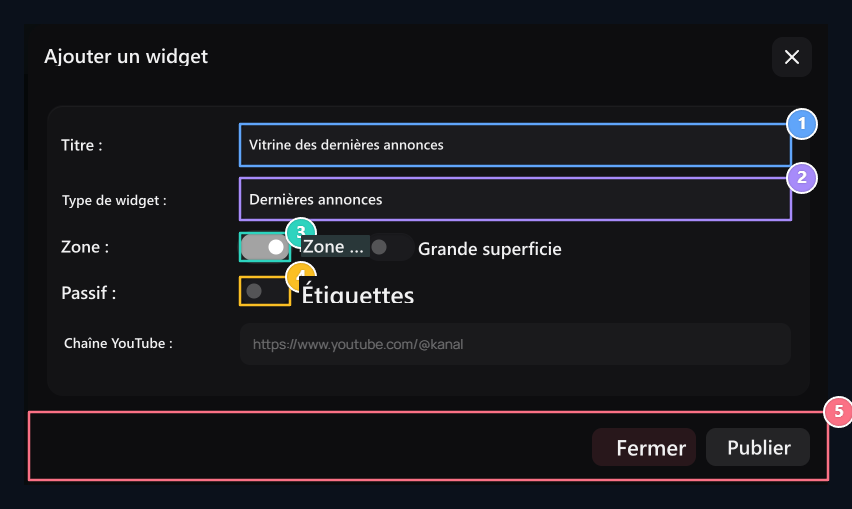
1. En-tête de l'élément Widget
Le texte en-tête de la page qui sera placé sur le bloc.
2. Type de widget
Les dernières annonces, téléchargements de crédits, statistiques ou sélectionnez une zone privée.
3. Largeur de la surface
Sélectionnez la zone courte (colonne de la barre) ou la zone large (ligne complète).
4. État passif
Si le composant est marqué, le composant reste caché sur la page d’accueil.
5. Enregistrement des libérations
Utilisez le bouton Lecture pour terminer et publier les zones.
Sélectionnez le type que vous utiliserez
- Dernières annonces : Affiche les annonces que vous avez publiées.
- Dernières inscriptions, dernières commandes : Affiche les enregistrements d’utilisateur et de commande pertinents.
- Dernières charges de crédit, la plupart des Installations de crédit: Offre des informations de crédit en fonction du chargement à proximité ou total.
- Foire aux questions, Dernières critiques des clients, Notre équipe : Utilise le contenu préparé et les zones communautaires.
- Statistiques, actives : Offre les données du site avec respect.
- Recherche de produit en-tête, recherche d’utilisateur : Ajoute l’espace de recherche pertinent.
- YouTube, X : Affiche le contenu de votre compte social sélectionné.
- Secteur privé: Utilise votre propre contenu HTML.
Ajouter un compte YouTube ou X
Type YouTube et champ de canal Sommaire type canal ID ou adresse de canal commençant par. Vérifiez les vidéos du canal droit après la sortie de l’enregistrement.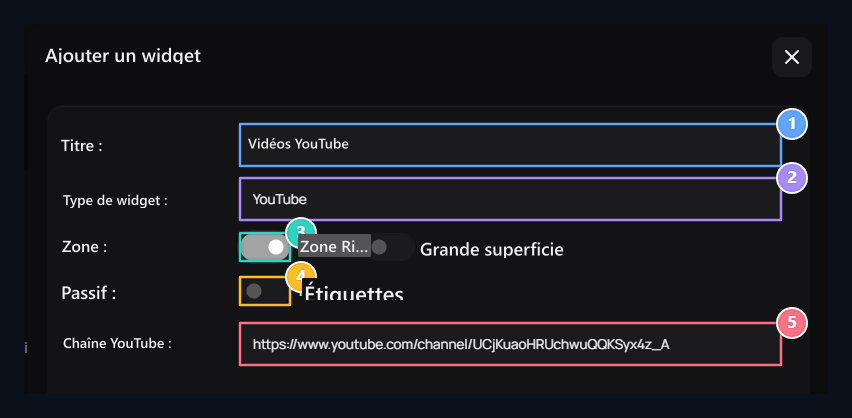
1. Titre
Tapez l’en-tête de l’espace vidéo sur la page d’accueil.
2. Type de YouTube
Sélectionnez le type pour afficher les vidéos du canal.
3. Domaine
Sélectionnez un règlement court ou large.
4. Pastivité
Ouvrir la passiveté si vous voulez cacher le contenu.
5. Chaîne
Entrez l’ID du canal ou la connexion du canal.
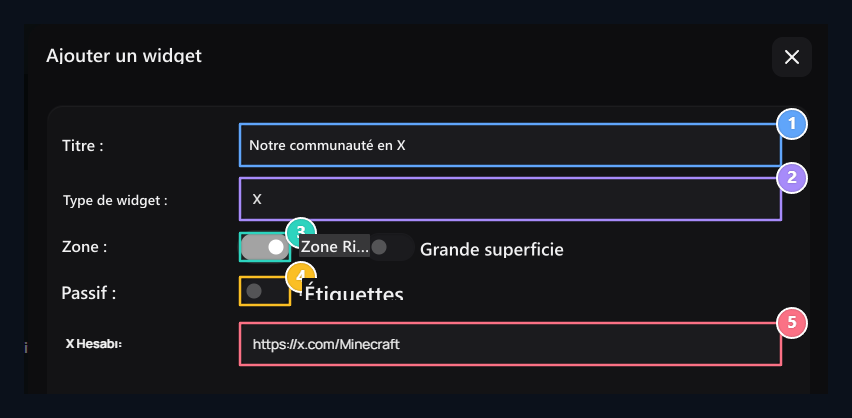
1. Titre
Fixez le titre de la zone de compte social.
2. Type X
Sélectionnez le type correspondant pour le flux de profil X.
3. Placement
Déterminez la disposition du flux.
4. Visibilité
L’enregistrement peut être affiché lorsqu’il est fermé passif.
5. Compte
Entrez le nom d’utilisateur ou l’adresse du compte utilisateur ouvert à tout le monde.
Utilisez la zone privée pour votre propre contenu
Tapez Espace privé Sélectionnez. Tapez votre contenu avec l’en-tête, la description ou le lien vers le champ pop-up HTML. Par exemple, vous pouvez préparer l’événement avec un en-tête, un texte court et un lien de participation.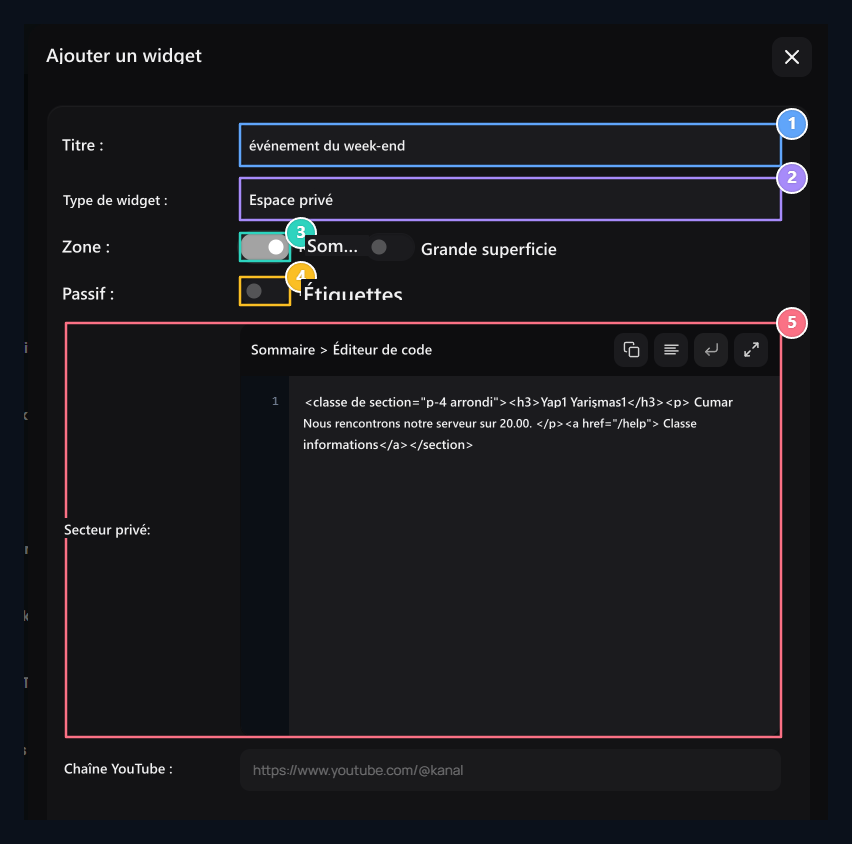
1. Titre
Tapez le nom de la zone privée.
2. Espace privé
Sélectionnez ce type pour votre propre contenu HTML.
3. Domaine
Étégez le règlement court ou large.
4. Passif
Précisez la préférence pour la dissimulation de contenu.
5. Contenu HTML
Préparer l’en-tête, la description et le lien dans le champ de code.
Modifier et trier dans la liste
La liste contient des informations d’en-tête, de type et d’état. Trouvez une zone de recherche; Transactions → Modifier ouvrir l’en-tête, le type, la mise en page ou le réglage passif avec.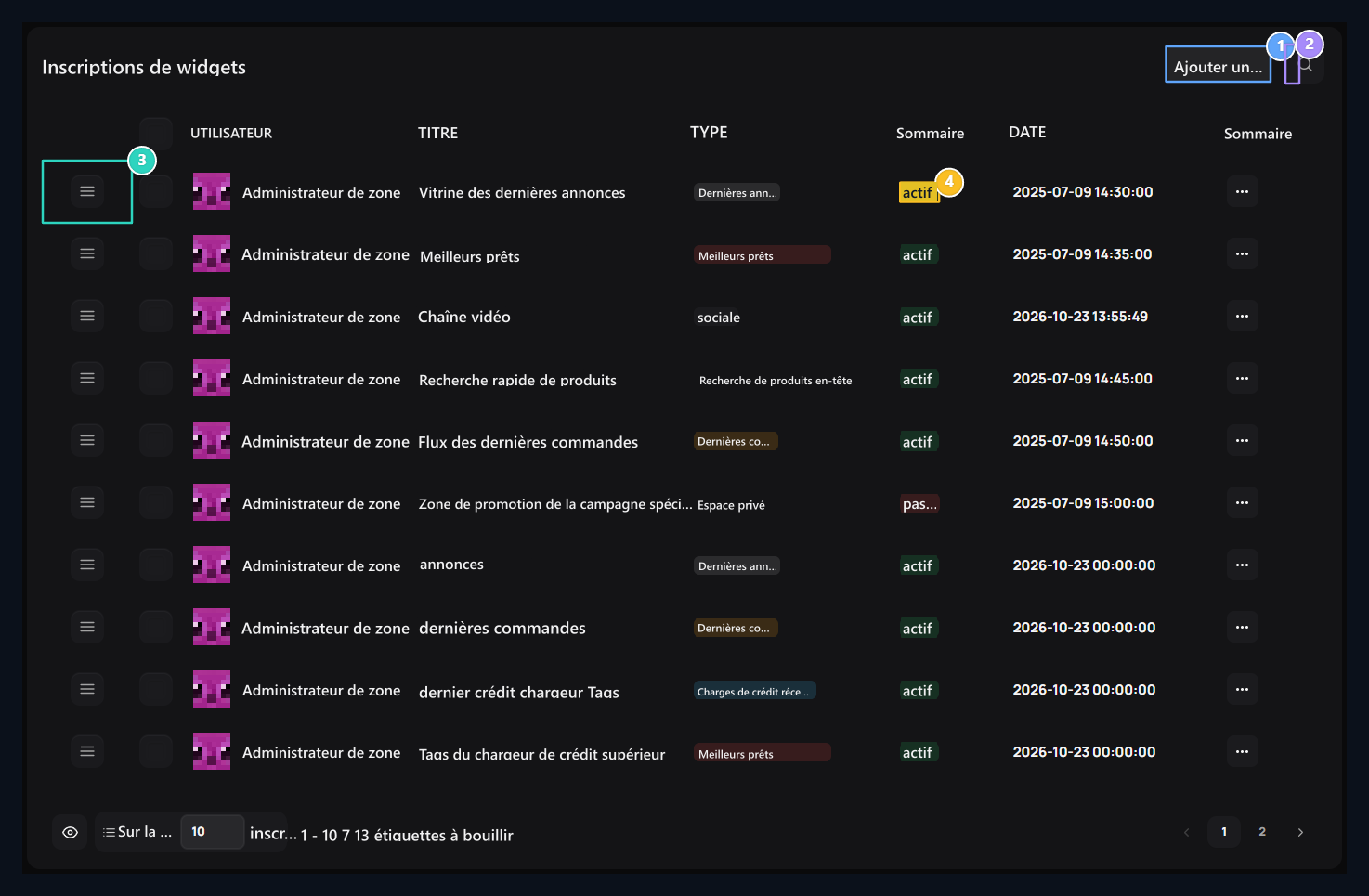
1. Ajouter un widget
Ajoute un nouveau composant d’affichage de contenu ou de système à la page d’accueil.
2. Recherche rapide
Composants de filtre dans la liste selon l’en-tête ou le type.
3. Classement de l ' arrestation
Éditez la file d’attente verticale sur la page d’accueil en faisant glisser.
4. État actif/ passif
Le composant indiquera qu’il ne sera pas affiché instantanément sur le site.
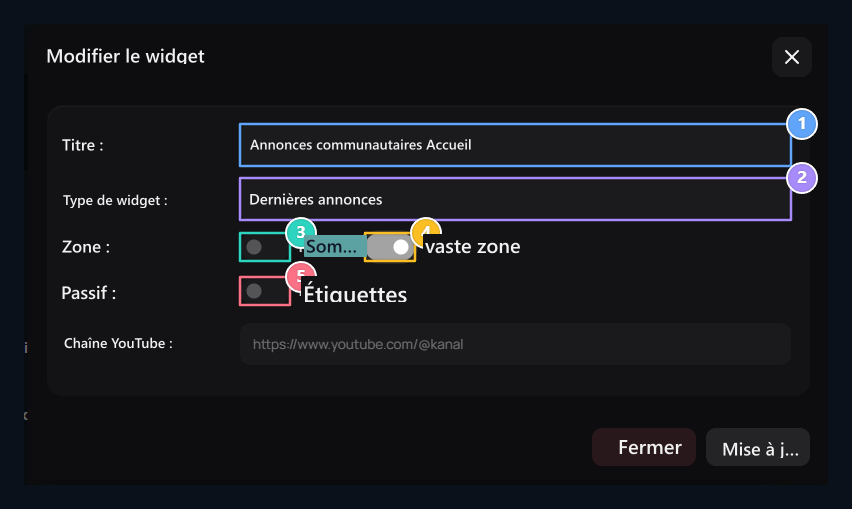
1. Titre
Changez l’en-tête actuel.
2. Type
Sélectionnez l’information du site à afficher.
3. Courte zone
Sélectionnez un règlement par colonne étroite.
4. Grande surface
Sélectionnez la mise en page complète de la ligne.
5. Passif
Ouvrir pour masquer l’enregistrement.