
 Accueil
 Guide de l'utilisateur
 Développeurs
 Portails de paiement
 Intégrations et outils
 Utilisation du site
 Dépannage
Bonus crédit et cashback
Crédit bonus
L’utilisateur fournit un bonus supplémentaire au crédit qu’il a été téléchargé. Sous ouvrir l’option Pourcentage de crédit de bonus (%) la zone est sortie; tapez le taux de bonus dans cette zone. Par exemple 1010 bonus signifie: vous pouvez considérer 100 bonus de crédit comme un échantillon de bonus.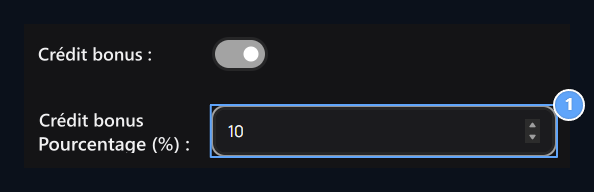
1. Crédit de prime
Once Bonus Credit Pourcentage (%) apparaît sur le champ. Écrivez le taux de bonus à ajouter à l’utilisateur.
Qu’est-ce qu’une remise en argent ?
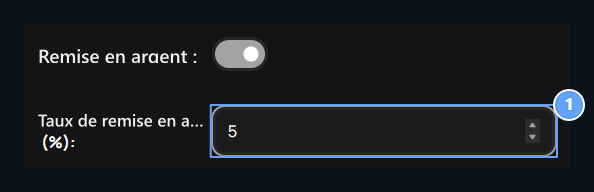
Remise en argent, une partie du montant dépensé pour acheter des produits Le solde du site est l’ajout du dos. Par exemple, si le taux est de 5 pour cent, 5 recouvrement de crédit est calculé pour 100 achats de crédit.- Remise en pension Ouvrez l’option.
- Sous-apparé Taux de remboursement (%) Tapez le taux dans le champ. Pour 5 % 5 saisissez.
- Enregistrer Appuyez sur le bouton.
1. Remise en caisse
Taux de remboursement (%) apparaît. 5 écrit, 5 pour cent de rétroaction.
Connexion et vue du magasin
Rédirection de magasin
Activez cette option pour déterminer la page d’ouverture du magasin. Type de page Sélectionnez une page de la liste de votre site. Pour ouvrir un magasin à l’extérieur de Page spéciale et sélectionnez Adresse URL tapez l’adresse complète du champ. Remplir les informations supplémentaires souhaitées Enregistrer Appuyez sur le bouton. Lorsque vous sélectionnez la page de la liste Filtres d’itinéraire L’adresse est utilisée dans votre réglage.Produits populaires
Une partie des produits les plus achetés sous le magasin ouvre. Les utilisateurs peuvent voir les produits fréquemment préférés ici et passer aux pages de produits. La liste est triée en fonction des ventes du mois existant.
1. Produits populaires
Sous le magasin, ce mois-ci montre la section produits la plus achetée.
Conversion Prix en entier
Vous pouvez ouvrir et fermer le nombre complet de préférences de conversion pour les prix des produits ici. Après le changement, vérifiez l’impression de prix d’un produit dans le magasin.
1. Convertir le prix en un numéro complet
Le prix ferme et ferme l’option de conversion de nombre complet.
Quelles informations sont demandées lorsque vous téléchargez du crédit?
Ces options, écran d’information que l’utilisateur remplit pendant le chargement de crédit modifie. Activez les informations que vous voulez et enregistrez les paramètres; puis vérifiez l’écran sur l’écran de téléchargement de crédit du côté utilisateur.
Un pourcentage distinct ou URL espace n’est pas ouvert pour le remplissage de l’administrateur sous cette quatre touche. La zone d’information que vous ouvrez vient contre l’utilisateur lors de l’installation du crédit.
Demandez le numéro de téléphone
Ouvrez le téléchargeur de crédit pour demander le numéro de téléphone à l’écran.
1. Demander le numéro de téléphone
Ouvrir si vous souhaitez recevoir le numéro de téléphone pendant le téléchargement de crédit.
Demande d’ID TR
L’écran de chargement de crédit Numéro d’identification du C.T. vous permet de vous faire demander.
1. Numéro d'identification de la demande T.C.
T.C lors de l’installation du crédit. Ouvrez si vous voulez recevoir le numéro d’identification.
Adresse de la demande
Permet à l’utilisateur de remplir l’adresse pendant le chargement de crédit.
1. Adresse de la demande
Ils veulent adresser les informations de l’utilisateur lors du téléchargement de crédit.
Demande de date de naissance
Ajoute l’espace à l’écran de téléchargement de crédit à la date de naissance de l’utilisateur.
1. Demande de date de naissance
Il demande la date de naissance de l’utilisateur lors de l’installation du crédit.
Crédit, limites de paiement et impôt
Nom du produit de créditLe nom du solde utilisé sur le site. Montant minimum de paiement et Montant maximal du paiement la limite inférieure et supérieure du montant de charge de crédit. Ventes directes gère l’utilisation du flux d’achat direct pour le produit.Impôt
Impôt Ouvrez l’option Taux d’imposition (%) la zone apparaît. Enregistrez le taux que vous appliquez et enregistrez.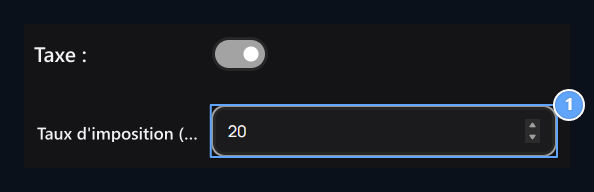
1. Impôt
Le taux de taxe sur les angles (%) apparaît. Le taux de la demande est déterminé dans ce domaine.
Achat d’email
Envoyer un courriel à l’achatIl ferme et ferme l’envoi d’informations par courriel pour le processus d’achat.
1. Envoyer un courriel à l'achat
Il ouvre l’envoi d’informations par courriel pour le processus d’achat.
Combien d’utilisateurs montrent sur les widgets?
Ces trois domaines déterminent le nombre d’utilisateurs à afficher dans les listes correspondantes. Entrez et enregistrez le nombre que vous voulez dans le champ.Nombre de téléchargements de crédits
Les téléchargeurs de crédit déterminent la longueur de la liste du widget.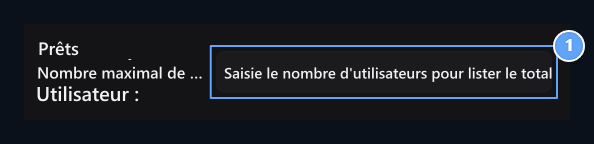
1. Installateurs de crédit Widget Utilisateur maximum
Le nombre d’utilisateurs à afficher sur la liste des téléverseurs de crédit détermine le nombre d’utilisateurs.
Ordres
Les commandes déterminent le nombre d’utilisateurs à afficher sur le widget.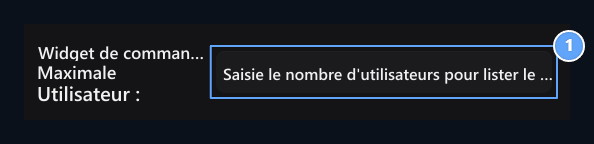
1. Commande Widget Utilisateur maximum
Il détermine le nombre d’utilisateurs à afficher dans la liste des commandes.
La plupart des personnes chargées de crédit au total
Le crédit total détermine combien d’utilisateurs afficheront dans le classement de chargement.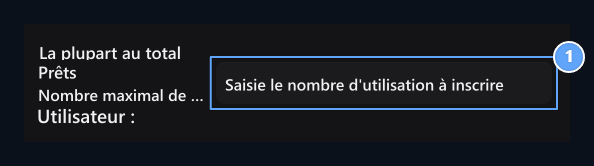
1. La plupart des installateurs de crédit Widget Utilisateur maximum
Les plus grands débiteurs de crédits au total déterminent le nombre d’utilisateurs qui seront affichés dans la liste.