
 Accueil
 Guide de l'utilisateur
 Développeurs
 Portails de paiement
 Intégrations et outils
 Utilisation du site
 Dépannage
Créer une catégorie
Produits à l’écran Ajouter une catégorie Appuyez sur le bouton. Tapez le nom de la catégorie; ajoutez et enregistrez la description et le visuel. Si vous créez une sous-catégorie Catégorie principale Sélectionnez la catégorie qui dépendra de la zone. Vous pouvez donc modifier les produits dans le même groupe sous des en-têtes plus petits.Afficher les zones de catégorie
Afficher les zones de catégorie
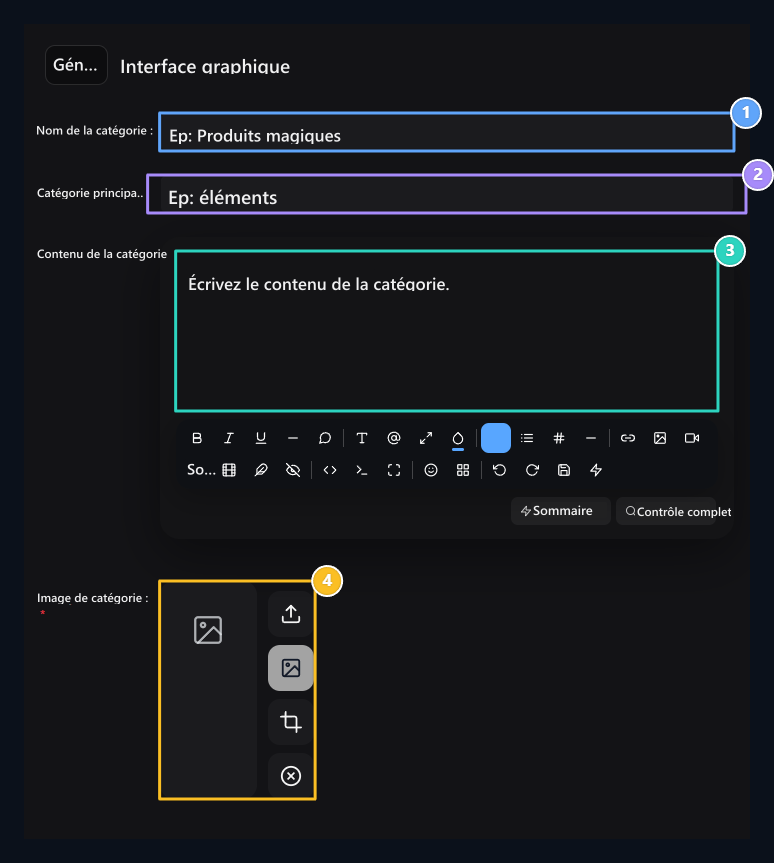
1. Nom de la catégorie
Écrire un nom que les clients comprendront facilement.
2. Catégorie principale
Sélectionnez le groupe qui dépendra de la sous-catégorie.
3. Description de la catégorie
Déclarez quels produits sont inclus dans ce groupe.
4. Catégorie visuelle
Télécharger une couverture ou sélectionnez-la dans la bibliothèque.
Ajouter votre premier produit
Ajouter le produit Imprimer le bouton et sélectionner la catégorie et le type de produit. Préparer le nom du produit, la description et la vue; puis remplir les informations sur le prix, le stock et la livraison.
Préparer l'information sur le produit
Nom du produit, visuel, description et rôles assignés.

Définir le prix et l'état des stocks
Prix de vente, rabais, stock et options de temps.
Catégorie et exploitation des produits
Affiner ou agrandir la catégorie en appuyant sur la flèche à côté de la catégorie. Sur la ligne pour modifier un enregistrement trois points → Modifier Utilisez la manière. Pour préparer un enregistrement similaire Copierpour supprimer Supprimer Vous pouvez utiliser l’option. Faites glisser la poignée de transport de la ligne pour changer l’ordre des produits. Cochez les cases de lignes correspondantes si vous traitez plusieurs enregistrements.Boutons sur la liste
Boutons sur la liste
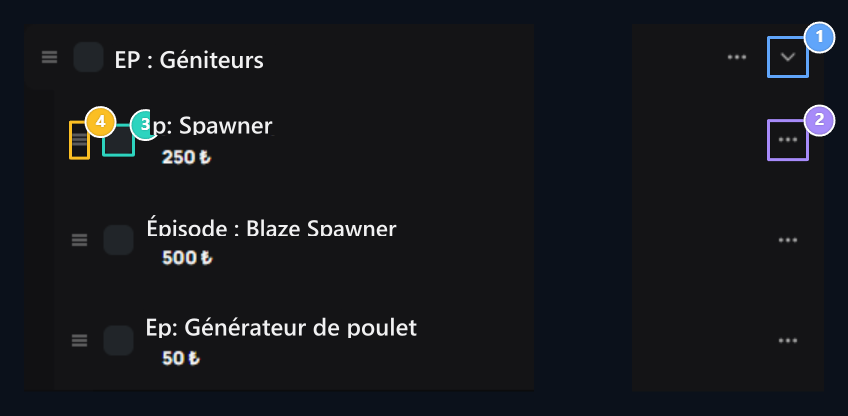
1. Réduire ou élargir la catégorie
Supprimez ou élargissez la liste des produits appartenant à la catégorie.
2. Menu produit
Utilisez l’option Modifier, copier ou supprimer.
3. Sélection des lignes
Vérifie les enregistrements que tu feras avec.
4. Commande de produits
Sort en faisant glisser la diapositive.
Sélectionnez la vue de la liste
- Catégories et produits
- Séparer les tables et les paramètres des colonnes
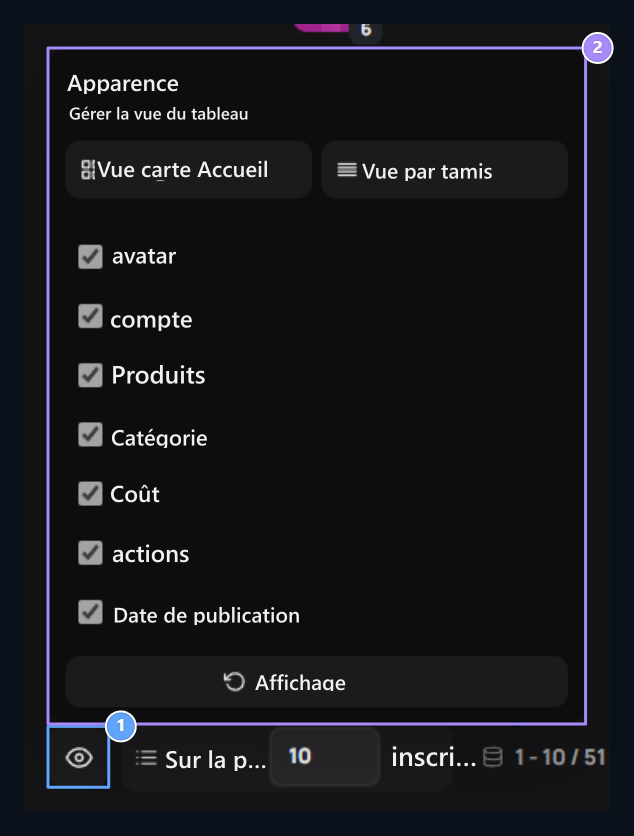
Par défaut Les produits dans l’apparence sont listés dans la même liste. Vous pouvez utiliser cette vue lors de l’édition de la structure de catégorie.

1. Par défaut
Voir les catégories et les produits dans la même liste.
2. Normal
Ouvrir les produits et les catégories dans des tableaux séparés.
3. Ajouter des produits
Ajouter de nouveaux produits à votre catégorie choisie.
Additions de produits
Continuez votre produit à partir du guide pour connaître le type et les options que vous offrirez.
Commandes de livraison et menu dans le jeu
Sélectionnez le serveur, préparez les commandes de livraison et la vue de menu.

Variations, questions et services supplémentaires
Définir les informations qui seront demandées lors de l’achat de produits.

Produit numérique
Ajouter le lien de téléchargement, le contenu promotionnel et les paramètres de vente.

Membre unique de la peau et de la peau
Préparer les produits de chargement et d’adhésion de la peau.

Tableau de comparaison et de produits multiples
Préparez les cartes de produits ensemble; Offrez des abonnements côte à côte sur votre thème.

Ajouter un produit MBS
Sélectionnez un service du fournisseur et ouvrez-le en vente dans votre magasin.