
 Accueil
 Guide de l'utilisateur
 Développeurs
 Portails de paiement
 Intégrations et outils
 Utilisation du site
 Dépannage
Ajouter des cartes produit
Produits → Ajouter des produits ouvrir le chemin, sélectionner la catégorie et Produit normal Utiliser le type. Accueil Ajouter le produit Ajouter d’autres cartes en appuyant sur le bouton. Remplissez le nom, le visuel, le prix et les paramètres de livraison de chaque carte. Lorsque vous ajoutez la deuxième carte de produit Tableau de comparaison s’ouvre. En-têtes de colonnes suivent les noms de produits et les prix sur les cartes.Remplissez les fonctions
- Ajouter une fonctionnalité Appuyez sur le bouton et tapez le nom de la ligne.
- Entrez la valeur de cette fonction dans la colonne de chaque produit. Pour l’acquisition de pièces 2x, 3x, 4x vous pouvez utiliser des valeurs comme.
- Si la propriété nécessite des informations supplémentaires Ajouter la description type description courte avec.
- Pour la nouvelle ligne **+**Pour la fonctionnalité que vous n’utilisez pas boîte à ordures Utilisez le bouton.
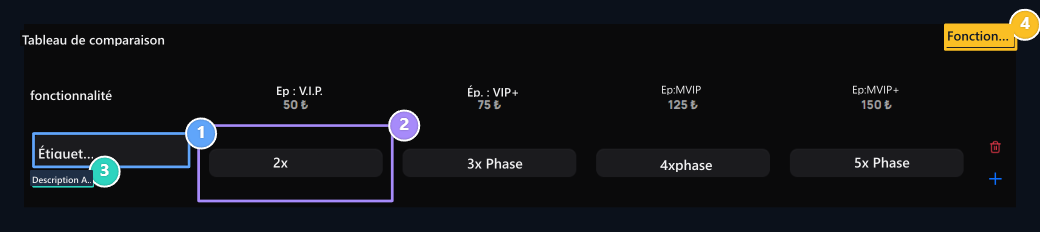
1. Nom de la caractéristique
Tapez la fonction à comparer.
2. Valeurs du produit
Entrez la valeur de chaque membre dans sa propre colonne.
3. Désignation des marchandises
Ajouter une brève description de la fonction si nécessaire.
4. Nouvelle fonctionnalité
Ajouter une nouvelle ligne de fonctionnalités au tableau.
Voir sur votre thème
Page produit Comparaison des caractéristiques Les abonnements sont listés côte à côte. Comparez les prix et droits des clients Affichage passe au membre qu’il veut avec le bouton.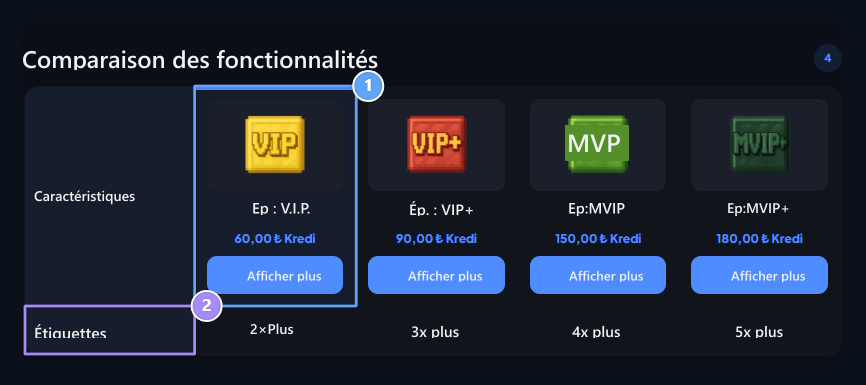
1. Sélection des membres
Compare les abonnements avec les prix.
2. Spécifications
Vérifiez les droits de chaque membre à côté.