
 Accueil
 Guide de l'utilisateur
 Développeurs
 Portails de paiement
 Intégrations et outils
 Utilisation du site
 Dépannage
Trouvez l’utilisateur
Saisissez le nom de l’utilisateur dans le champ de recherche. Vérifiez le solde créditeur, la dernière entrée et la date d’enregistrement du compte dans la liste. trois points Ouvrez le menu.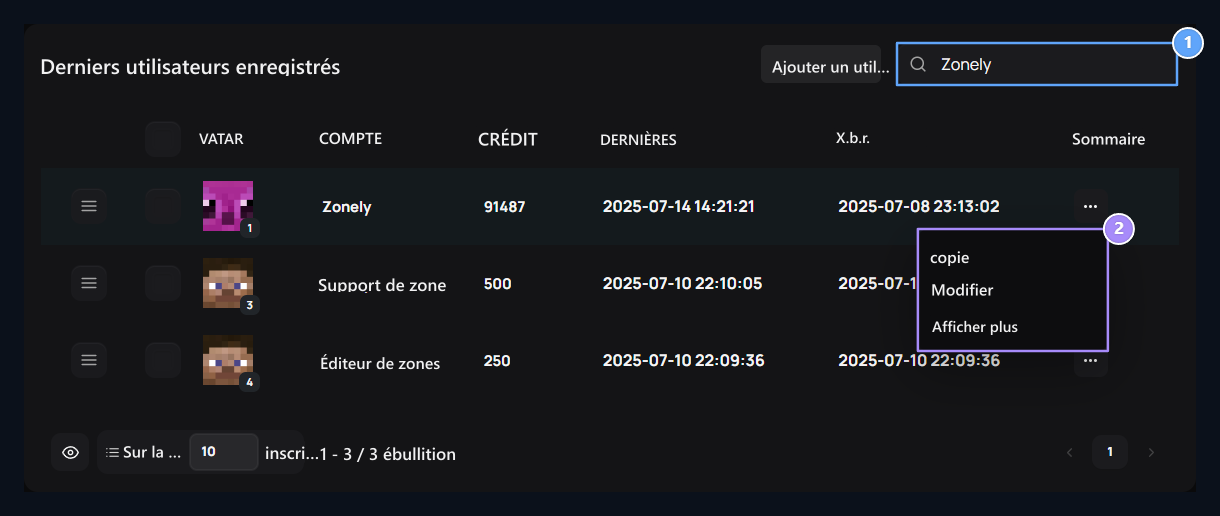
1. Recherche par l'utilisateur
Trouvez l’utilisateur à propos de la saisie du nom de compte.
2. Opérations sur compte
Ouvrir les détails, l’ordre et l’historique avec l’Edit.
Modifier les informations du compte
Depuis le menu de trading de l’utilisateur Modifier Select. Après avoir changé les zones, sous l’écran Mise à jour Appuyez sur le bouton.Nom d’utilisateur et courriel
Nom d’utilisateurLe nom utilisé sur le site du compte. Courriel tapez l’adresse e-mail pour le compte. Si les noms et les zones de nom sont utilisés dans les paramètres d’inscription, cette information est également située sur le même écran.
1. Nom d'utilisateur
Tapez le nom d’utilisateur qui apparaîtra sur le site du compte.
2. Courriel
Entrez l’adresse e-mail à utiliser pour le compte.
Changer le mot de passe
Nouveau mot de passe Mot de passe, le même mot de passe Mot de passe (Repe) entre dans le champ. Assurez-vous que deux zones sont les mêmes Mise à jour Appuyez sur le bouton.
1. Nouveau mot de passe
Entrez le nouveau mot de passe pour changer de mot de passe.
2. Répéter le mot de passe
Tapez à nouveau le même nouveau mot de passe.
Crédit et vérification en deux étapes
créditeur indique le solde actuel du site de l’utilisateur. Utilisez cet espace pour modifier le montant. Pour envoyer un crédit à l’utilisateur Gérer l’utilisateur → Envoyer le crédit ouvrir le processus. 2FALe statut de vérification en deux étapes du compte. Ouvrir et Fermé Sélectionnez l’état d’utilisation du compte à partir des options. Mise à jour Sauvez avec.
1. Solde créditeur
Éditez le montant actuel du crédit du compte.
2. Vérification en deux étapes
Sélectionner Statut ouvert ou fermé pour 2FA.
Donner le rôle d’utilisateur, crédit ou produit
Listez trois points → Affichage ouvrir le chemin. Les boutons Gérer l’utilisateur en haut de l’écran ouvrent les processus pour votre choix.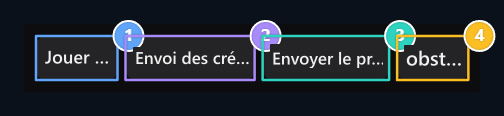
1. Rôle
Ouvrir le processus de nomination de rôles à l’utilisateur sélectionné.
2. Envoi du crédit
Ouvrir ce processus d’envoi de crédit de compte.
3. Envoyer le produit
Ouvrir pour identifier les produits à l’utilisateur.
4. Bloc
Switch au processus de blocage du compte.
- Rôle de cast
- Envoi du crédit
- Envoyer le produit
- Obstacle
Sélectionnez le rôle de l’utilisateur et remplissez le rôle de donner partie. Rôles Les rôles assignés à l’utilisateur sous le sommaire du compte Rôles Vérifiez la carte.
Afficher le résumé du compte
Dans la carte utilisateur droite Total des dépenses, disponibles créditeur, Dernière vue et Date d’inscription Vous pouvez voir les informations ensemble. IP d’enregistrement et Type de propriété intellectuelle les champs sont affichés s’il existe de telles informations qui appartiennent au compte. Rôles liste les rôles assignés à l’utilisateur de la carte.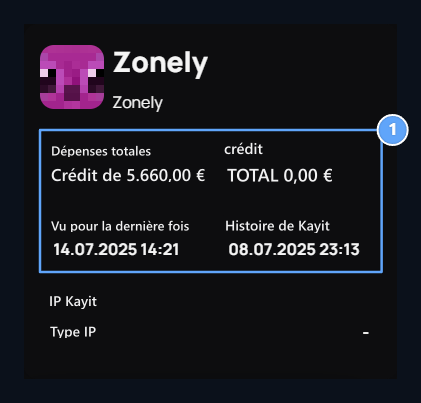
1. Résumé des comptes
Vérifiez ensemble le total des dépenses, le crédit actuel, la dernière vue et la date d’enregistrement.
Suivre les ordres
Toutes les commandesLists commande uniquement à l’utilisateur que vous ouvrez. Vérifiez le nom du produit, le montant total, la méthode de paiement, le statut et la date ensemble. Utilisez les zones de recherche et de pageage du tableau s’il y a plusieurs enregistrements.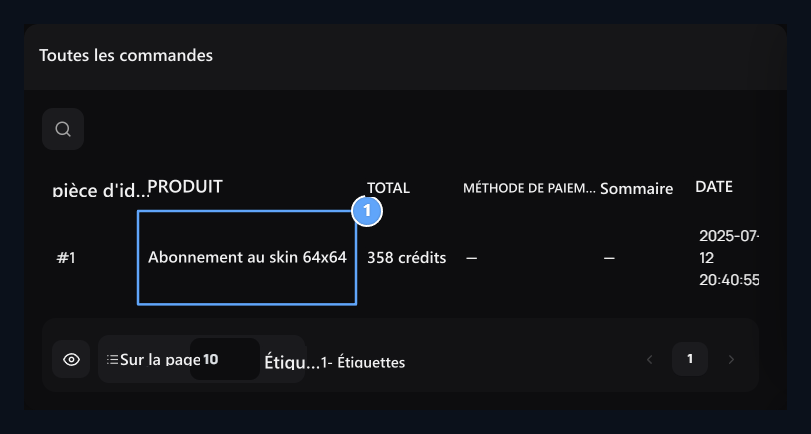
1. Enregistrement des commandes
Comparez le produit, le montant total, le paiement et les informations de date.
Ouvrir les opérations de produits et de licences
Produits Dans ce tableau, vous verrez le produit, le montant total, le statut de licence, la date de renouvellement et l’heure d’enregistrement de l’utilisateur. trois points Ouvrez le menu.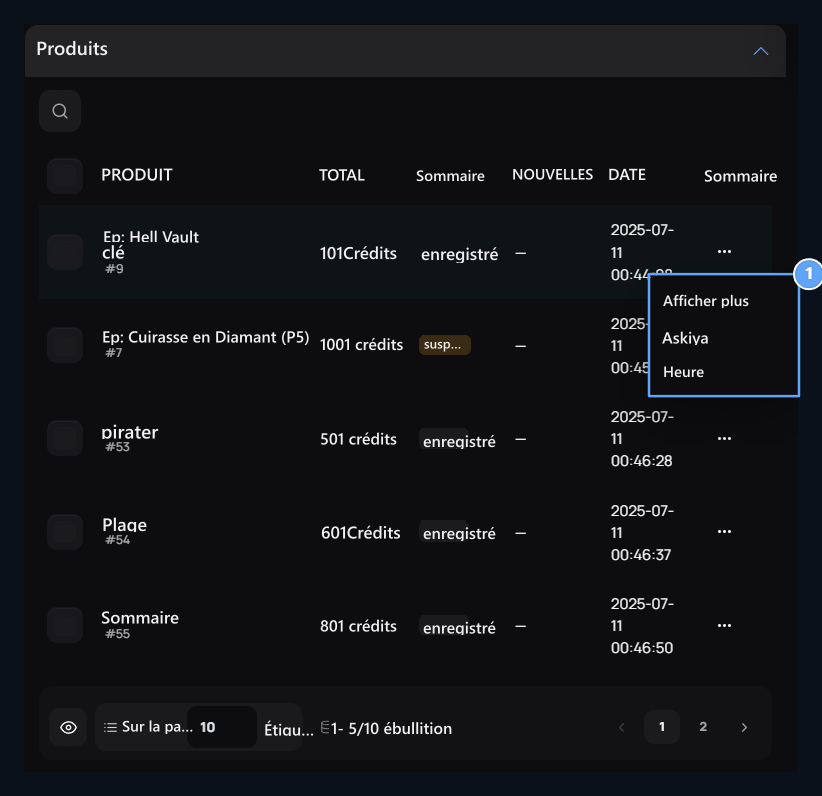
1. Opérations de licence
View, prenez les options de Hanger et réinitialisez l’heure ici.
Selon le type de produit et l’état actuel Rafraîchir, Traitement, Transfert vers le jeu ou Déplacer le produit Des options supplémentaires peuvent également apparaître.
Afficher l’historique des téléchargements de crédits
Historique des charges de crédit ouvrir la partie. Comparez le montant de crédit ajouté à l’utilisateur, le type de transaction, les informations de paiement et la date dans la même ligne. Utilisez ces informations ensemble lorsque vous examinez comment un téléchargement brûle le solde du compte.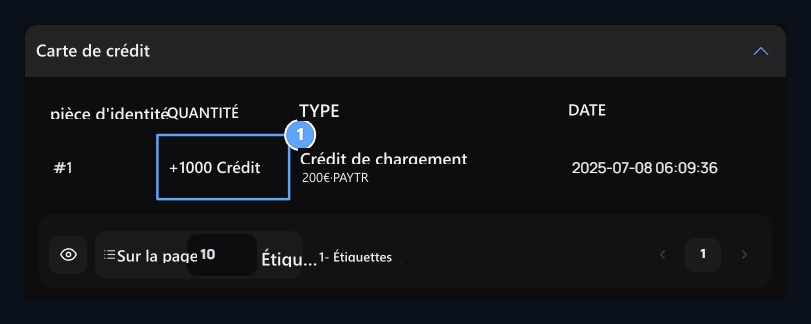
1. Charge de crédit
Lire le crédit ajouté, la description de la transaction et la date ensemble.
Ouvrir le support et les autres pâtes
Demandes ouvertes Dans la section, cet utilisateur est impliqué dans les problèmes de support. Vérifiez l’en-tête, la catégorie, le statut et la date du sujet. Pour les détails des opérations de support Soutien en direct Allez dans le guide.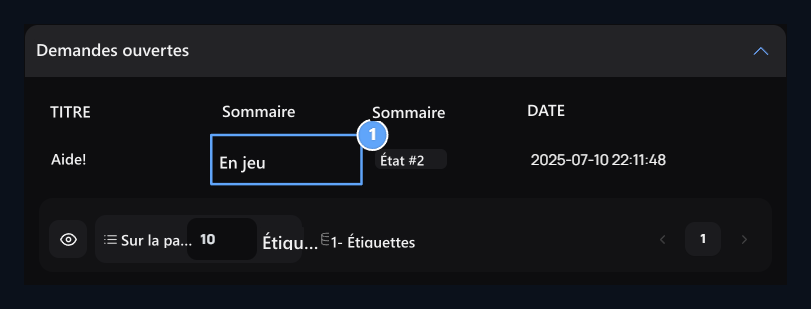
1. Demande d ' appui
Vérifier le sujet ouvert de l’utilisateur, la catégorie, le statut et la date.
Autres sections antérieures
Autres sections antérieures
Ouvrez la liste en élargissant l’en-tête pertinent. Chaque passé est affiché en fonction de l’utilisateur que vous ouvrez l’écran de gestion.
Créer un nouvel utilisateur
Allez dans la liste Ajouter un utilisateur Appuyez sur le bouton. Entrez le nom d’utilisateur, l’adresse e-mail et le mot de passe; tapez à nouveau le mot de passe. Remplissez les autres zones de compte qui apparaissent et créez l’utilisateur avec le bouton d’enregistrement sous l’écran.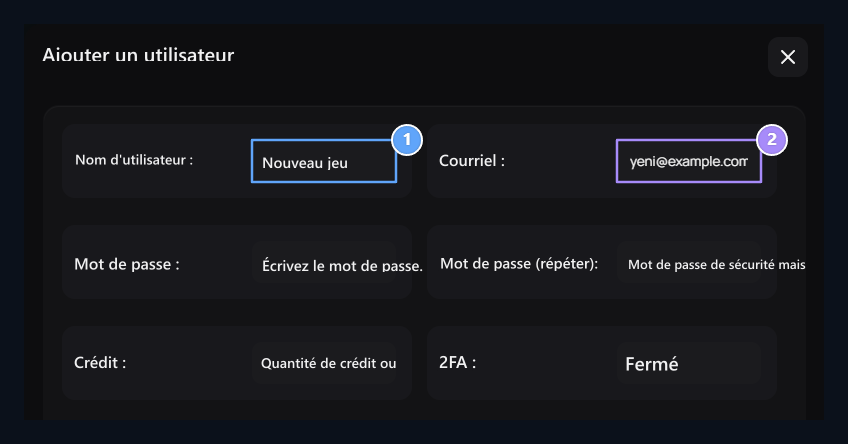
1. Nouveau nom d'utilisateur
Tapez le nom du compte qui sera créé.
2. Courriel du compte
Entrez l’adresse e-mail de l’utilisateur.