
 Accueil
 Guide de l'utilisateur
 Développeurs
 Portails de paiement
 Intégrations et outils
 Utilisation du site
 Dépannage
Trouver des catégories et des annonces
Par défaut Les annonces sur les catégories et les fonds sont affichés dans l’arborescence. Ouvrez les sous-registres en appuyant sur l’en-tête de catégorie. Sommaire vue, les enregistrements sont affichés.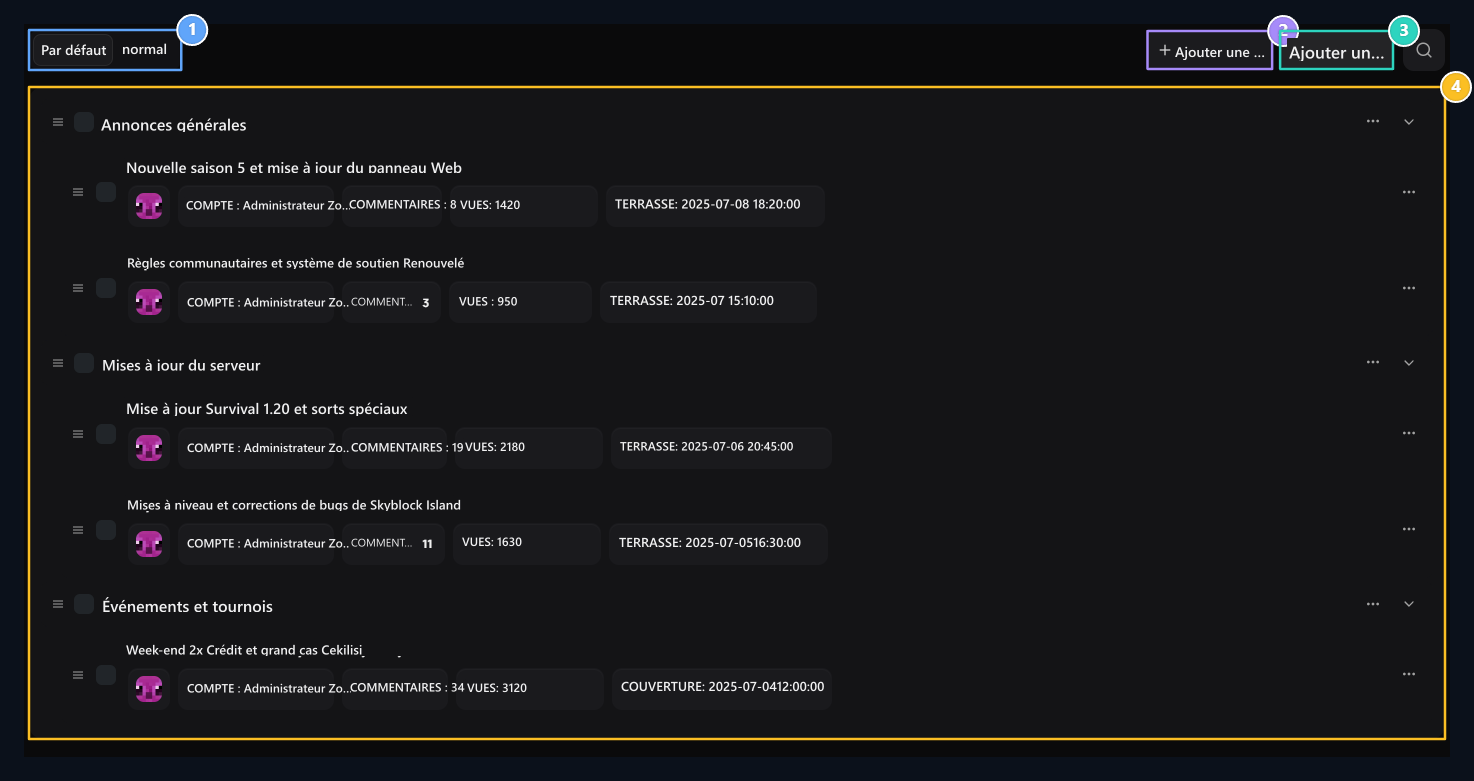
1. Arbre et apparence normale
Les annonces par défaut de vue arborescente sont collectées sous catégories; l’apparence normale passe à la table classique.
2. Ajouter une catégorie
A nouvelle catégorie d’annonce ouvre la forme de création.
3. Ajouter une annonce
A nouvelle annonce liée à une catégorie spécifique.
4. Catégorie et structure des annonces
Les annonces et les annonces A sont listées sous des titres tels que Mises à jour de serveur. Vous pouvez ouvrir et fermer en appuyant sur la tête.
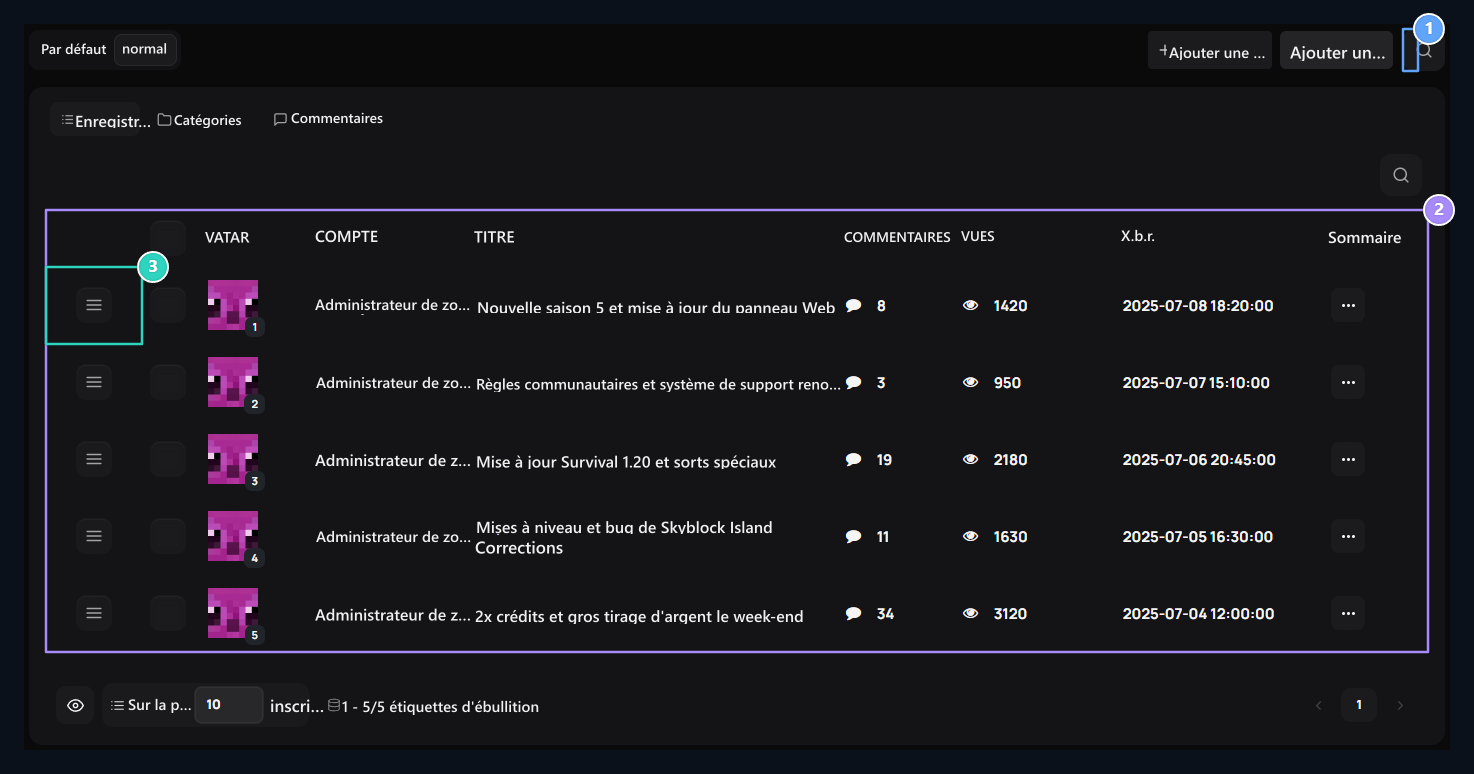
1. Recherche rapide
Filtration instantanée entre les abstractions et le contenu.
2. Tableau des annonces de contributions
L’auteur, le titre, le nombre de commentaires, les vues et la date de publication sont indiqués en colonnes détaillées.
3. Classement de l ' arrestation
Changer les nouvelles en faisant glisser la file d’attente sur le site.
Prépare une catégorie
Ouvrez la gestion de catégorie Ajouter une catégorie Appuyez sur le bouton. Type de Nom de la catégorie Serveur Nouvelles par exemple; Couleur Sélectionnez la couleur de surlignement de la catégorie. Après avoir enregistré la catégorie, vous pouvez choisir à partir du formulaire d’annonce.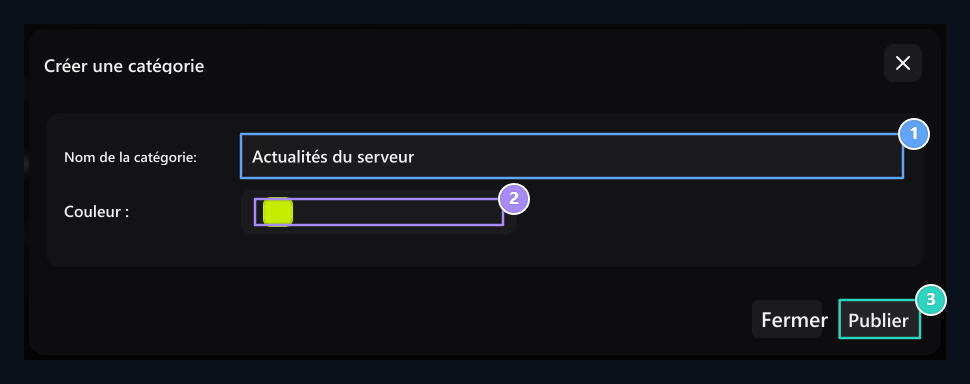
1. Nom de la catégorie
Tapez l’en-tête pour recueillir les nouvelles.
2. Couleur de la catégorie
Sélectionnez la couleur de l’étiquette de catégorie.
3. Enregistrer
Créer la catégorie avec le bouton d’enregistrement.
Écris une nouvelle
Ajouter une annonce Ouvrez le bouton et remplissez les champs dans l’ordre :- Titre: Écrire le sujet court et compréhensible; par exemple, SkyBlock nouvelle saison.
- Contenu: Préparer les détails de l’événement ou du changement. Ajouter la date, le chemin d’engagement et les connexions nécessaires au texte.
- Catégorie: Sélectionnez le groupe à notifier.
- Étiquettes : Ajouter des mots qui définissent le contenu.
- Commentaires: Spécifiez le choix des lecteurs pour écrire des commentaires à cette annonce.
- Date: Vérifiez la date de publication dans le formulaire.
- Visuel : Sélectionnez la couverture avec l’outil de téléchargement ou de bibliothèque et visualisez l’aperçu.
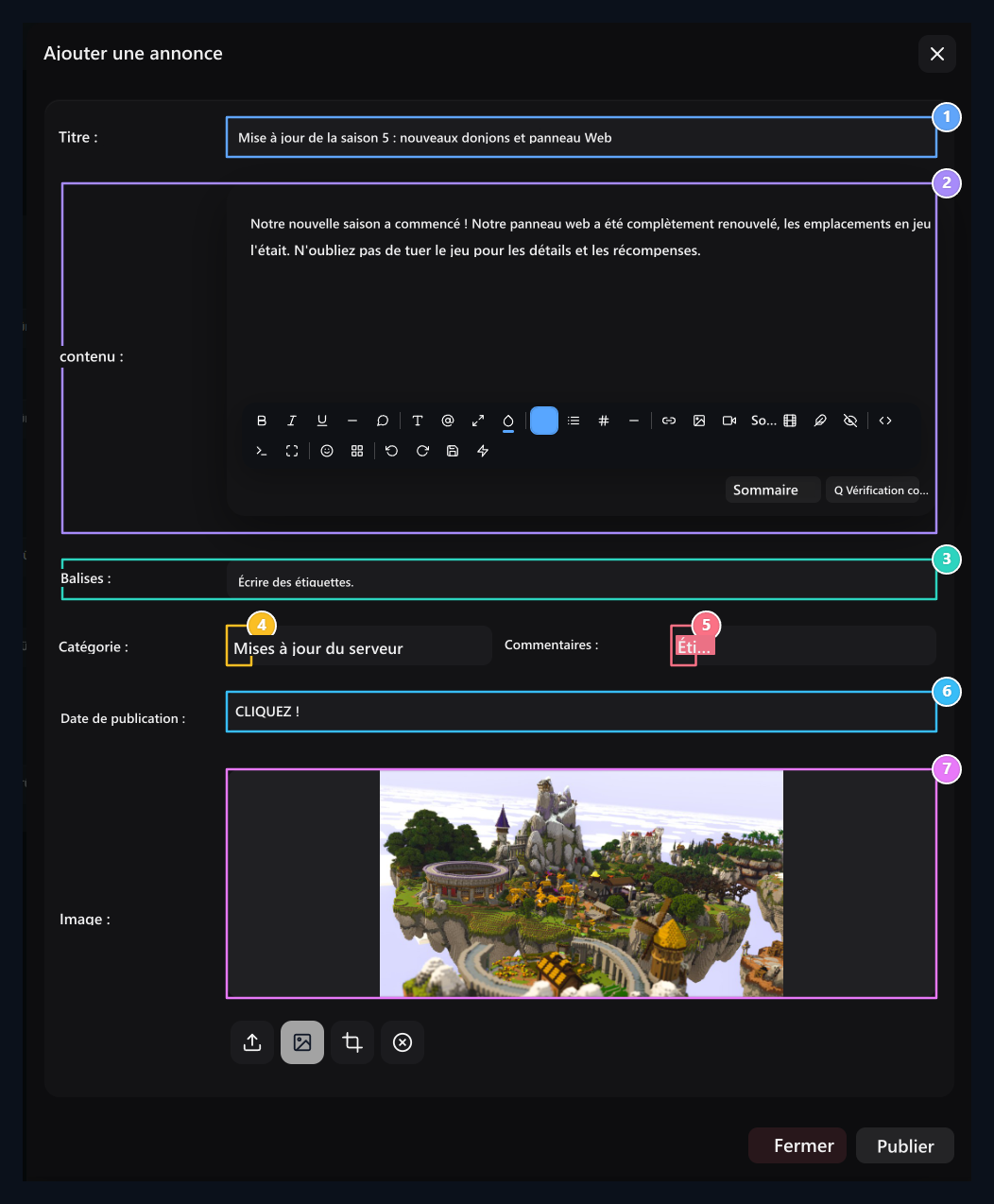
1. En-tête de l ' annonce
Entrez l’en-tête net qui attirera l’attention de l’utilisateur.
2. Éditeur d'annonces riches
Préparer le texte, les listes et le contenu de l’annonce.
3. Étiquettes
Entrez les moteurs de recherche et les balises pour les appels sur place par virgule.
4. Sélection des catégories
Précisez le titre de l’annonce qui sera recueilli sous le titre.
5. Commentaires
Ouvert ou fermez les commentaires à cette annonce.
6. Date de publication
Vérifiez les informations relatives à la date de l’annonce.
7. Couverture visuelle
Sélectionnez la couverture de l’annonce et vérifiez l’aperçu.
Mettre à jour l’annonce actuelle
Enregistrement associé Modifier ouvrir le processus. Modifier l’en-tête, le contenu, la catégorie, les étiquettes, les préférences de commentaires, la date ou la couverture et Mise à jour Appuyez sur le bouton.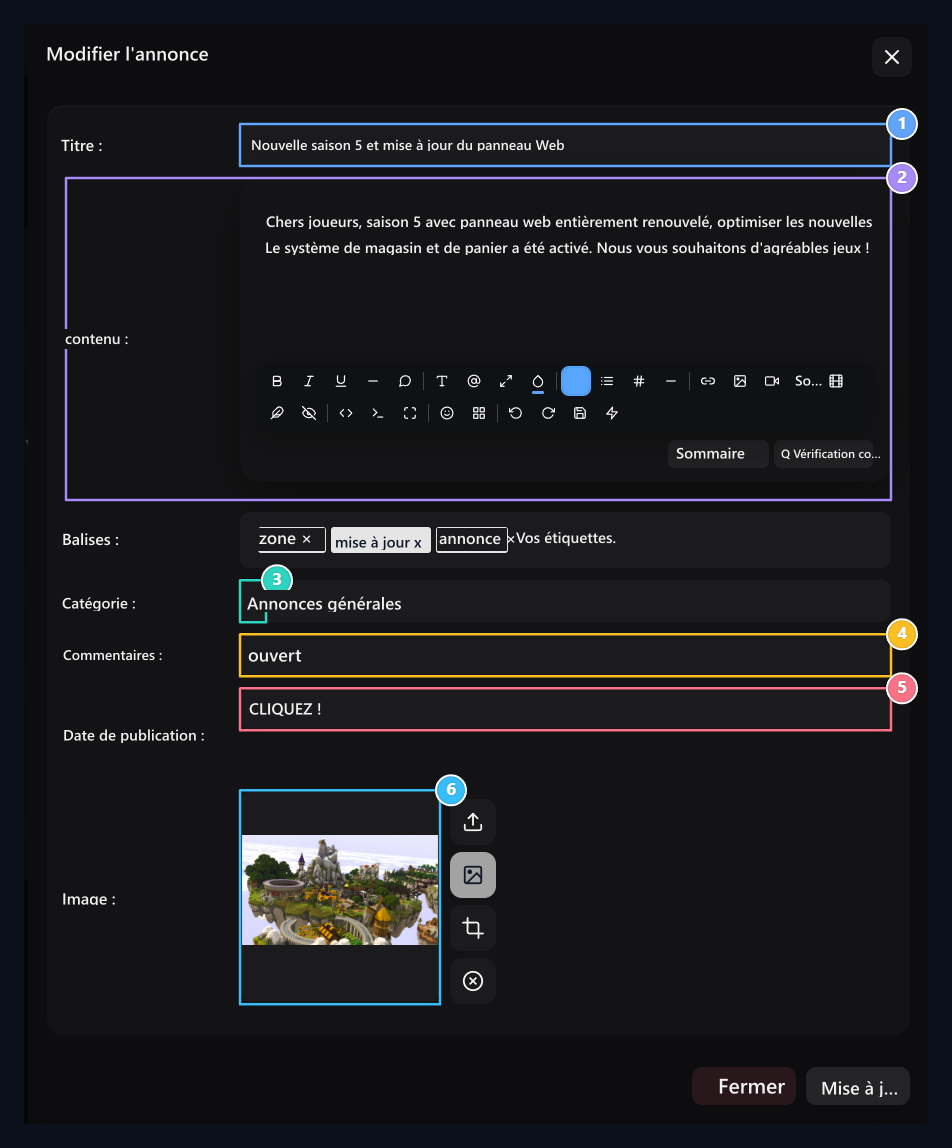
1. Mettre à jour l'en-tête actuel
Révisé le titre de l’annonce selon les besoins.
2. Édition de contenu
Mise à jour du texte de l’annonce et du formatage.
3. Catégorie
Changer le groupe indiqué dans l’annonce.
4. Choix des commentaires
Changez le choix des lecteurs pour écrire des commentaires.
5. Date
Éditez la date de l’annonce.
6. Couverture
Changer la couverture actuelle ou sélectionner dans la bibliothèque.