
 Accueil
 Guide de l'utilisateur
 Développeurs
 Portails de paiement
 Intégrations et outils
 Utilisation du site
 Dépannage
Trouver une notification
Ajouter Webhook ouvre un nouvel écran de notification. Trouvez l’enregistrement dans la zone de recherche; modifiez-le dans le menu process sur la ligne. Vérifiez le type d’événement dans la liste et les informations d’enregistrement ensemble.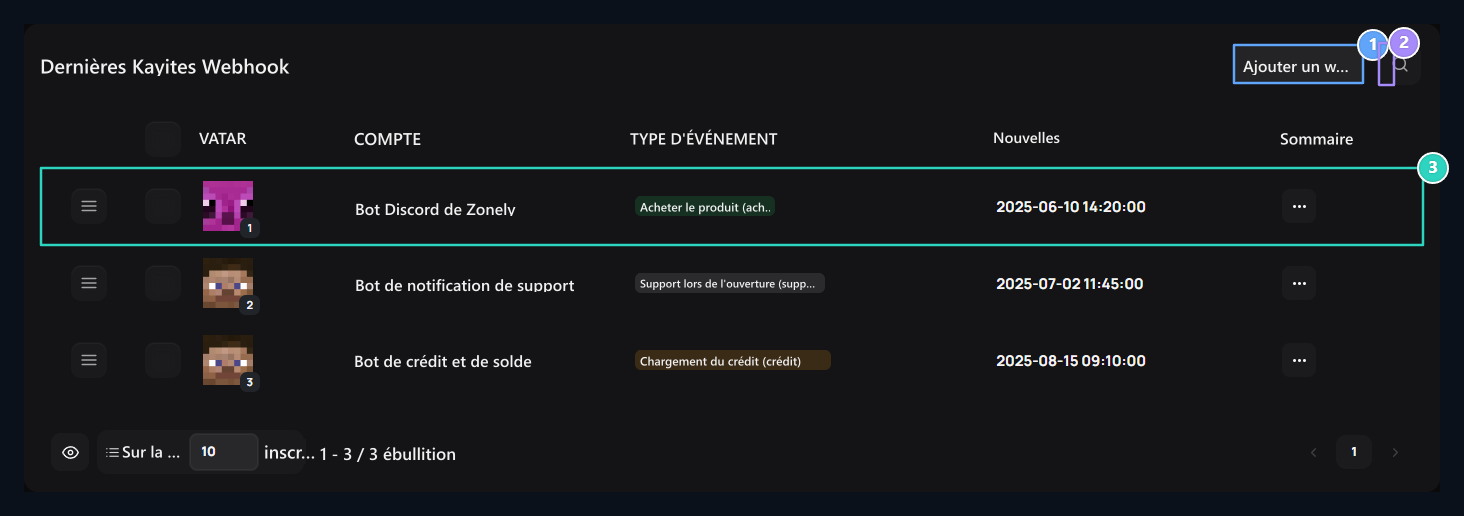
1. Ajouter Webhook
Ouvrir le tiroir pour identifier un nouveau canal webhook Discord ou externe.
2. Chaîne de recherche
Cartoucher rapidement entre des enregistrements webhook définis.
3. Voies enregistrées
Nom de robot actif, plate-forme connectée, type d’événement déclencheur et date de création.
Entrez l’information du lien
Lien étape Nom du bot, Avatar URL, Nom et URL préparent les champs. Le nom de bot postcide apparaît; utilisez l’espace publicitaire pour distinguer la connexion sur le panneau.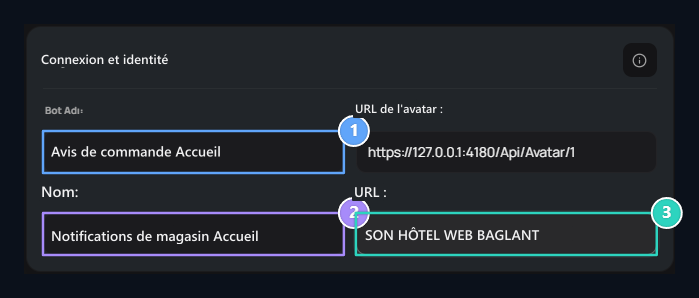
1. Nom du bot
Tapez le nom qui apparaîtra dans l’avis.
2. Nom
Fixez un nom qui distinguera ce lien sur le panneau.
3. URL
Entrez votre propre connexion webhook pour envoyer des notifications.
Sélectionnez l’événement pour lancer la notification
Type d’événement ouvre l’étape. Sélectionnez le groupe lié aux catégories et sélectionnez l’action de la notification qui sera envoyée.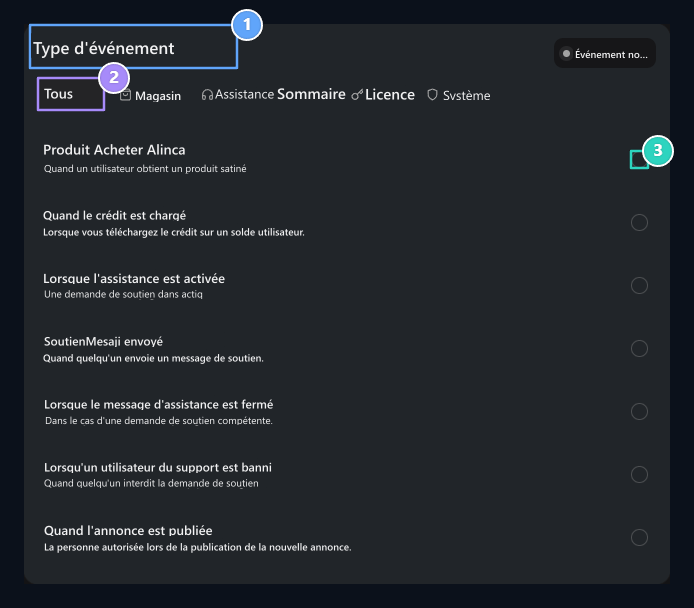
1. Étape de connexion
Définissez le nom de la machine et les paramètres du lien de destination ici.
2. Catégories d'événements
Filter entre les événements de stockage, de support, de contenu, de licence et de système.
3. Type d'événement
Sélectionnez un événement comme l’achat, le chargement de crédit ou le support à envoyer de la notification.
Modifier le message
Contenu du message remplit les champs de l’étape. Aperçu vous permet de suivre les modifications tout en éditant l’apparence du message.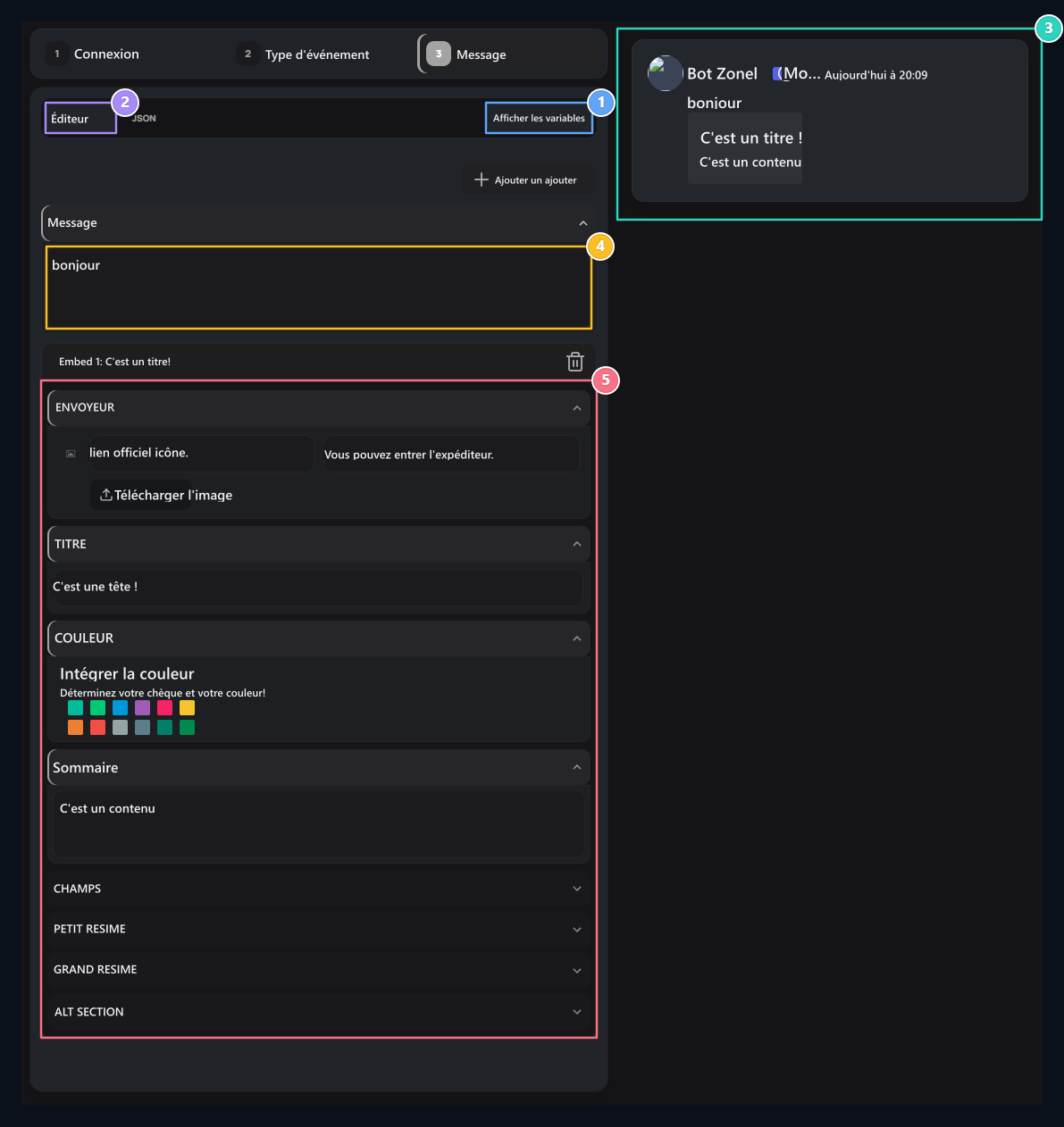
1. Afficher les variables
{nom d’utilisateur},{prix},{product} ouvre un guide sur les variables dynamiques comme{product}
2. Réglementation et JSON
Edit avec des domaines ou bascule entre les modèles JSON.
3. Aperçu des discordes en direct
Regardez immédiatement comment le message que vous créez apparaîtra sur le canal Discord.
4. Post Texte & Ping
Texte de notification standard ou @chaque balise qui apparaîtra au-dessus de la carte Embed.
5. Zones intégrées
Auteur (Auteur), titre, description, couleur, couleur et configuration de pied de page.
Afficher les variables Obtenez les valeurs appropriées à l’événement sélectionné à partir du bouton. Vous pouvez utiliser des variables telles que le nom d’utilisateur, le produit ou le montant dans le message.
J'ai un modèle de message prêt
J'ai un modèle de message prêt
JSON Collez votre modèle sur l’onglet. Vérifiez les zones et prévisualisers que vous êtes en train de vous tourner vers l’éditeur comme vous êtes attendu.
Enregistrer un avis
Consultez le lien, le type d’événement et l’aperçu. Envoyer un message d’essaiavec un exemple d’avis à la cible. Publier crée l’enregistrement; si l’enregistrement existant est délivré Mise à jour Apply change avec.Désaccord Bot
Préparer la connexion du serveur, les paramètres de la bot et la correspondance des rôles.