Passer au contenu principal
Mises à jour ouvrir l’écran. Préparer de nouvelles versions de produits numériques que vous vendez ici. Pour les opérations de libération du système Zonely Améliorations Utilisez l’écran.

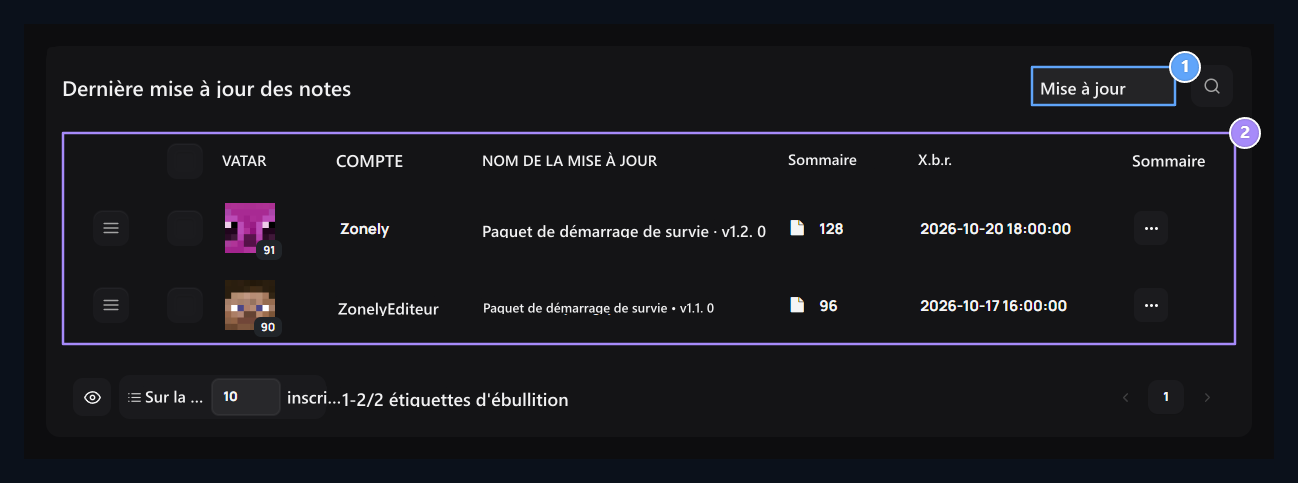
Trouvez les versions du produit

Update, Releases of the product

1. Mise à jour

Ouvrir pour ajouter une nouvelle version et un fichier à un produit numérique.

2. Rejets du produit

Mettez à jour le nom, améliorez, suivez le nombre de téléchargements et la date de publication.
Vérifiez le compte qui se développe à partir de la liste, le nom de la mise à jour, le nombre de téléchargements et la date de publication. Trouvez un enregistrement avec la recherche. Opérations L’option d’édition du menu ouvre la version actuelle; elle vous permet de préparer une version similaire de la copie. Les cases de sélection sont pour la suppression de lots. Utilisez le bouton de sauvegarde qui apparaît si vous triez avec le tutamatch. Le nombre de téléchargements affiche les téléchargements de fichiers; il ne doit pas être lu comme ventes adedi.

Sélectionnez le produit et la version
Select digital product, Version name

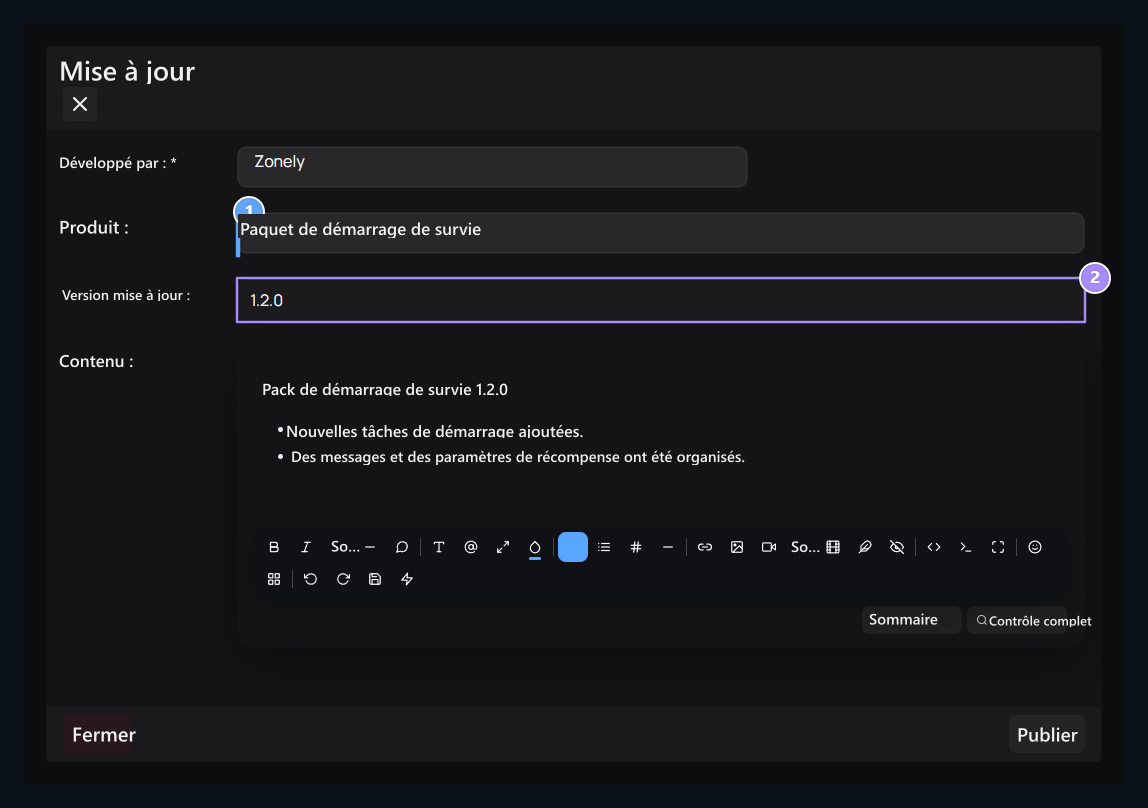
1. Sélectionnez un produit numérique

Déterminez quel produit appartient à la mise à jour.

2. Nom de la version

Écrire la nouvelle version de la façon dont les utilisateurs peuvent distinguer.
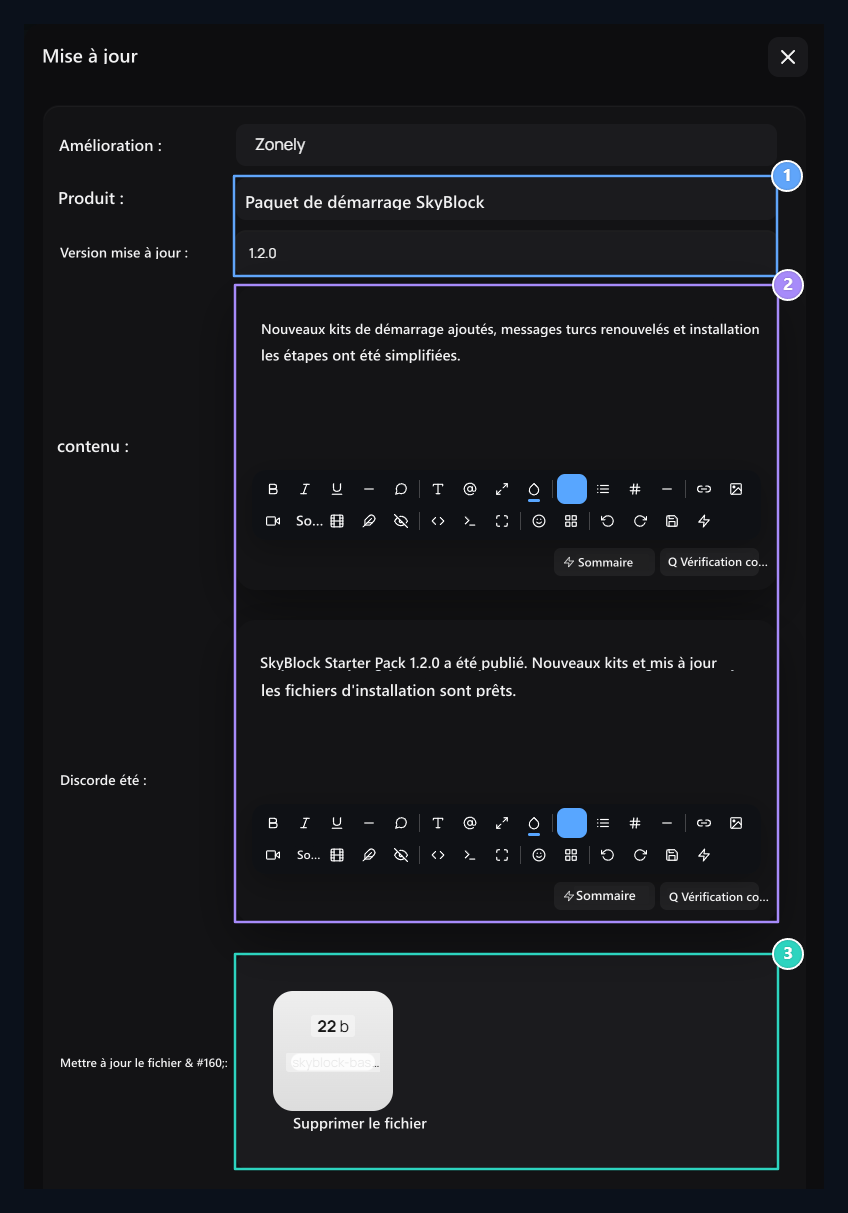
Mise à jour Appuyez sur le bouton. Compte Développé par et Produit Sélectionnez le produit numérique approprié dans le champ. Mettre à jour la version pour 1.2.0 Entrez une valeur distinctive comme. Contenu Écrire des innovations, des corrections et des étapes d’installation supplémentaires si nécessaire. La sélection du produit détermine l’achat qui sera connecté; écrire le nom du fichier ne remplace pas cette sélection.

Ajouter l’annonce et le fichier
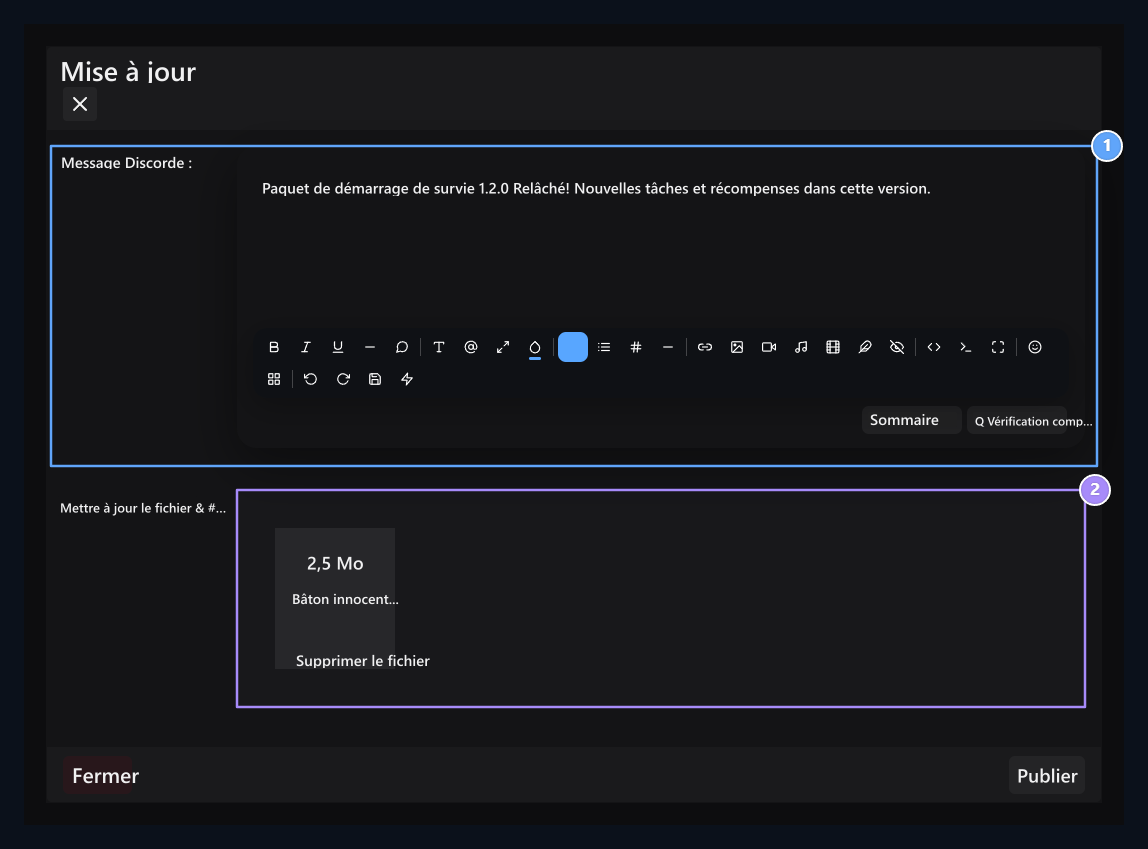
Discord post, New file

1. Poste discordant

Entrez le texte de l’annonce que vous êtes prêt pour cette version.

2. Nouveau fichier

Télécharger le fichier du produit appartient à cette version.
Discord Post prépare votre courte annonce pour la version dans le champ. Mettre à jour le fichier dépose ou clique sur le fichier de la version correspondante dans le champ. Une fois l’installation terminée, comparez le produit, la version et le nom du fichier Publier Appuyez sur le bouton. La sélection du fichier ne peut pas publier seul l’enregistrement de la version. L’accès au fichier publié dépend du droit de produit respectif de l’utilisateur.

Voir l’échantillon rempli

Product and version, Content and announcement, Version file

1. Produit et version

Vérifiez le produit et le numéro de version de la mise à jour ensemble.

2. Contenu et annonce

Préparer le texte de l’annonce séparée pour les notes de version et Discord.

3. Fichier de version

Check et publiez le fichier téléchargé dans cette version.
Exemple Paquet de démarrage SkyBlock, 1.2.0 La version est préparée avec le fichier de la description de changement, l’annonce Discord et la version. Poster l’enregistrement après avoir rempli et installé les mêmes zones dans votre propre produit.

Comment télécharger le produit utilisateur?
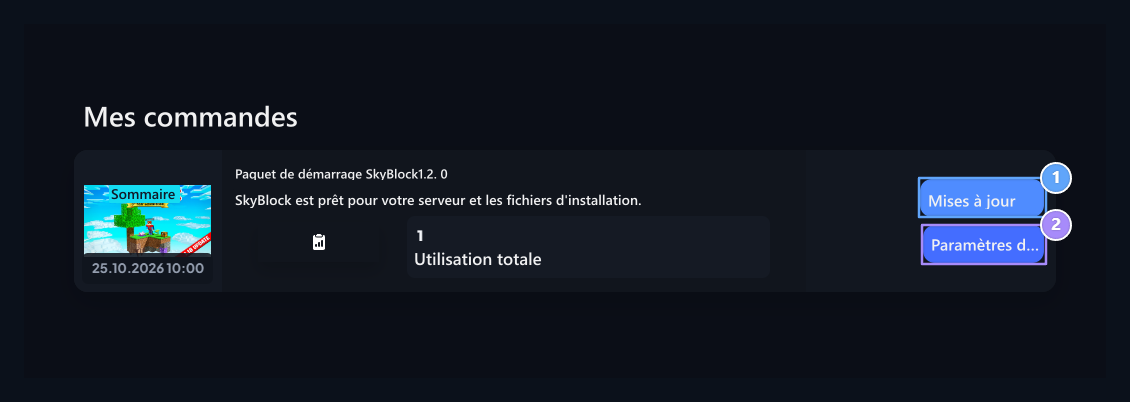
Updates, License Settings

1. Mises à jour

Ouvrir les versions du produit numérique que vous avez acheté.

2. Paramètres de licence

Ouvrir le nom de domaine et les informations IP du produit.
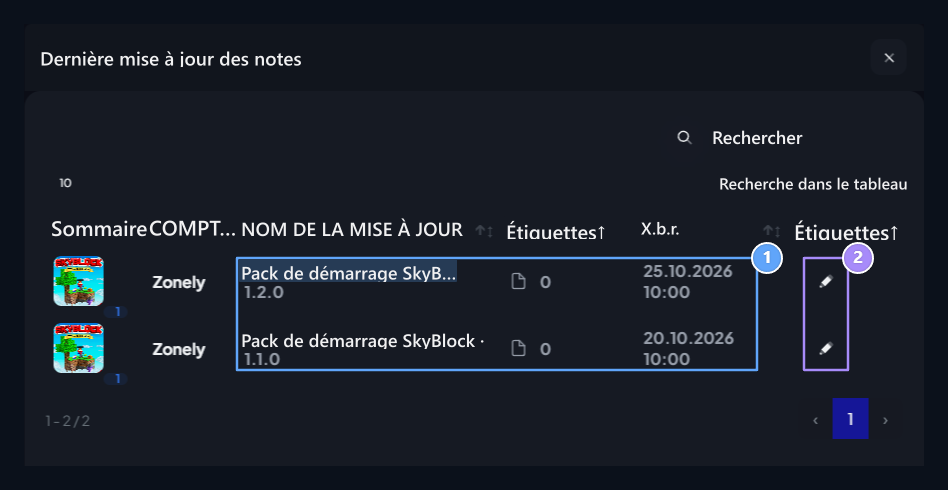
Utilisateur Profil → Mes commandes produit numérique acheté dans la section Mises à jour imprimer le bouton. Release records, Open Version

1. Comptes rendus des séances de publication

Nom de la version et date de publication du compare.

2. Version ouverte

Prenez des détails avec le bouton d’action de la ligne correspondante.
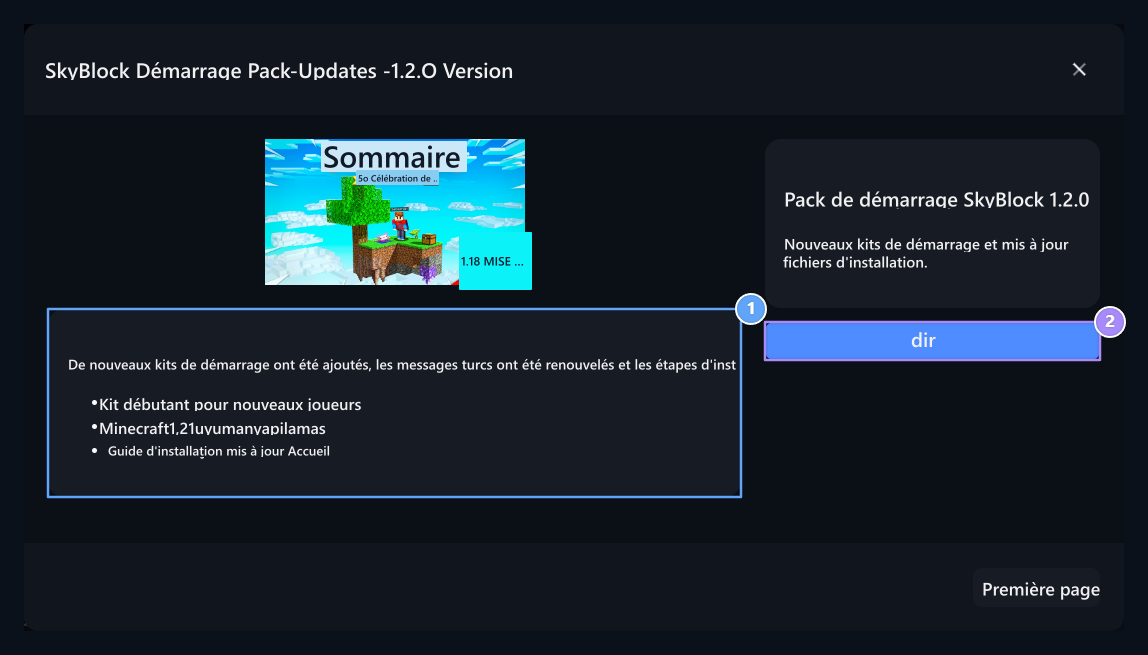
La liste s’ouvre compare le nom de la publication et la date de diffusion. Ouvre le détail de la version avec le bouton action de la ligne correspondante. Version Notes, Download

1. Notes de sortie

Lire les innovations et la description de l’installation avant de télécharger le fichier.

2. Télécharger

Télécharger le fichier de la version qui est votre droit d’accès.
Revoir et revoir les notes de version Télécharger Il prend le fichier qui est le droit d’accéder avec le bouton. Il suit les étapes supplémentaires que vous spécifiez dans la description de la version lors de l’installation du fichier.

Modifier les informations de licence

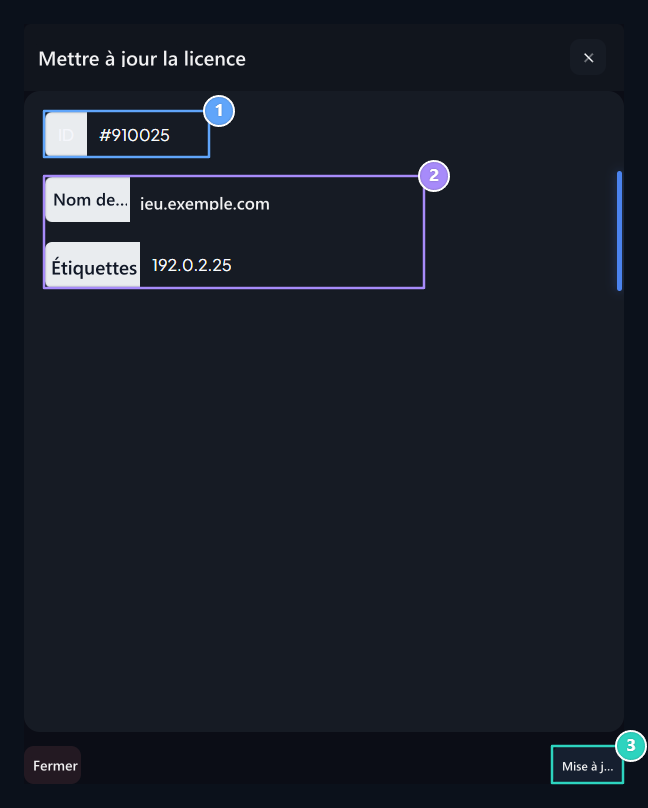
License ID, Domain name and IP, Update

1. Numéro de licence

Vérifiez l’enregistrement de licence du produit que vous ouvrez.

2. Nom de domaine et propriété intellectuelle

Entrez vos propres informations IP numériques et de domaine que le produit fonctionnera.

3. Mise à jour

Enregistrez vos informations de licence éditées.
Carte produit Paramètres de licence Ouvrez l’enregistrement sur le bouton. Vérifiez l’ID, Nom de domaine et IP numérique remplissez les champs avec les valeurs que le produit va fonctionner Mise à jour Appuyez sur le bouton. Le nom de domaine et l’IP dans le visuel est l’exemple; utilisez vos propres informations. Pour la description du produit Produitspour les annonces d’utilisateurs Notifications Voir le guide.