
 Accueil
 Guide de l'utilisateur
 Développeurs
 Portails de paiement
 Intégrations et outils
 Utilisation du site
 Dépannage
Trouver des casiers judiciaires
Dans la liste supérieure Interdictions récentes, Silences finales ou Derniers avertissements Sélectionnez. Recherchez l’icône de recherche et recherchez le compte correspondant. Vérifiez l’utilisateur sur la ligne avec la raison, l’heure et la date de publication autorisées.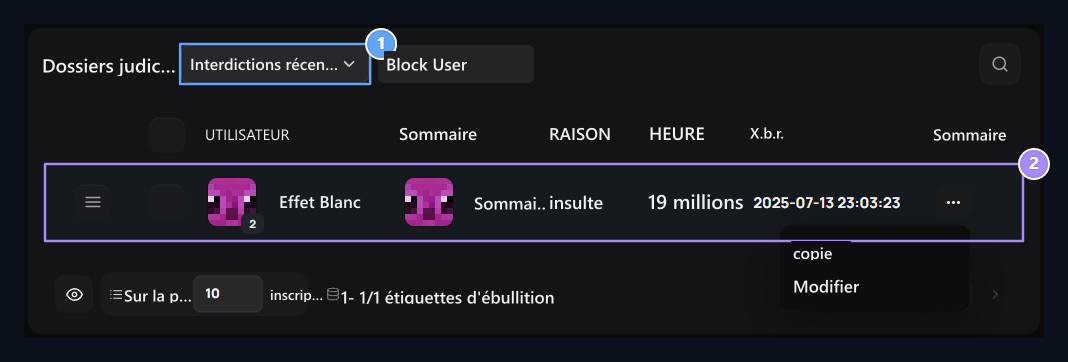
1. Type de pénalité
Switch entre l’interdiction, le sauteur et les enregistrements d’avertissement.
2. Dossier pénal
Vérifiez l’utilisateur, l’auteur, la raison et le temps ensemble.
Sélectionnez l’utilisateur et le motif de punition
Bloquer l’ utilisateur Appuyez sur le bouton. Utilisateur Sélectionnez le compte correct en attribuant le nom du compte dans le champ. Contenu de l’obstacle tapez le sol du processus dans le champ. Vous pouvez formater l’éditeur de texte pour expliquer avec les outils.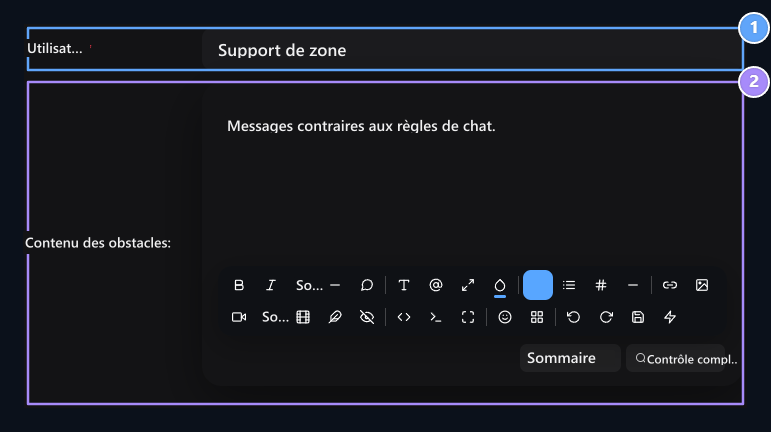
1. Utilisateur
Rechercher et sélectionner le compte pour appliquer un penny.
2. Contenu de bloc
Déclarez le motif de la punition.
Sélectionnez le type de punition et la portée
Sommaire Sélectionnez le processus que vous souhaitez faire dans le champ. Par exemple, en violation de la règle de chat Équeil normal Vous pouvez l’utiliser.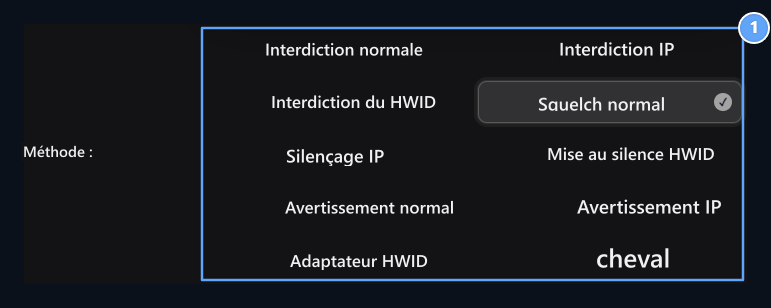
1. Méthode et portée
Sélectionnez interdiction, poursuite, alerte ou Cheval; couverture distinctive, IP et HWID.
Pour interdire, poursuivre et prévenir les options Sommaire, IP et HWID sont disponibles. Compte Sommaire, adresse de lien IP, HWID est l’étendue qui vise à améliorer l’identité matérielle. Vous devez également être supporté sur le côté du jeu ou du lanceur connecté de l’étendue que vous utiliserez.
Identifier la durée et appliquer la peine
Temps → illimité Lorsque sélectionné, la valeur n’est pas souhaitée. Limité ouvert lorsque sélectionné Date de fin tape l’expression pour le champ. Par exemple 10m signifie 10 minutes.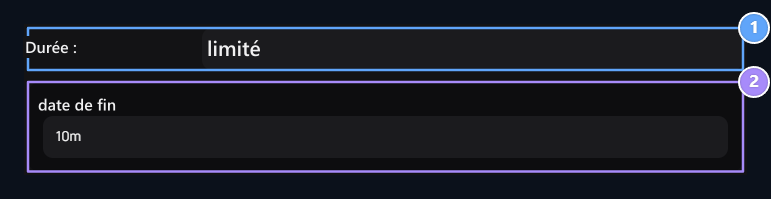
1. Type de temps
Select Illimité ou Limitée.
2. Valeur temporelle
10m signifie 10 minutes.
Que voit l’utilisateur sur le site?
L’utilisateur interdit bloqué sur le site et l’écran d’interdiction apparaîtront lorsqu’il essaiera d’accéder au site. La raison et l’heure de l’obstacle sur cet écran sont affichées. Dans l’interdiction IP, il continue à voir l’écran d’obstacle quand il entre sur le site à la même IP même si elle est hors du compte utilisateur. Ne pas supprimer les obstacles IP; l’accès est rouvert lorsque la pénalité prend fin ou est supprimée par l’auteur.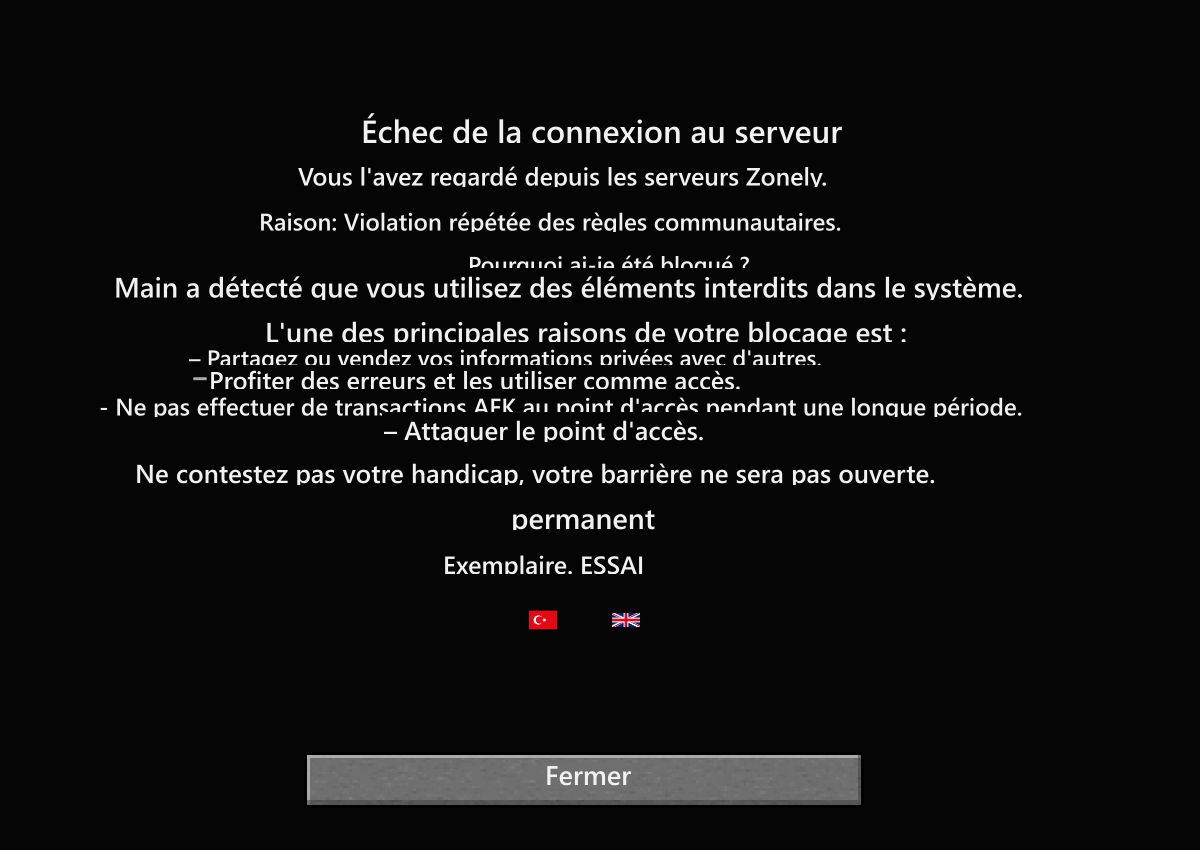
Sélectionnez le bon fournisseur pour les pénalités de jeu
Pour travailler avec le système de punition sur le serveur de jeu Add-ons → Téléchargé → Configuration pénale → Options → Modifier ouvrir la voie. Sélectionnez la source que vous allez utiliser ici.
ZonelyCore utilise la configuration par défaut de punition système Zonely. Préparez également le lien de base de données du plugin correspondant si vous utilisez LiteBans ou AdvancedBan. Sélection du fournisseur et étapes Guide de la configuration des criminels Découvrez.
Vérifiez la liste correcte et filtre de recherche avant la pénalité que vous attendez dans la liste d’enregistrement. Ensuite, vérifiez que le fournisseur sélectionné correspond avec le plugin sur votre serveur et accède aux mêmes enregistrements de pénalité de la connexion à la base de données.
View user account, roles and history →