
 Accueil
 Guide de l'utilisateur
 Développeurs
 Portails de paiement
 Intégrations et outils
 Utilisation du site
 Dépannage
Préparez le nom de la caisse et l’apparence
Généralités dans l’onglet Nom du cas remplir la zone et Couleur de la boîte Select. Si vous allez couvrir, sélectionnez et vérifiez l’aperçu avec des outils de téléchargement visuel ou de bibliothèque.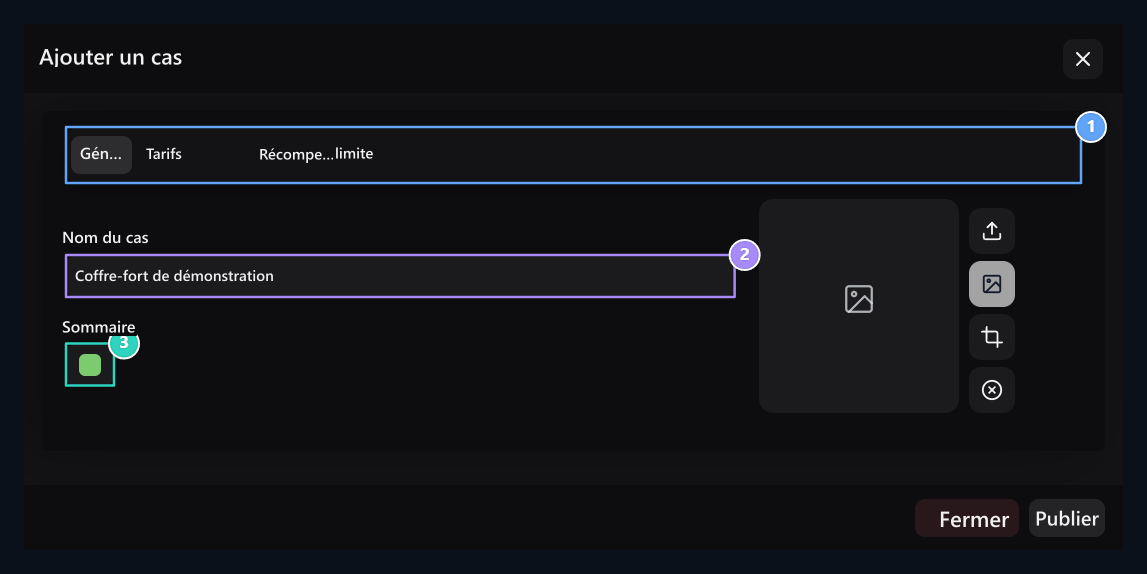
1. Quatre onglets
Compléter les champs de prix, prix et limitation.
2. Nom de la cause
La carte du côté utilisateur est affichée.
3. Couleur de la boîte
Sélectionnez la couleur visuelle de la boîte.
Sélectionnez les frais d’ouverture
Tarifs → Type de frais dans le champ Gratuit ou Payés Sélectionnez. Tapez le crédit à prendre pour chaque ouverture dans la case de prix ouverte dans le cas payé.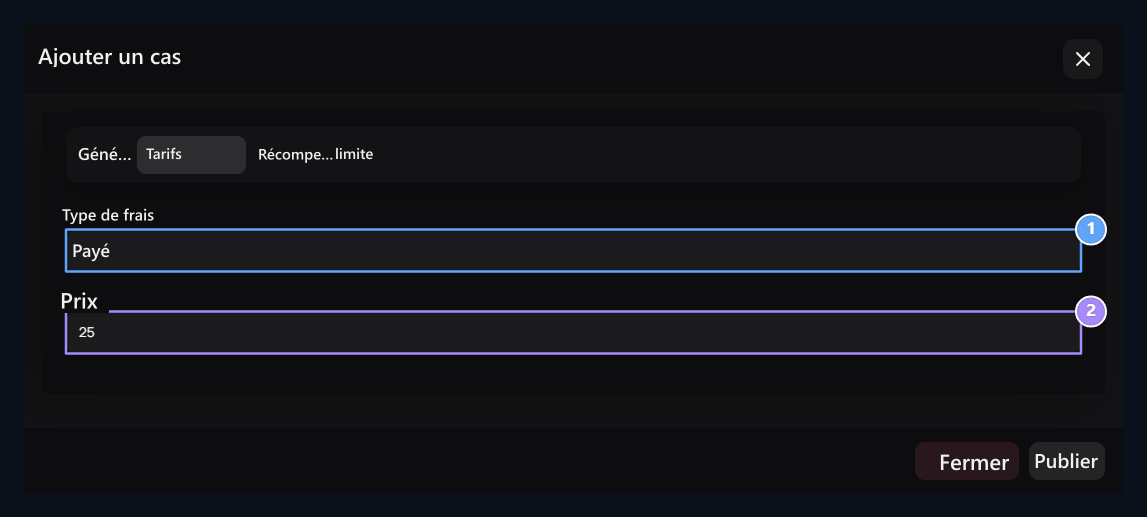
1. Type de charge
Ouverture gratuite ou payante de l’ensemble.
2. Taxe d ' ouverture
Remplir la case de prix dans la sélection payée.
Créer une piscine de prix
Prix → Ajouter un prix Ouvrez une ligne pour chaque résultat possible avec le bouton. Sélectionnez le type de prix, remplissez la quantité ou la zone de produit pertinente et Taux de gain entrez la valeur.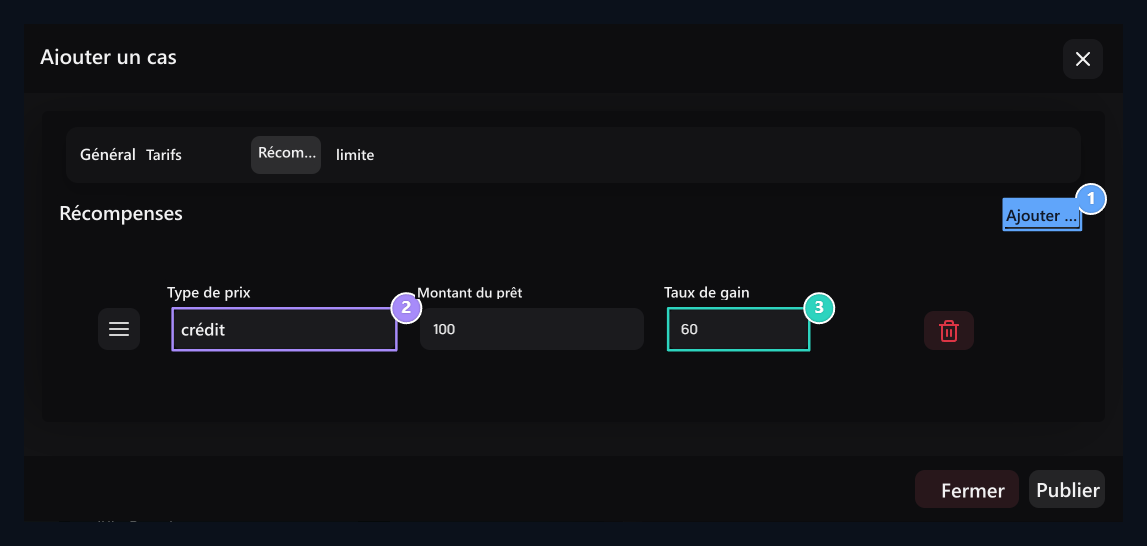
1. Ajouter une récompense
Ajouter une ligne de récompense séparée pour chaque nouveau résultat.
2. Type de prix
Choisissez le crédit, le produit, la commande ou le résultat Rust.
3. Taux de gain
Entrez le taux du prix dans la distribution; vérifiez les valeurs qui apparaissent dans l’aperçu.
Trier les lignes en tirant de leurs poignées. Le bouton de levage ne supprime que la ligne de récompense correspondante. Taux avec la piscine entière; le seul résultat sélectionné dans l’ouverture est appliqué.
Ajouter la commande serveur
Récompensez le type Commande et sélectionnez Ajouter un serveur Appuyez sur le bouton. Sélectionnez le lien cible; tapez les descriptions pour afficher les commandes et les utilisateurs pour séparer les lignes. Vous pouvez également préparer une expédition vers d’autres serveurs dans le même prix.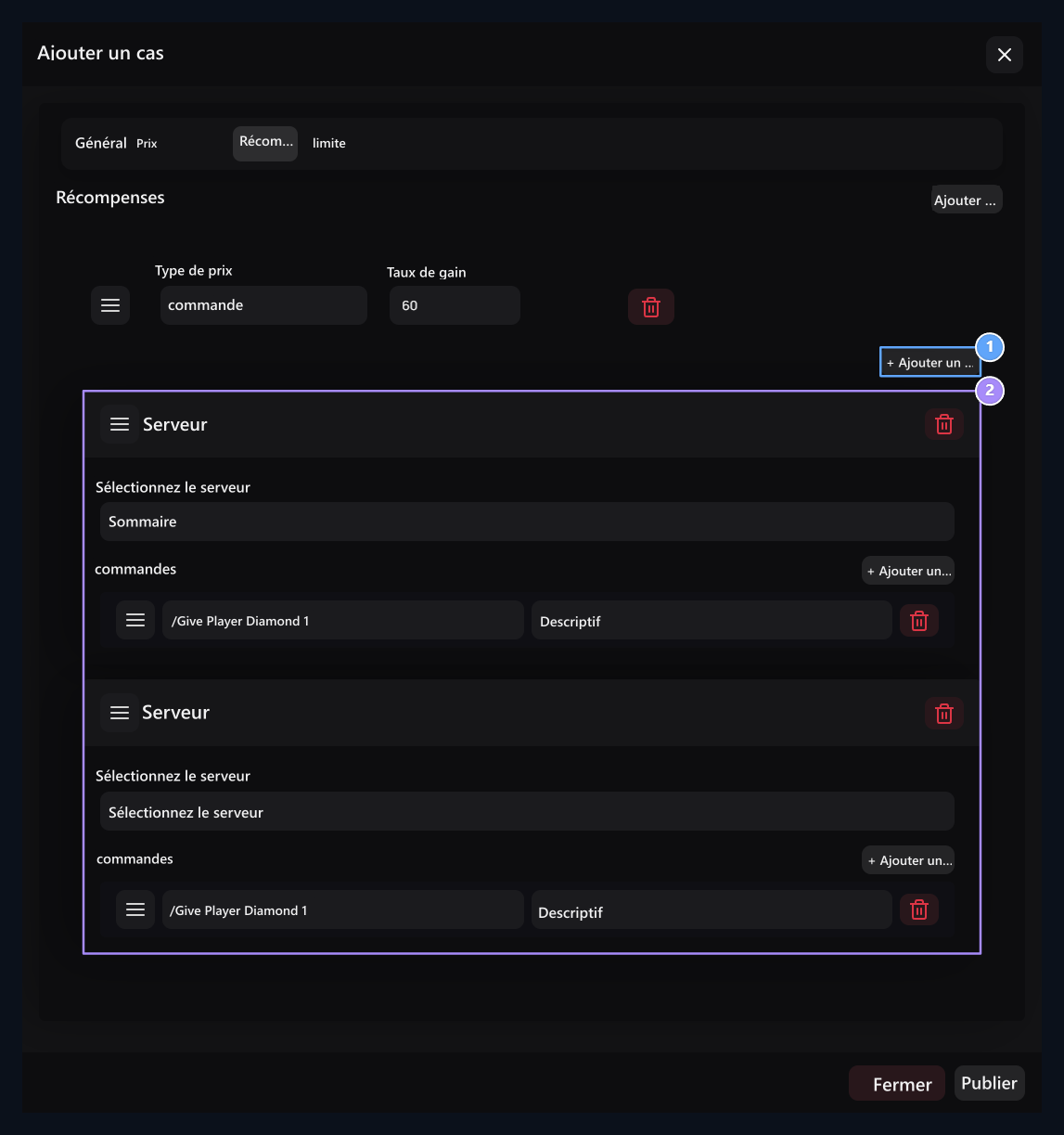
1. Serveurs multiples
Identifiez les serveurs et commandes supplémentaires individuellement à chaque serveur si nécessaire.
2. Serveur et commande
Sélectionnez le serveur, tapez la commande à travailler et la description pour afficher l’utilisateur.
Définir et enregistrer les limites d’utilisation
Limitation Dans l’onglet Temps d’attente avec la plage d’ouverture, Limite d’utilisation Réglez la limite d’utilisation totale avec. Saisissez l’heure dans la façon dont la zone est acceptée. Utilisez la limite 0 est illimitée.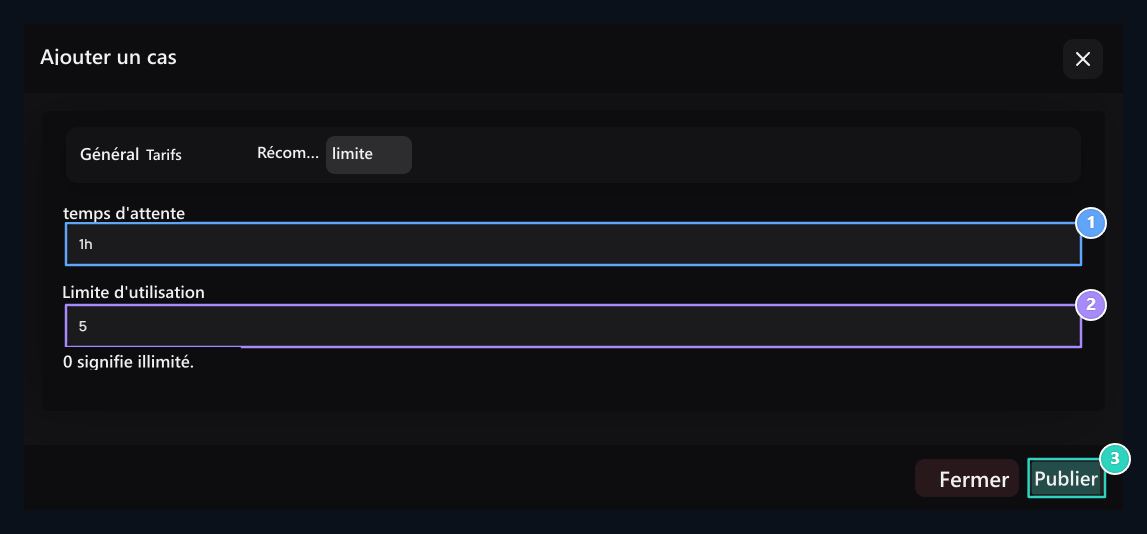
1. Temps de disponibilité
Entrez l’intervalle d’ouverture avec le temps qu’il accepte cette zone.
2. Limite d ' utilisation
Avec la limite d’ouverture, cela signifie aucune limite à 0.
3. Libération
Il enregistre quatre onglets d’information ensemble.
Comment l’utilisateur ouvre-t-il l’affaire ?
Utilisateur les coffres-forts La page affiche le nombre de cas, de frais et de récompenses. Voir Prix Vous pouvez examiner les résultats possibles avec le bouton.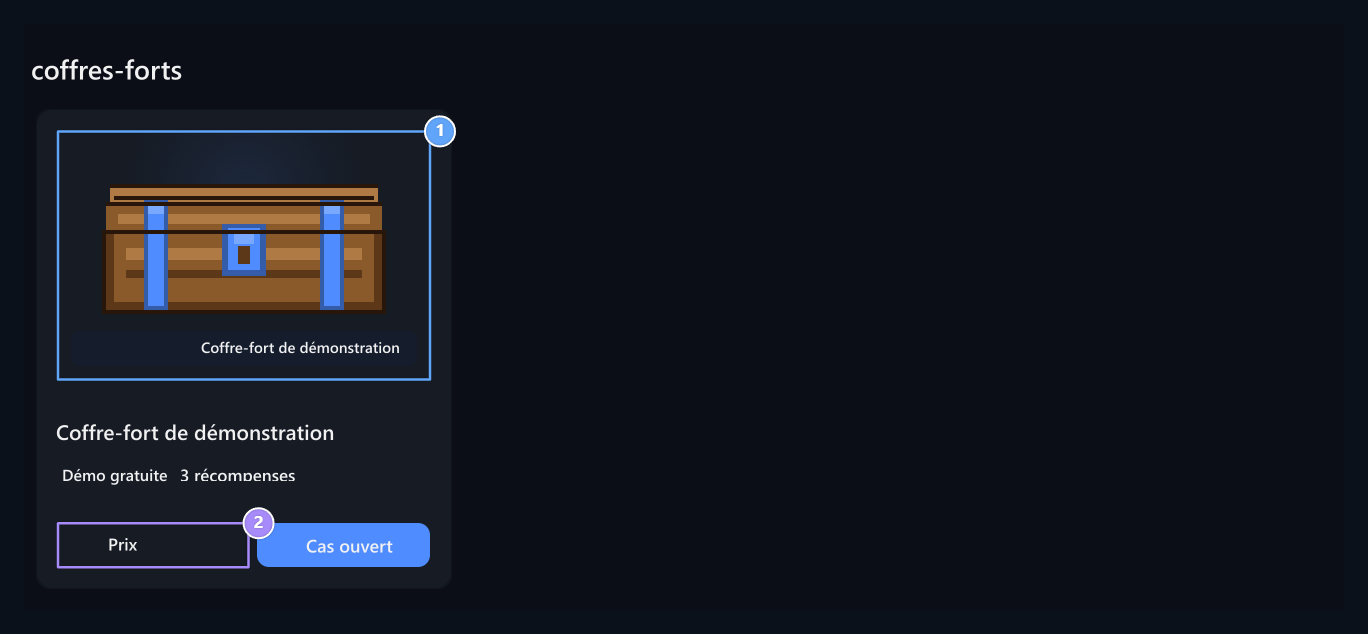
1. Visioconférence de la valise
Wooden et métal visuel est produit selon la couleur de la boîte s’il n’y a pas de couverture.
2. Voir Prix
Vérifiez le pool de prix avant d’ouvrir.
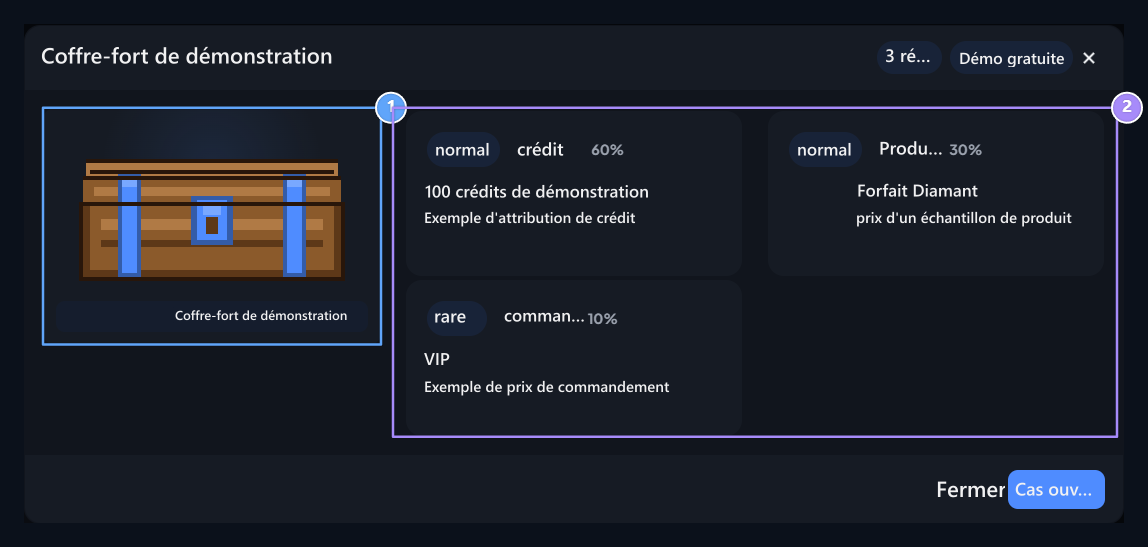
1. Aperçu
Le même visuel de la case apparaîtra lors de l’aperçu du prix.
2. Pool de prix
Types et taux de gain.
1
Vérifier la disponibilité
Ouvrir une session sur votre compte. Il devrait y avoir assez de crédit et d’ouverture disponible pour le cas payé.
2
Ouverture
Dans la fenêtre d’ouverture Rotation Appuyez sur le bouton.
3
Consultez les dernières
Vérifiez la notification de prix et de transaction lorsque l’animation est terminée. Le solde pour la réouverture, l’attente et les limites d’utilisation sont évalués à nouveau.
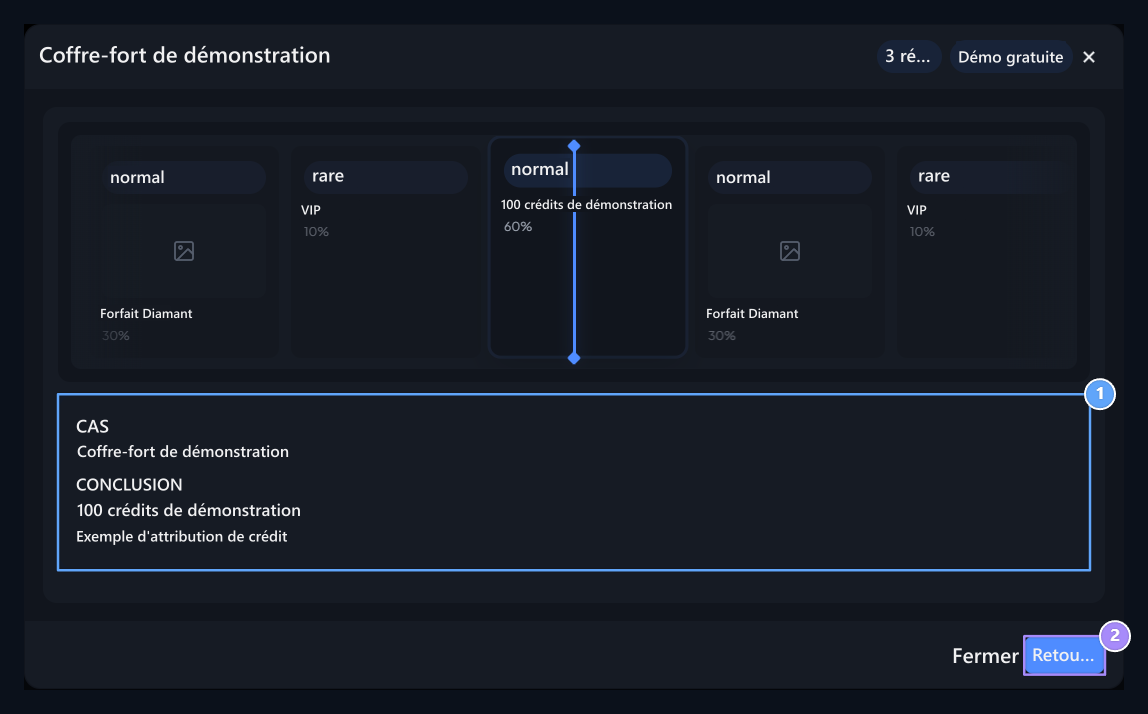
1. Résultat d ' ouverture
Vérifiez la notification de récompense et de résultat sélectionnée lorsque l’animation est terminée.
2. Réouverture
Réouvrir si le crédit, le temps d’attente et le droit d’utilisation est approprié.
Ödülleri Gör penceresini açmak kasa açılışı başlatmaz. Ödül havozunda Pas varsa ödülsüz sonuç da gelebilir.
Carte à brouillon
Préparez les cartes de prix qui sont ouvertes en creusant la surface.
Poitrines quotidiennes
Créer le cas avec 24 heures de règle d’utilisation.