
 Accueil
 Guide de l'utilisateur
 Développeurs
 Portails de paiement
 Intégrations et outils
 Utilisation du site
 Dépannage
Définissez le nom et les honoraires du coffre
Général → Nom quotidien de la poitrine tapez le nom que les utilisateurs verront dans le champ. La boîte d’information de cette section indique que l’utilisateur peut ouvrir 24 heures par utilisateur.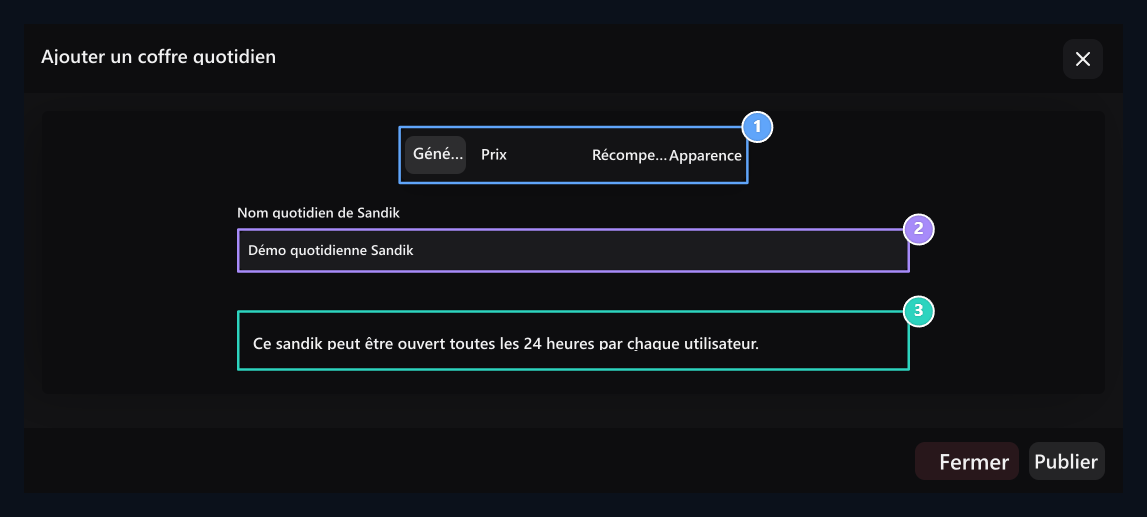
1. Quatre onglets
Compléter les options de prix, de récompenses et de vue.
2. Nom quotidien de la cause
Appare dans la carte utilisateur et la fenêtre d’atterrissage.
3. 24 heures
La règle d’attente est appliquée par utilisateur; il n’y a pas d’espace temporel séparé.
Prépare le pool de prix
Prix → Ajouter un prix Créez une ligne pour chaque résultat possible avec le bouton. Sélectionnez le type de récompense et les champs associés et Taux de gain Remplissez la valeur.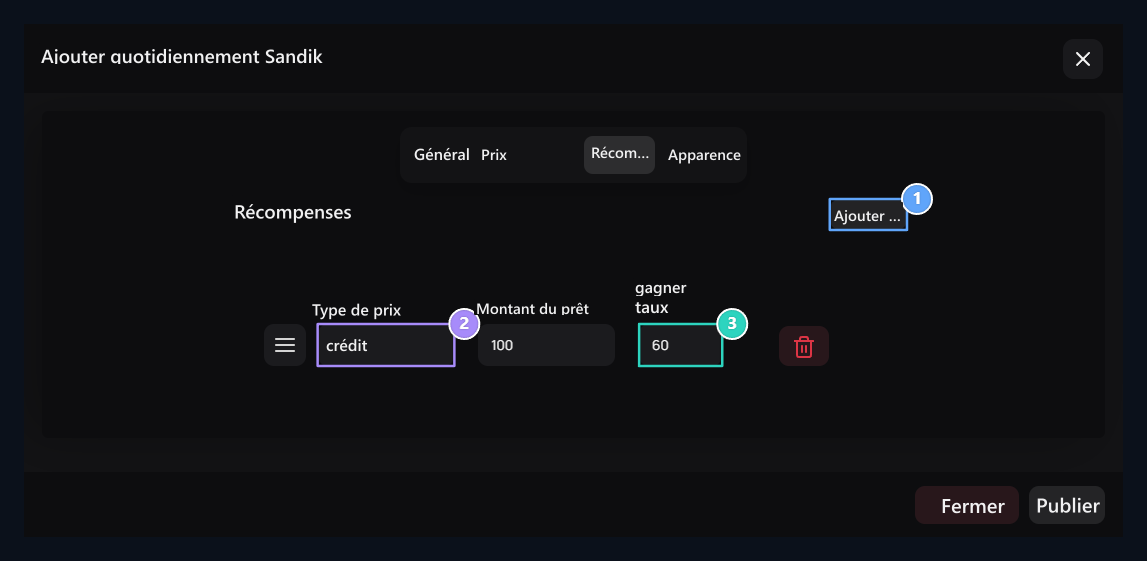
1. Pool de prix
Ajouter de nouvelles lignes pour plusieurs résultats.
2. Type de prix
Choisissez crédit, produit ou commande et remplissez les champs pertinents.
3. Taux de gain
En déterminant le taux de ce prix, chaque ouverture n’a pas besoin de donner le même prix.
Type de commande Ajouter un serveur Sélectionnez le lien avec lequel vous avez effectué la commande et préparez les lignes de commande. Vous pouvez trier les récompenses à partir de leurs poignées, vous pouvez obtenir une ligne avec le bouton de levage.
Afficher la dernière ouverture et l’histoire
Affichage Deux touches de l’onglet modifier les informations pour montrer l’utilisateur.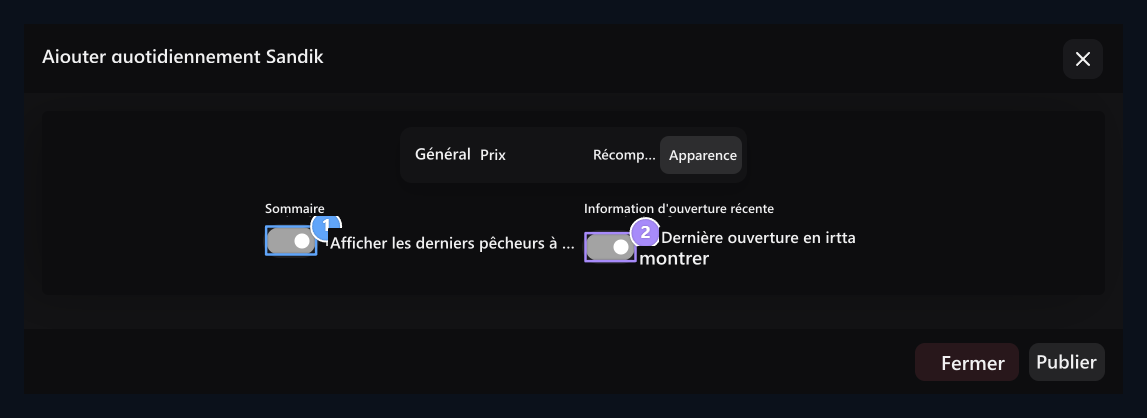
1. Montrez le passé
Afficher les résultats d’ouverture finale à l’utilisateur.
2. Dernière information sur l ' atterrissage
Afficher la dernière heure d’ouverture sur la carte.
- Afficher l’historique : Liste les résultats d’ouverture précédents.
- Dernière information d’ouverture : Affiche l’heure de la dernière utilisation sur la carte.
Comment l’utilisateur trouve-t-il ce qu’il a ?
Le nom, les frais et la pertinence de la carte sur la page utilisateur sont indiqués. Prêt; Ouverture; Attendre indique que la durée de l’utilisation n’est pas remplie.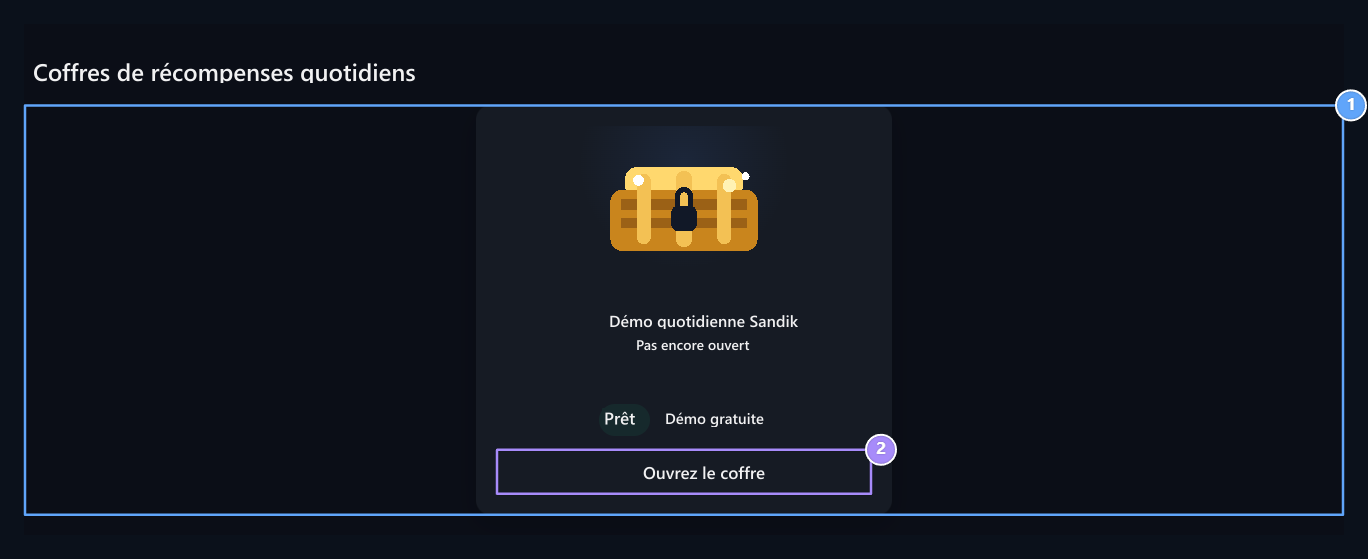
1. Cas quotidien
Vérifiez le statut, les frais et les dernières informations d’ouverture disponibles/existantes.
2. Poitrine ouverte
Allez à la fenêtre des détails.
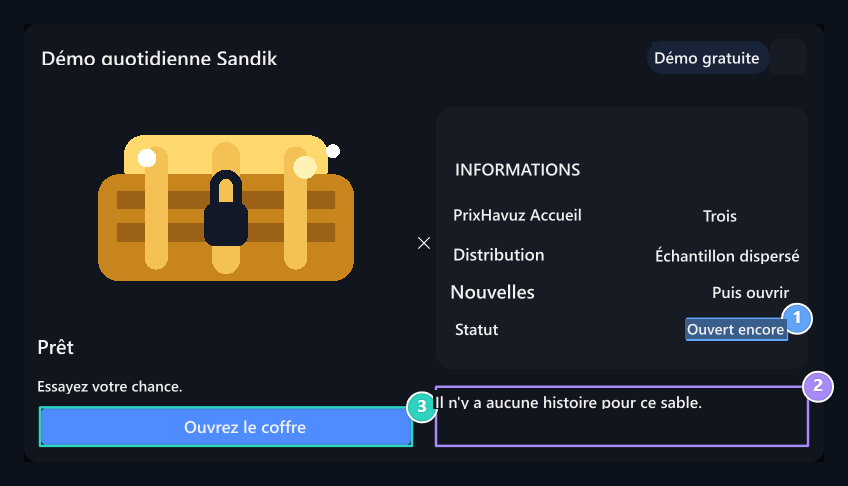
1. Dernière ouverture
Suivez la dernière utilisation et le statut d’attente de cette zone.
2. Résultats antérieurs
Les ouvertures précédentes sont affichées ici si elles sont ouvertes dans la direction.
3. Ouverture du démarrage
Utilisez la droite quotidienne avec ce bouton si prêt.
Utilisez le droit quotidien
1
Vérifier la disponibilité
Ouvrir une session sur votre compte. Assurez-vous d’avoir assez de crédit si vous êtes payé pour votre argent comptant.
2
Ouverture
Dans la fenêtre de détail Ouvrez le coffre Attendez que l’animation imprime le bouton et terminez-le.
3
Consultez les dernières
Vérifier la notification de récompense, l’historique et les informations de réutilisation.
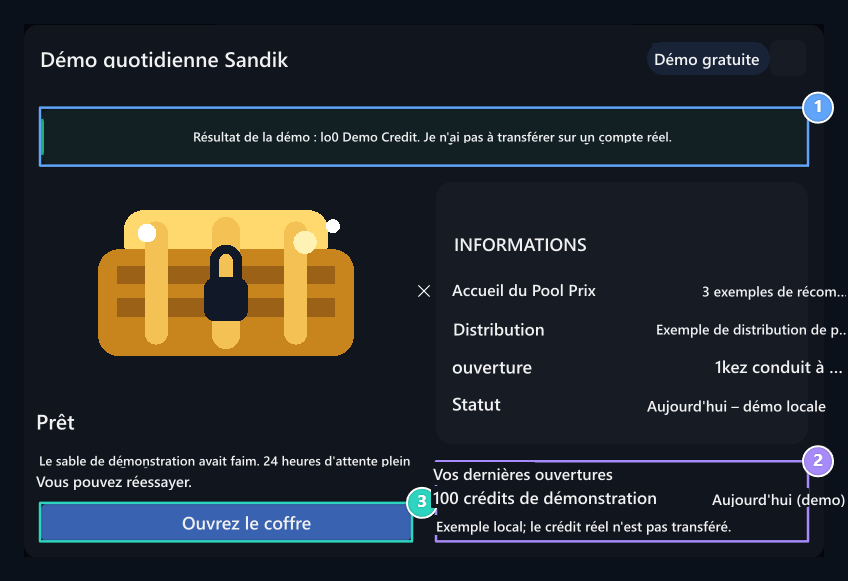
1. Conclusion et attente
Vérifiez le résultat d’ouverture et l’état de disponibilité pour réutiliser.
2. Nouveau historique
Si l’historique est ouvert, le résultat d’ouverture est listé ici.
3. Deuxième ouverture
Le même utilisateur ne peut pas rouvrir sans expiration de 24 heures.
24 saatlik bekleme son açılışa göre uygulanır. Gece yarısının gelmesi tek başına yeni hak vermez. Ayrıntı penceresini açmak da günlük hakkı kullanmaz.
les coffres-forts
Vérifiez le guide de la case pour déterminer à nouveau la période d’ouverture.