Passer au contenu principal
Paramètres → Base de données ouvrir l’écran. Sélectionnez la table que vous allez commencer par travailler; puis Général, Structure, Insert, Résoudre, Transactions et Comptes rendus Allez dans les onglets.

Ouvre la table

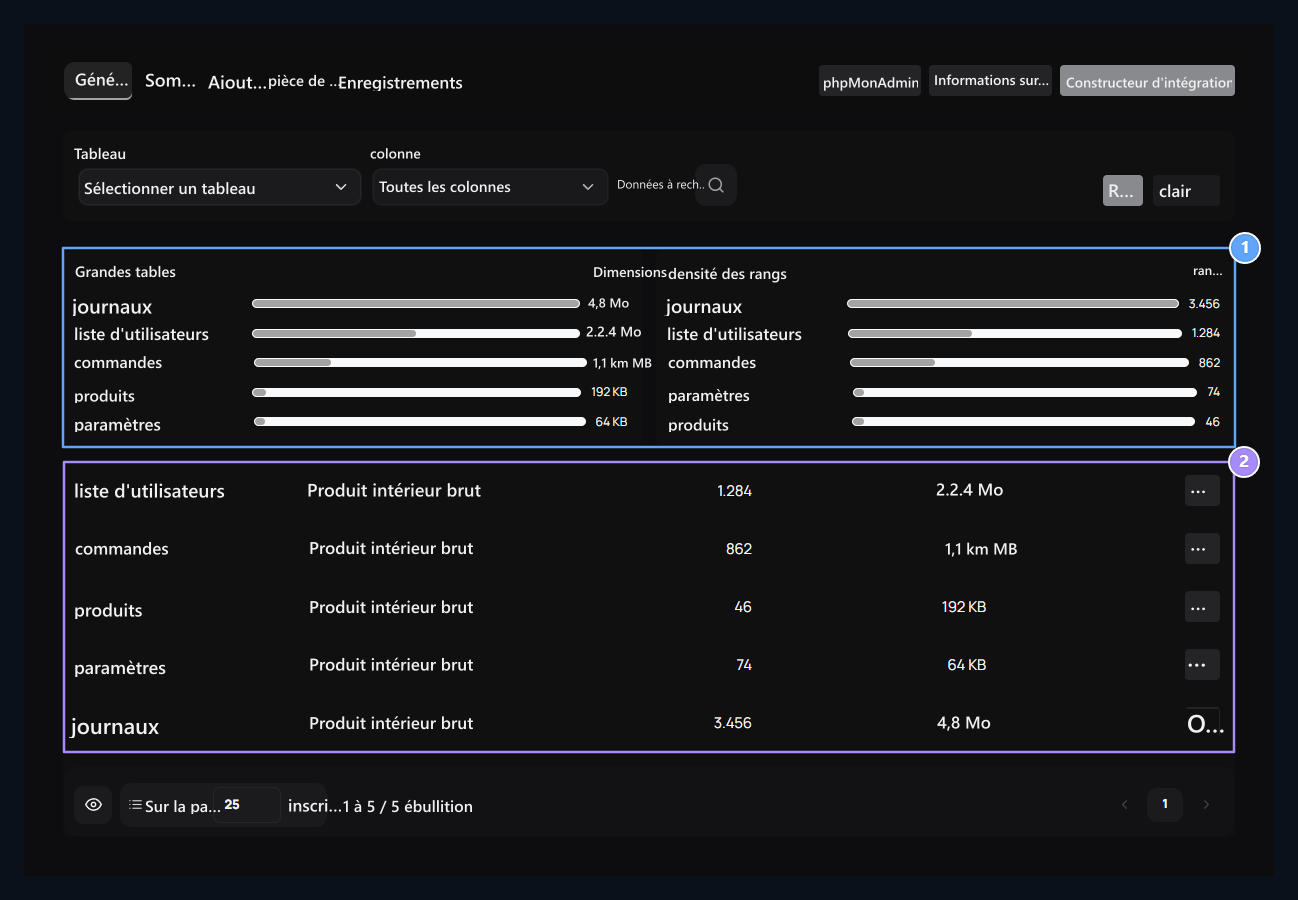
Size and density, open the table

1. Taille et densité

Compare les tables avec le plus d’espace et le plus de lignes.

2. Ouvrir le tableau

Se connecter avec un bouton Ouvrir une table.
Haut les plus grandes peintures graphe zone couverte, densité des rangées indique le nombre d’enregistrements. Vérifiez le nom de la table, moteur, nombre de lignes et de taille dans la liste inférieure. ouvert double-cliquez sur le bouton ou la ligne, basculez vers la table. Fermer affiché la zone affiche le tableau sélectionné. Tableaux historiques de la liste que vous pouvez retourner à vos ouvertures avant, Retour aux tableaux avec toute la liste. Sans la sélection de la table, les outils de structure et d’insertion ne sont pas disponibles.

Afficher les informations sur le lien
Connection information, Server capacity

1. Informations sur la connexion

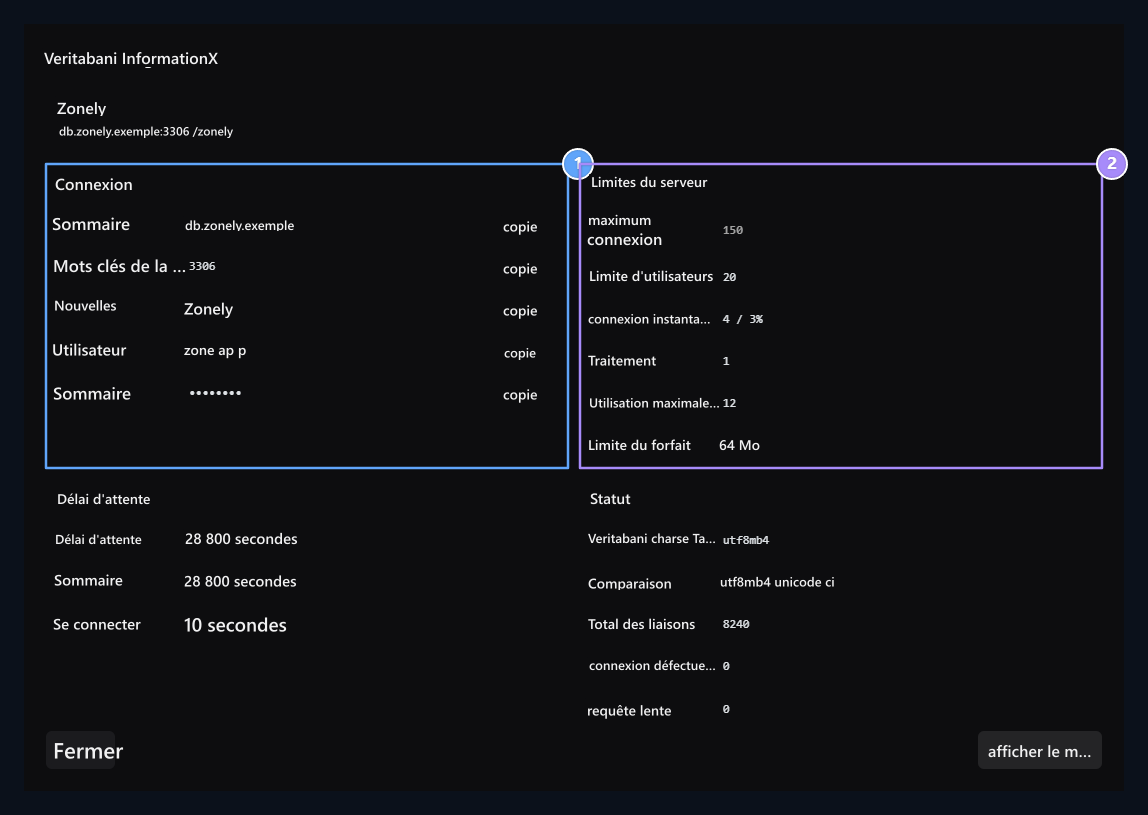
Get Host, port, base de données et informations utilisateur ici.

2. Capacité du serveur

Numéros de connexion et limite de paquet Monitor dans la même fenêtre.
Informations sur la base de données Appuyez sur le bouton. Hôte, Port, Base de données et Utilisateur Obtenez les valeurs à partir des boutons de copie correspondants. Le mot de passe est affiché avec masque; vous pouvez modifier la visibilité avec le bouton de présentation. La même fenêtre a des limites de connexion, une utilisation instantanée, une limite de paquet, des valeurs de délai et un jeu de caractères. Ce sont les informations de la connexion disponible. Connexion à la base de données Utilisez le guide. phpMyAdmin peut ouvrir la fenêtre d’entrée à partir du bouton, Connectez-vous à phpMyAdmin vous pouvez obtenir dans la connexion.

Créer un projet d’intégration

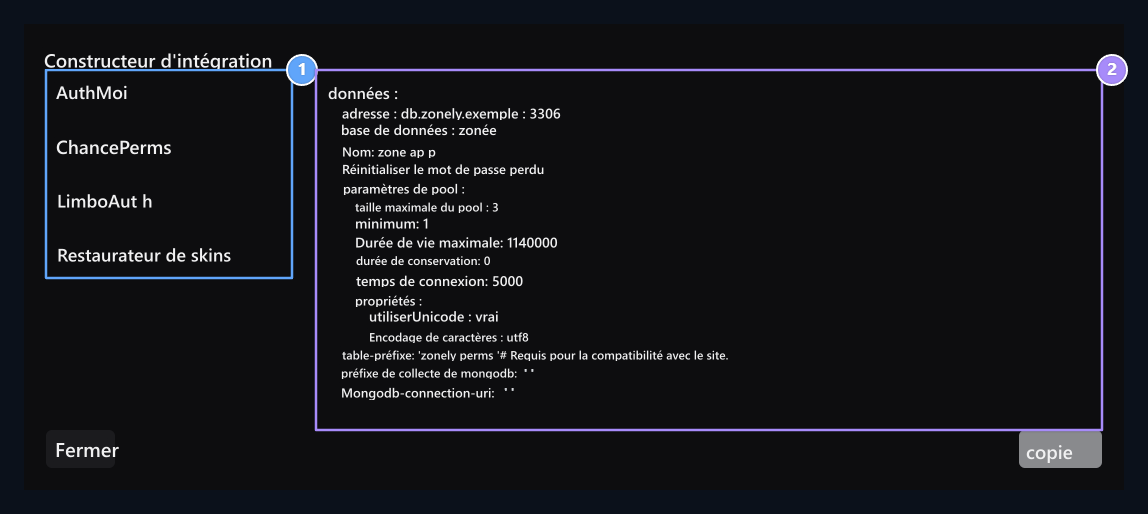
Select the plugin, Pre-configured

1. Sélectionnez le plugin

Open AuthMe, LuckPerms, LimboAuth ou SkinsRestaurant tasla.

2. Prêt à configurer

Copier le texte qui consiste en des informations de lien et transférer le plugin dans le fichier de réglage.
Constructeur d’intégration appuyez sur le bouton et gauche AuthMe, LuckPerms, LimboAuth ou Résorption des peaux Select. Texte formé Copier Get with. Transférer les valeurs de connexion dans le fichier de configuration du plugin en comparant les champs du préfixe de table et la version add-on que vous utilisez. Terminez l’installation avec le guide pertinent: AuthMe, La chancePermes, LimboAuth, Résorption des peaux. Pour nLogin, qui n’est pas disponible dans le constructeur NConnexion Suivez les mappages sur le guide.

Rechercher et modifier l’enregistrement
Search in table, Cell and line editing

1. Recherche dans le tableau

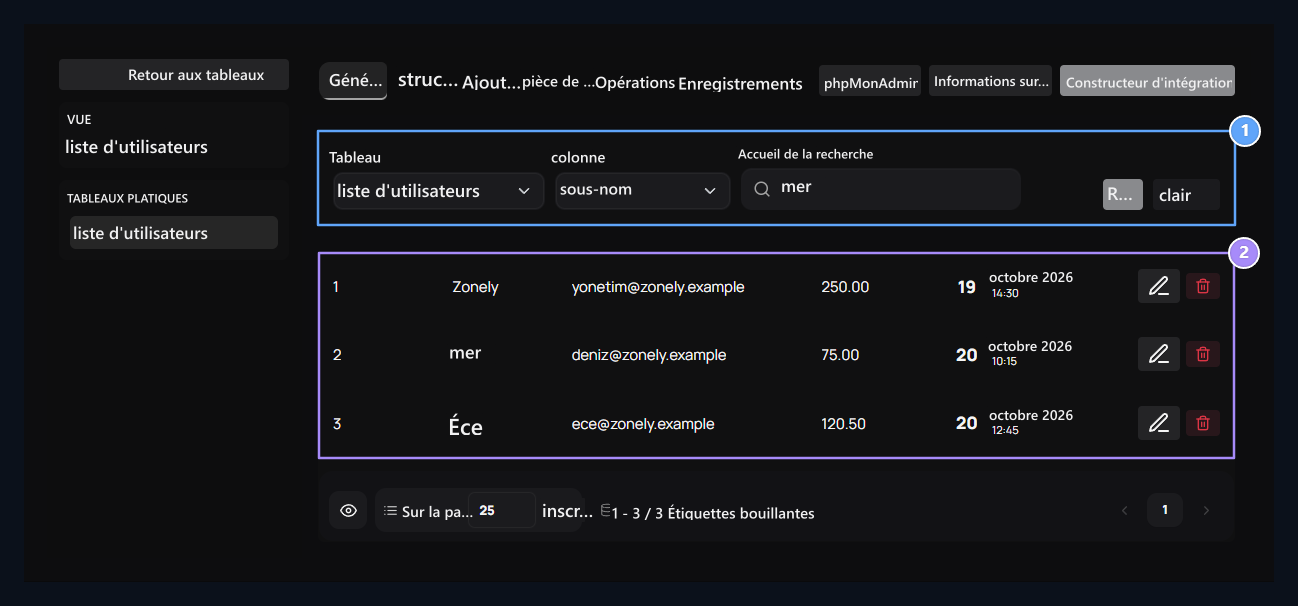
Sélectionnez la table, la colonne et la valeur à rechercher et appuyez sur Ara.

2. Arrangements entre les cellules et les lignes

Cliquez sur Modifier pour la cellule pour la zone unique; pour l’enregistrement complet.
Tableau, colonne et Données à rechercher remplissent les champs Rechercher Appuyez sur le bouton. Par exemple userslist table subname colonne Deniz Rechercher : Toutes les colonnesfait la recherche sans limitation avec un seul domaine. Effacer retire la taille de la recherche. Cliquez sur la cellule pour changer la valeur unique. Pour ouvrir les zones de la ligne ensemble Modifier Utilisez le bouton. L’arrangement de ligne et les options de suppression sont présentés dans des tableaux avec la clé principale pour définir l’enregistrement.

Enregistrer le changement de cellule
New value is taken to the taste first

1. Nouvelle valeur

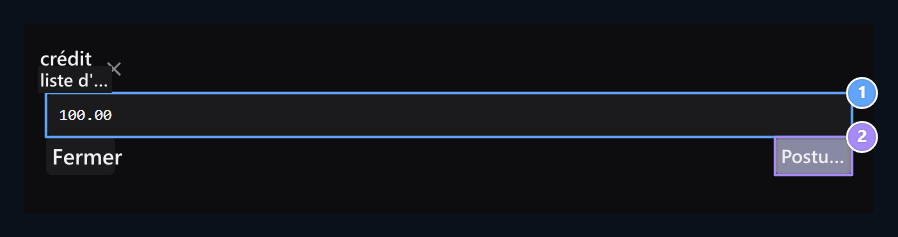
Cette fenêtre règle la valeur de la colonne sélectionnée.

2. D'abord pris dans le goût

Il ajoute des modifications à la liste des personnes qui attendent pour confirmer la cellule.
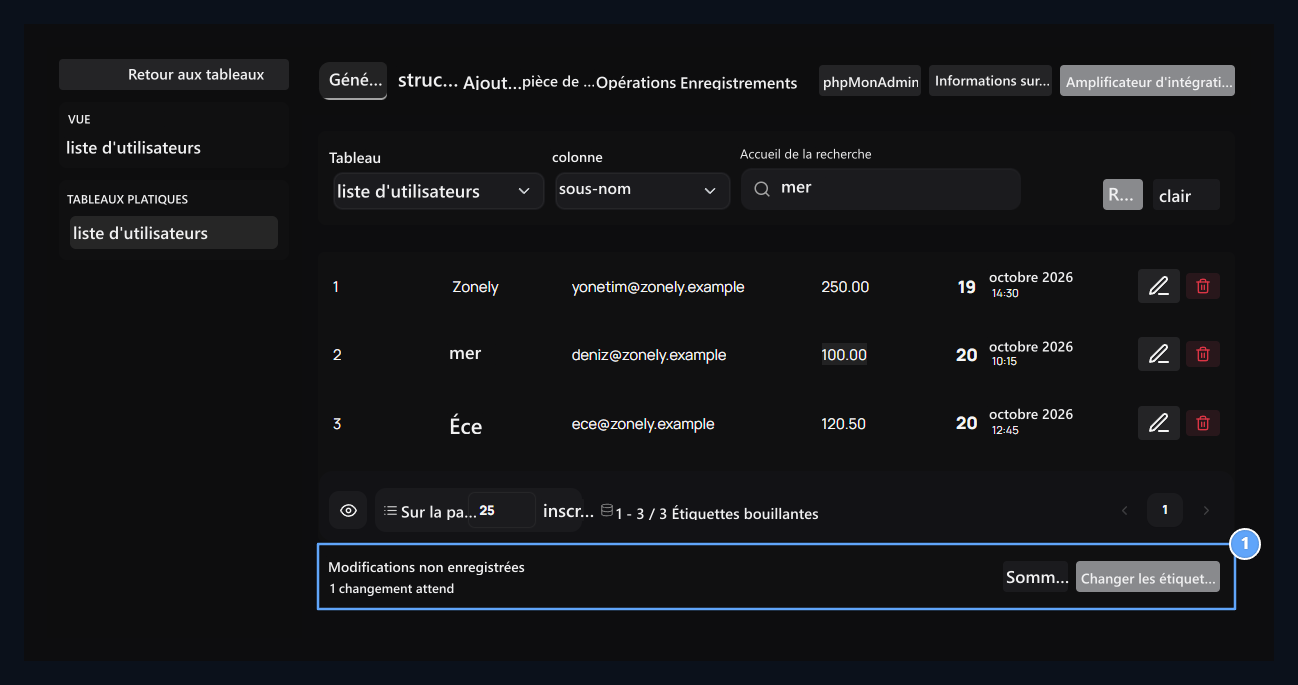
Vérifiez la colonne et le tableau de l’en-tête, écrivez une nouvelle valeur et Appliquer Appuyez sur le bouton. Si la colonne prend en charge NULL Vous pouvez choisir; le texte vide avec NULL est des valeurs différentes. Waiting arrangements

1. Dispositions en matière d ' attente

Auteurs pour enregistrer les modifications; Annuler les modifications de projet.
Appliquer Après le processus, les modifications sont ajoutées à la barre. Pour écrire à la base de données Enregistrer les modifications Appuyez sur le bouton. Stupidesupprime les arrangements en attente. Ainsi, vous pouvez préparer plusieurs cellules et les enregistrer ensemble dans la dernière étape.

Lire l’onglet structure

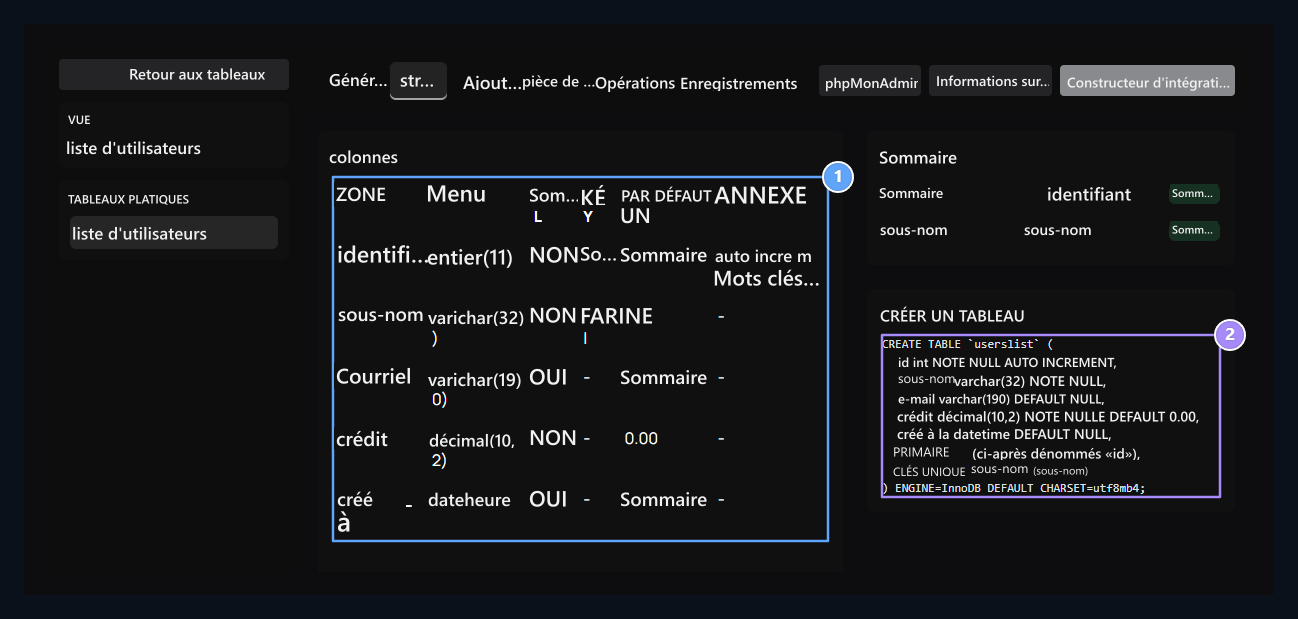
Column structure, Building SQL

1. Structure des colonnes

Type, Lire la NULL, la clé, la valeur par défaut et les informations AUTO.

2. Création de SQL

Vérifier la définition actuelle de CREATE TABLE du tableau.
Les noms de colonnes, les types de données, l’acceptation NULL, les commutateurs et les valeurs par défaut de la table sélectionnée sont ici. Interrupteur primaire Sommaire, commutateur unique Sommaire; auto_increment automatique indique une valeur accrue. Indexes et CREATE TABLE Voir la définition. Ce champ de texte affiche la structure actuelle du tableau; l’outil d’exécution de la requête n’est pas.

Ajouter une nouvelle ligne

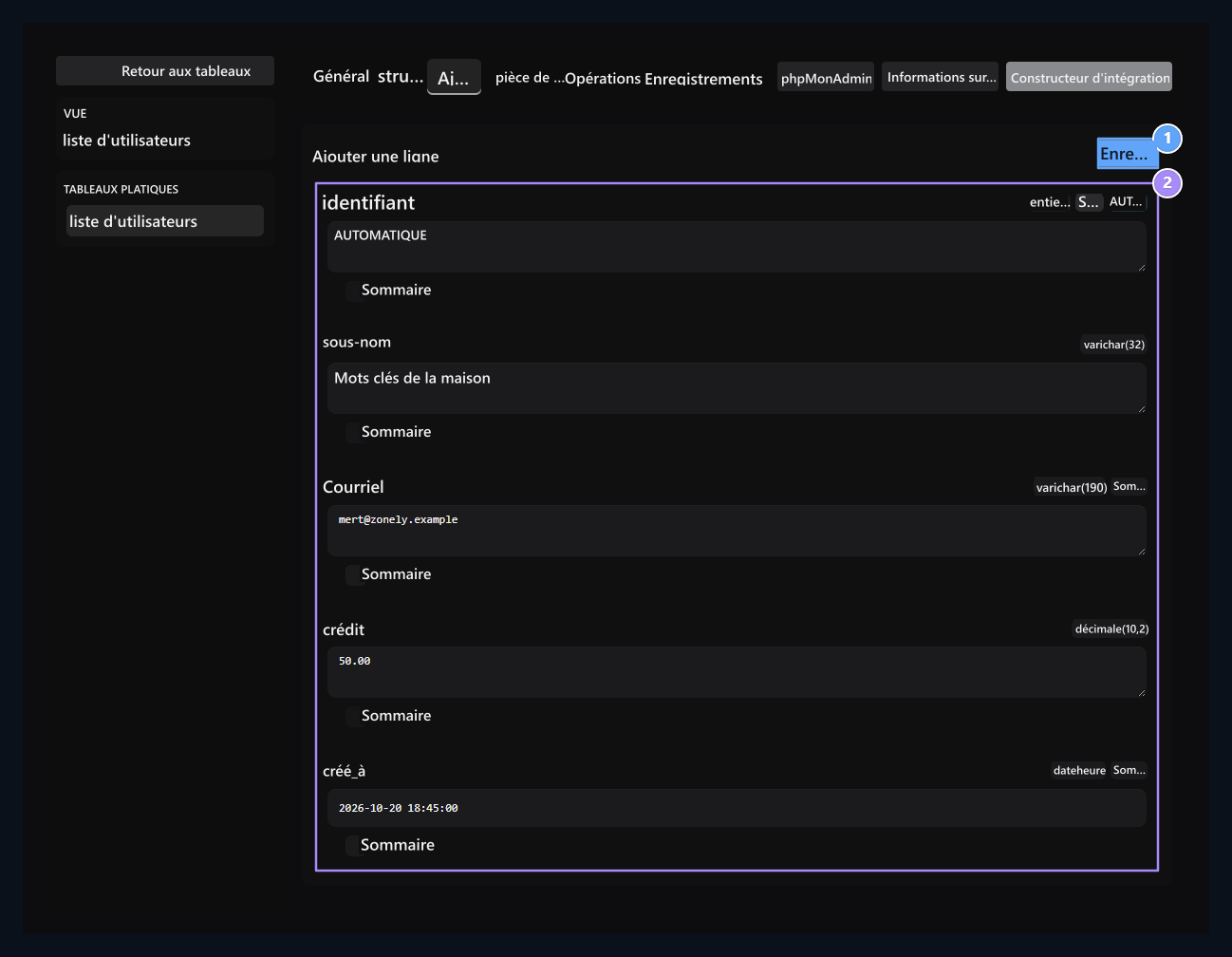
Save new line, form according to columns

1. Enregistrer une nouvelle ligne

Après avoir vérifié la table et les valeurs, utilisez Save.

2. Forme selon les colonnes

Laissez l’espace AUTO vide; vous pouvez choisir NULL dans les colonnes appropriées.
Ajouter Allez dans l’onglet. Remplissez les champs conformément aux informations du côté. Automatiquement à produire Sommaire Laissez la zone ID vide; cochez l’option sur la colonne appropriée que vous souhaitez utiliser NULL. Vérifier la table et les valeurs Enregistrer Appuyez sur le bouton.

Obtenez des sauvegardes et restaurer

Select tables, restore backup the backup

1. Sélectionner des tableaux

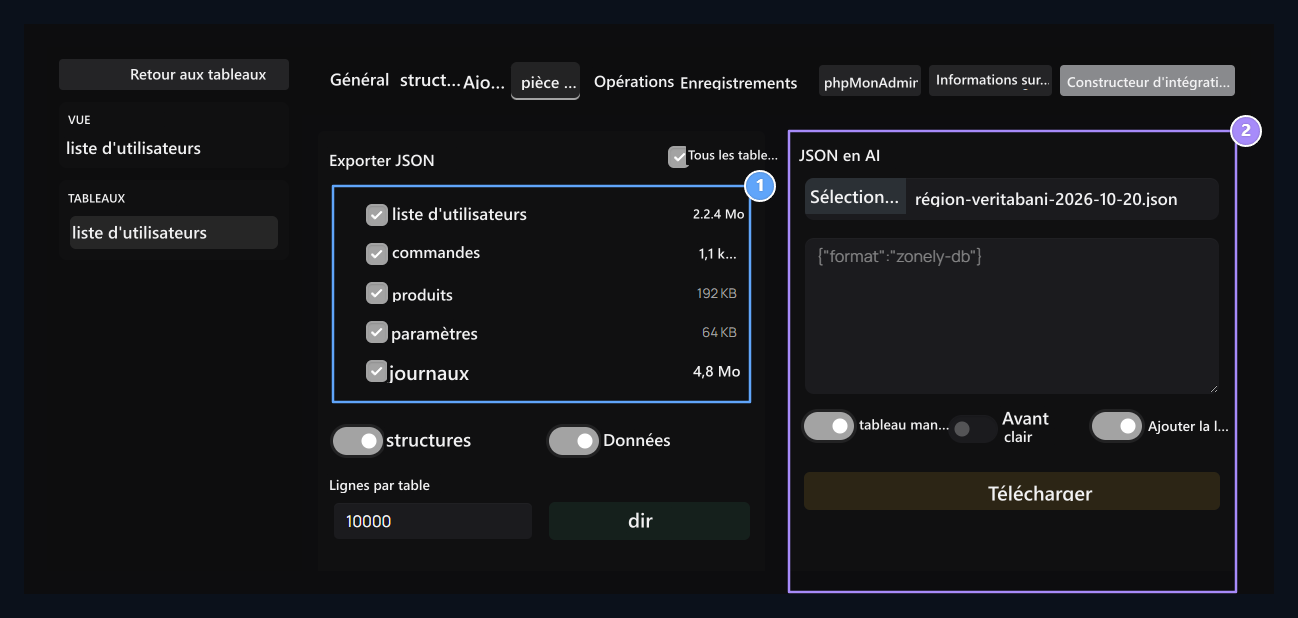
Structure d’exportation et données de tables sélectionnées sous la forme de JSON.

2. Restaurer la sauvegarde

Sélectionnez le fichier Zonely JSON ou collez le contenu JSON.
Pièces de rechange onglet Exportation JSON Vérifiez les tables dans la section. structure définition stable; Donnéesadds lignes au niveau. Gardez l’option Données ouverte si vous voulez obtenir des journaux. Lignes par tableau Vérifiez la limite. La valeur par défaut 10000 ne permet pas de recevoir tous les enregistrements dans de grandes tables. Déterminez et identifiez la portée Télécharger Get JSON file with. Pour restaurer Importation de JSON Dans la section, sélectionnez le fichier de sauvegarde Zonely ou collez le texte JSON. Envoi Vérifiez la cible et les préférences dans l’approbation soumise. D’abord supprime les données existantes; obtenir votre sauvegarde actuelle avant de restaurer. Reconnecter les mêmes données de nettoyage peut également conduire à des conflits clés.

Utiliser les opérations de table
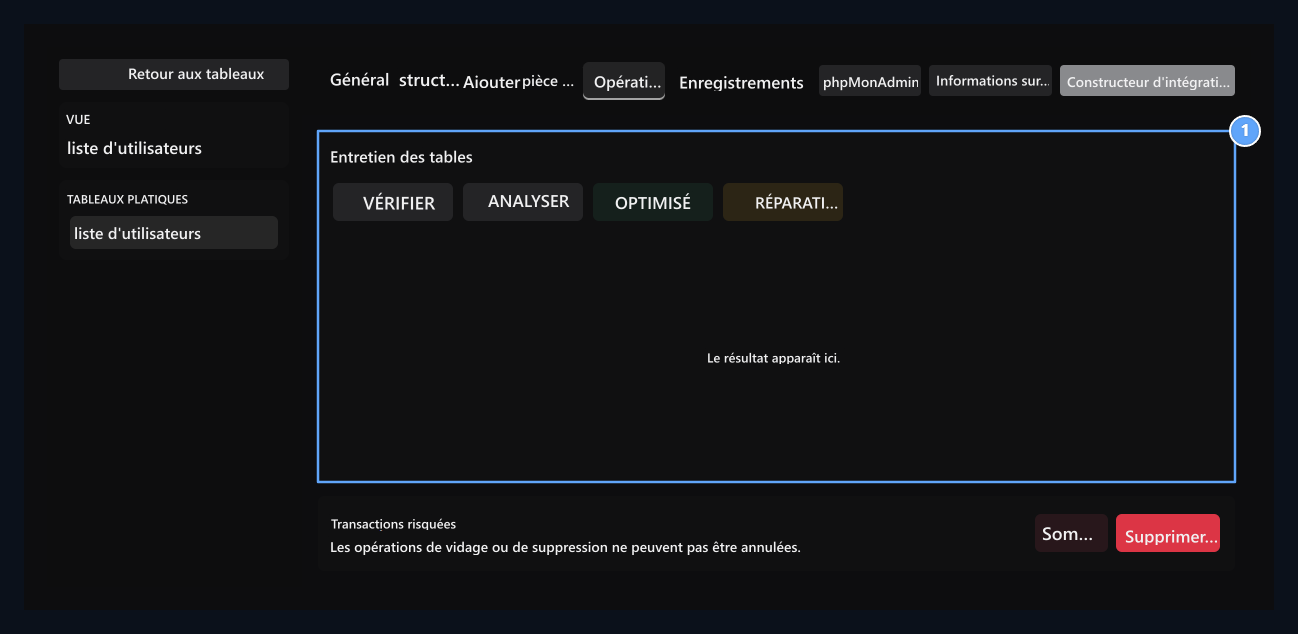
Maintenance and deletion

1. Entretien et effacement

CHECK, ANALYZE, OPTIMIZE et ? ; est différents processus de décharge et d’effacement.
Opérations L’onglet fonctionne sur la table sélectionnée sur la gauche. Audit CHECK, Analyse statistique ANALYZE, Amélioration OPTIMIZED, REPAIR s’il est pris en charge, il est nécessaire de réparer dans les moteurs. Lire le résultat dans la même section. sperme retire les lignes du tableau. Supprimer le tableau retire la structure. Vérifiez le nom de votre table et la sauvegarde dans l’approbation de ces processus.

Afficher l’enregistrement de la transaction
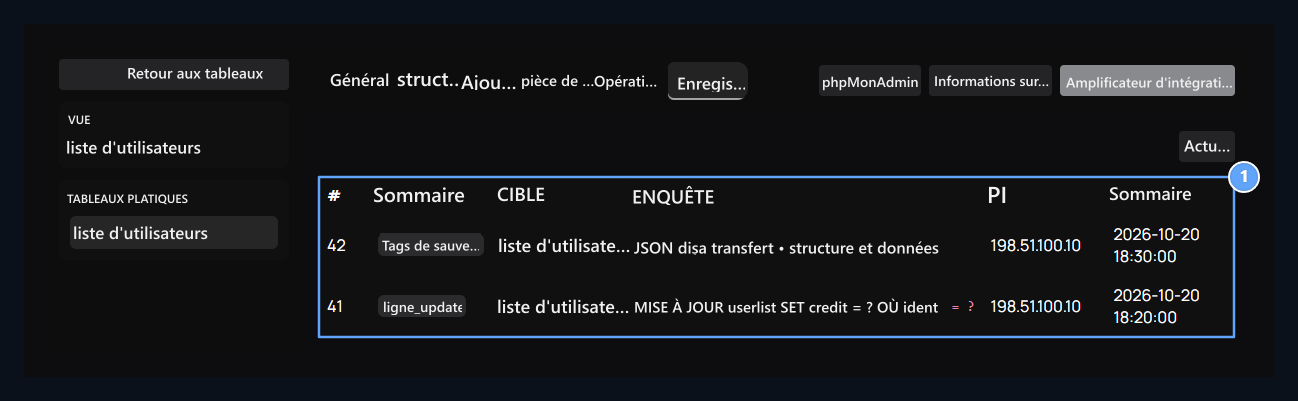
Follow the process back

1. Recommencer à suivre le processus

Lire l’action, table cible, SQL, zones IP et dates ensemble.
Comptes rendus Lisez l’action, ciblez, SQL, IP et informations de date sur l’onglet. Rafraîchir Obtenez la liste à nouveau avec elle. Correspondez à la table cible et le temps tout en recherchant un certain changement. Passés Voir guide.