
 Accueil
 Guide de l'utilisateur
 Développeurs
 Portails de paiement
 Intégrations et outils
 Utilisation du site
 Dépannage
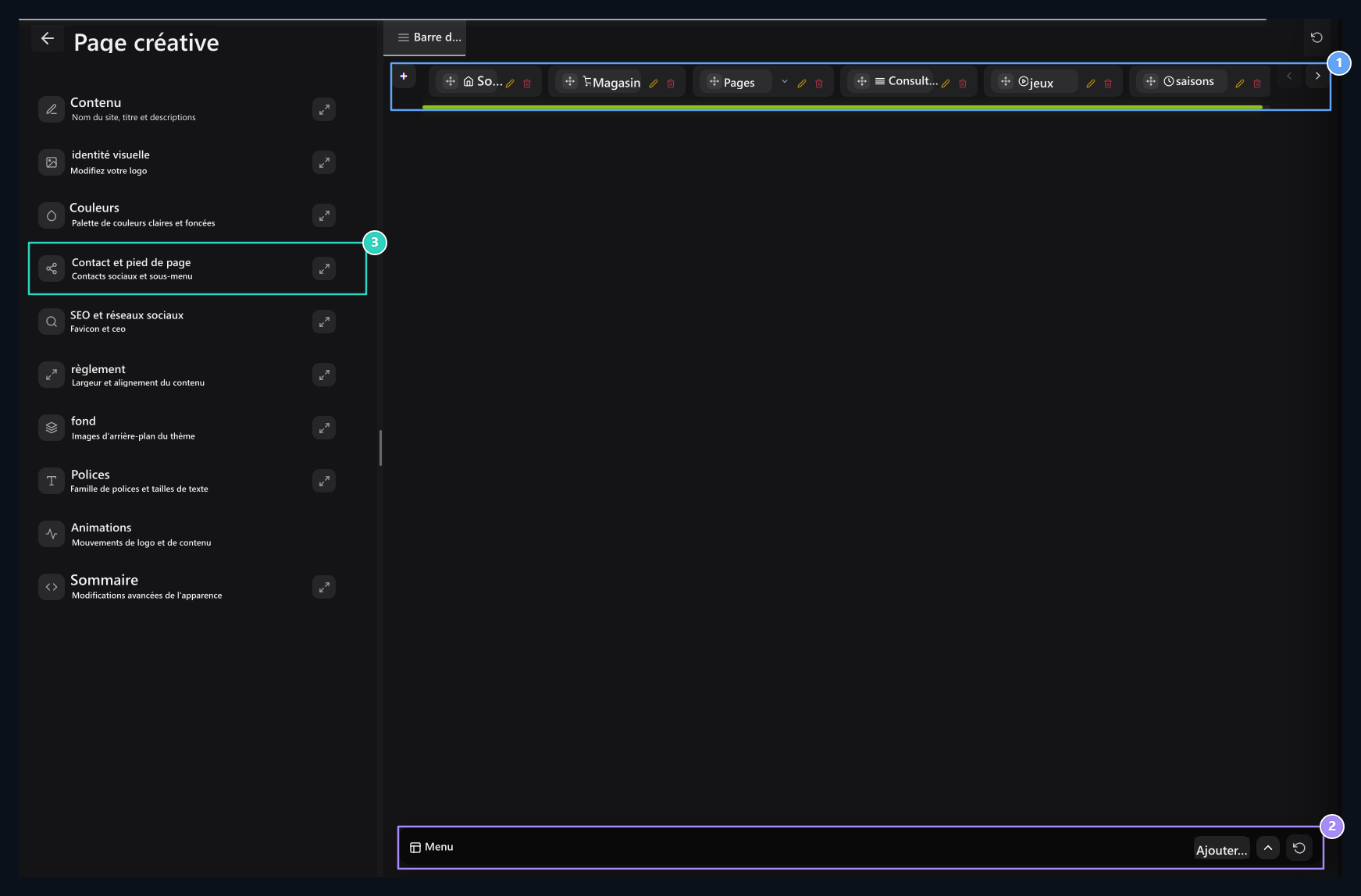
1. Zone de montage Navbar
Utilisez les cartes de menus en haut et le bouton d’insertion du nouvel élément ici.
2. Menu de pied de page
Ouvrir le menu inférieur avec le bouton flèche; éditer les groupes et les connexions.
3. Comptes sociaux
Entrez les adresses Facebook, X, Instagram, YouTube et Discord de cette section.
Ouvrez l’élément que vous modifierez
À côté de la carte de menu principale Très bien., ouvrez et fermez les sous-liens. Votre propre article Stylo Modifier cet enregistrement en appuyant sur le bouton. Article suivant pour Navbar + Utilisez le bouton.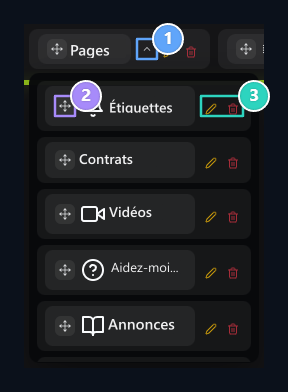
1. Ouvrir le menu en bas
La flèche à côté de la carte, ferme et ferme les sous-liens.
2. Poignée de transport
Déplacez l’article sur sa propre commande ou sous un autre menu principal.
3. Modifier l'élément
Le stylo ouvre les paramètres du lien correspondant; les outils de chaque élément sont séparés.
Remplissez les zones de menu communes
Titre du menuLe visiteur est le nom à cliquer. icône Sélectionnez une icône dans le champ; vous pouvez rechercher l’icône lors de l’ouverture sélective. Menu supérieur Déterminez que l’élément indépendant ou un autre menu a la connexion inférieure. Menu pour vous-même est l’élément principal indépendant. Lorsque vous sélectionnez un autre menu, l’élément sera placé sous celui-ci. L’écriture du nom d’un autre menu dans le champ d’en-tête n’établit pas cette relation. RGB L’option gère l’effet de couleur sur le menu où elle est offerte. Sous-information Préparez une explication supplémentaire de l’élément dans le champ. Le type de menu détermine ce qui se passera lorsque vous cliquez sur : Lien régulier ouvre une adresse, modal fenêtre s’ouvre sur la même page.Ajouter un lien vers une page
- Préparez l’en-tête et l’icône du menu.
- Type de menu → Lien normal Sélectionner.
- Type de page Trouvez la page cible dans la sélection. Si le choix est nécessaire pour des produits supplémentaires, des informations d’utilisateur ou de page, remplissez la zone pertinente.
- Si vous entrez votre adresse Page spéciale Sélectionnez et tapez le chemin dans le site ou l’adresse complète externe.
- État de l’ onglet Sélectionnez le même ou nouveau onglet avec.
- Vérification et contrôle de la relation de menu supérieure et préférences d’apparence Publier Enregistrer avec.
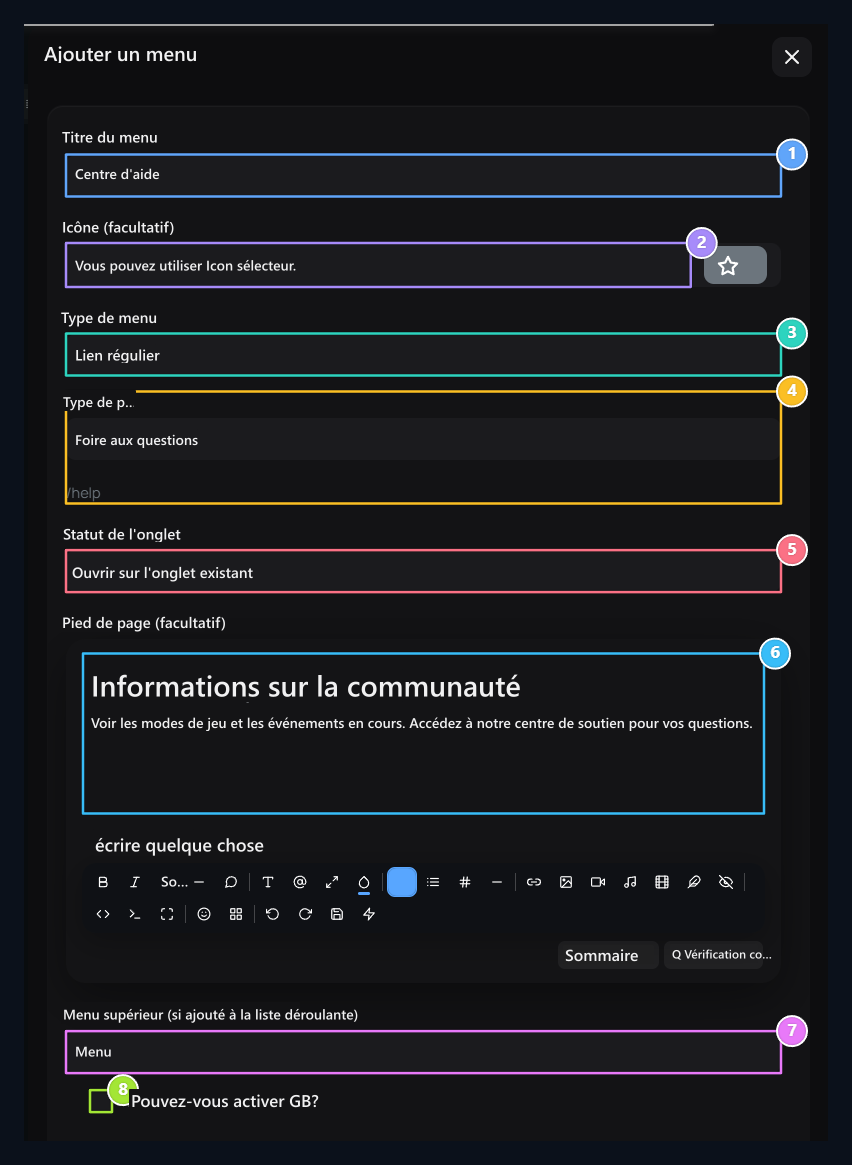
1. En-tête de menu
Entrez le nom que le visiteur verra dans le menu supérieur.
2. Icône
Sélectionnez l’icône à utiliser à côté de l’en-tête du menu.
3. Type de menu
Sélectionnez le lien normal pour passer à une page.
4. Connexion et onglet
Tapez l’adresse cible, faites la même sélection d’onglets ou de nouveaux onglets.
5. État de l'onglet
Sélectionnez la connexion pour ouvrir sur l’onglet existant ou nouveau.
6. Sous-information
Préparer une explication supplémentaire qui accompagnera l’élément de menu.
7. Relation de menus en haut
Sélectionnez le menu qui est connecté si l’élément inférieur est.
8. Vue RGB
Ouvrir l’effet du menu couleur avec cette option.
Qu’est-ce que le model, quand il est utilisé?
modalLa fenêtre s’ouvre sur la page existante lorsque le visiteur clique sur le menu. Vous pouvez utiliser une courte description ou pour collecter plusieurs liens dans une fenêtre. Le contenu de la fenêtre est affiché au lieu d’aller à la cible URL. Avant de préparer le menu modal Type de menu → Modal, puis Contenu modal Choisissez votre choix. Texte seulement une description, Boutons et liens cliquables.Afficher la description seulement avec l’article
- Nouveau point Titre du menu Type Informations de support par exemple.
- Sélectionnez l’icône et Type de menu → Modal Do.
- Contenu modal → écrire seulement Sélectionner.
- Fermer Texte modal Écrire une description pour montrer aux visiteurs de la région.
- Si nécessaire Menu supérieur insérez l’élément dans un groupe avec la fenêtre.
- Vérification et contrôle des préférences d’image Publier Appuyez sur le bouton.
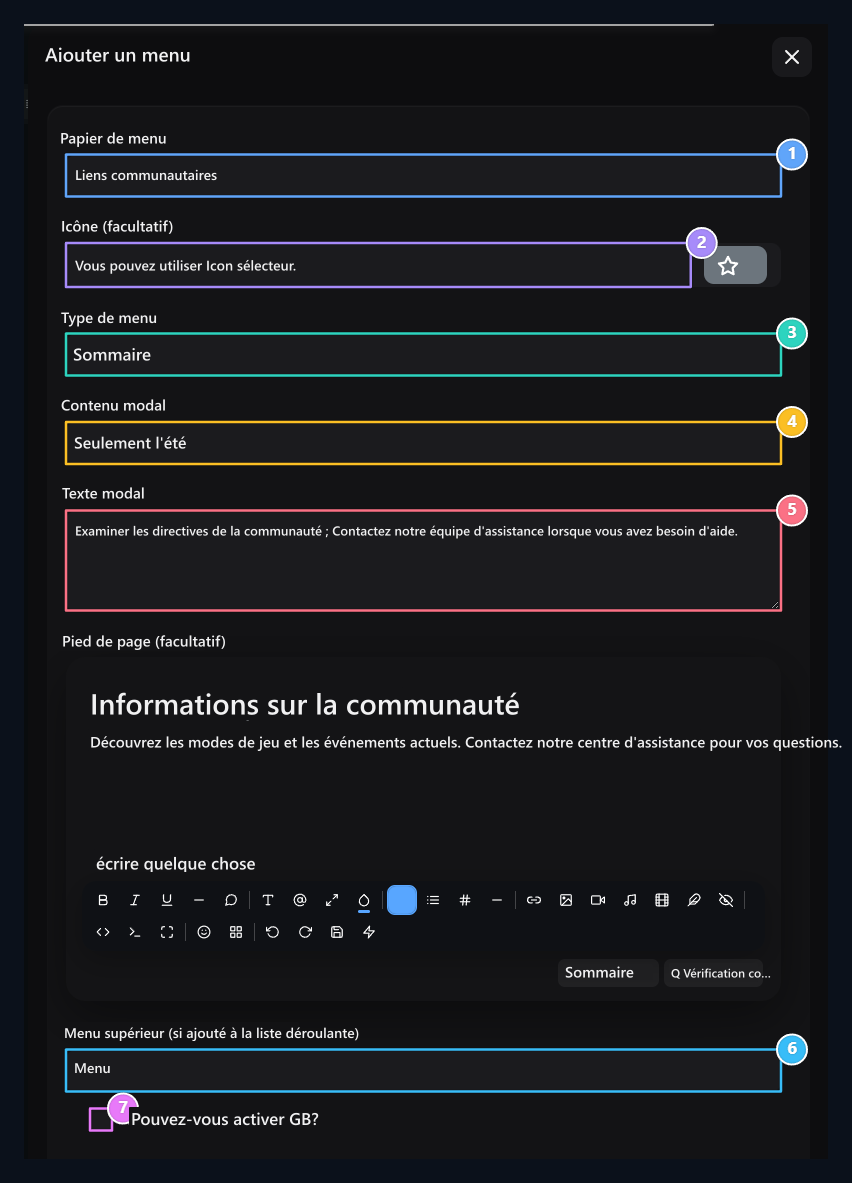
1. En-tête de menu
Écrire le nom du menu que le visiteur cliquera.
2. Icône
Fixez une icône qui correspond au menu.
3. Menu modal
Type de menu Modal, sélectionnez simplement le contenu sous forme de police.
4. Type de contenu
Cochez simplement l’article pour afficher une description dans cette fenêtre.
5. Fonctions modales
Tapez le contenu de la fenêtre ouverte en cliquant sur le menu.
6. Emplacement du menu
Vous pouvez également placer un élément modal dans l’un des menus supérieurs.
7. Effet de couleur
Ouvrir l’effet RGB de l’en-tête de menu selon votre demande.
Offrez quelques connexions avec des boutons
Menu type modal, contenu Boutons Sélectionner. Ajouter le bouton Ouvrez la ligne avec le bouton. Remplissez trois zones de chaque ligne :- Poussez la tête de bouton : L’article à cliquer sur la fenêtre est la communauté Discord.
- Bouton URL: C’est l’adresse d’ouverture du bouton.
- Couleur du bouton: La couleur d’apparence du bouton.
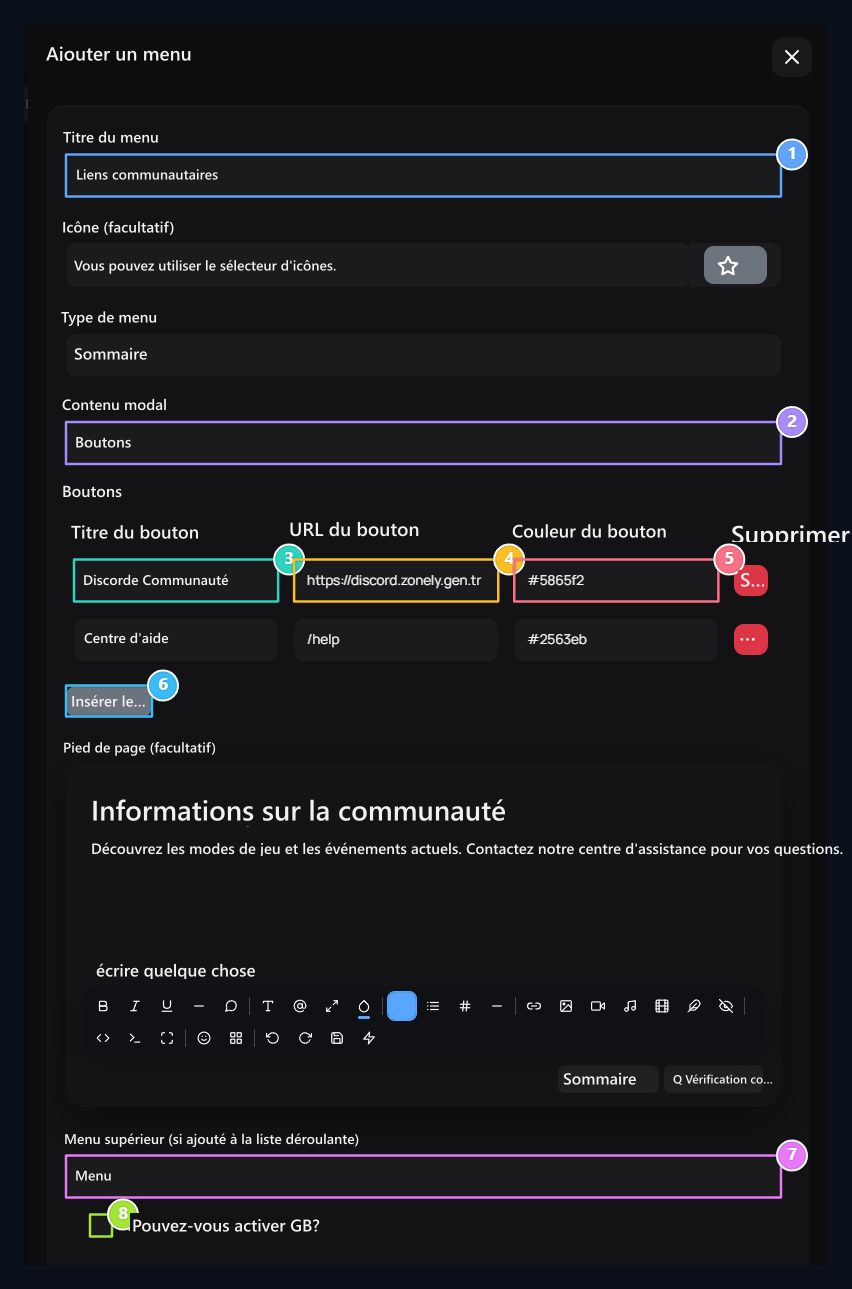
1. En-tête de menu
Tapez le nom du menu qui ouvrira la fenêtre des liens.
2. Mode bouton
Afficher plusieurs connexions cibles sur la fenêtre qui s’ouvre.
3. Pousser la tête de bouton
Tapez le nom du bouton pour cliquer sur la fenêtre.
4. URL du bouton-poussoir
Tapez l’adresse à ouvrir lorsque vous cliquez sur ce bouton.
5. Couleur du bouton poussoir
Sélectionnez la couleur du bouton.
6. Insérer le bouton
Ouvrir la nouvelle ligne; le bouton Sil supprime la ligne correspondante seulement.
7. Menu supérieur
Position de l’article sous le menu indépendant ou autre.
8. RGB
Sélectionnez la préférence d’effet de l’en-tête de menu.
Changer la file d’attente et les sous-liens Navbar
Carte depuis l’icône de transport ou le champ d’en-tête tenir. Laissez le point entre deux cartes principales pour trier au même niveau. Prenez un lien vers le milieu de la carte principale cible pour obtenir sous un autre menu. Laissez la liste inférieure à l’ordre désiré quand elle est ouverte. Enlever la barre de Nav horizontal de la liste ouverte pour faire l’élément principal en arrière du lien inférieur. structure menu principal + élément inférieur en deux niveaux. Vous ne pouvez pas créer un troisième niveau en prenant un groupe de sous-liens dans un autre groupe. Gardez l’arrangement, supprimer ou pop-up flèche boutons pas la zone de transport.Prépare les connexions de pied de page
Sous Aperçu Menu Pied de page, ouvrez la bande avec le bouton flèche. Les en-têtes et les sous-liens de groupe apparaissent comme des cartes séparées. Chaque stylo d’enregistrement ouvre son propre formulaire d’édition.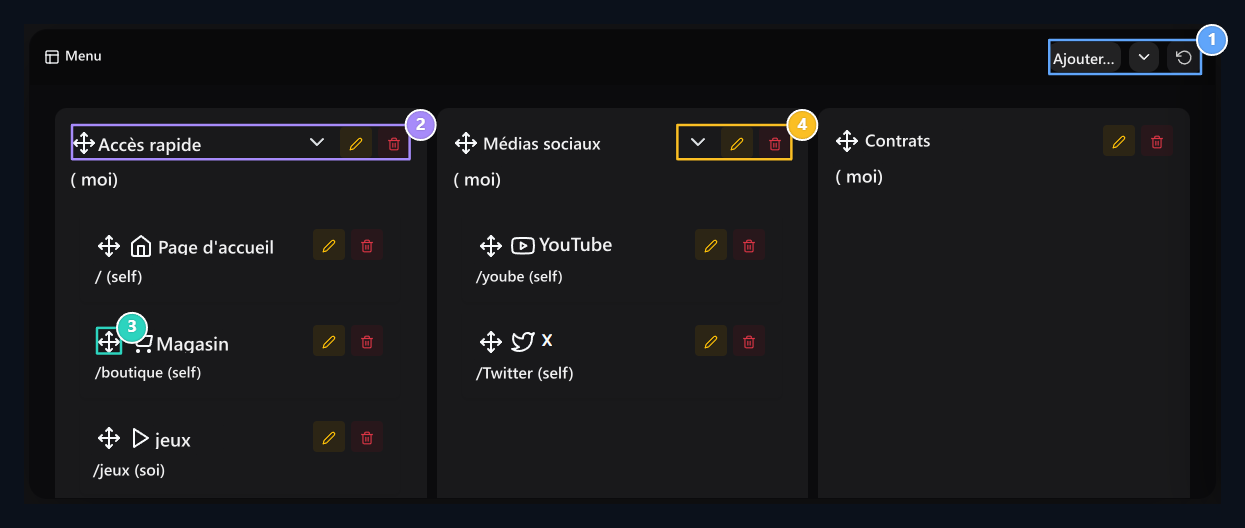
1. Outils de pied de page
Ouvrez le panneau ou préparez une nouvelle inscription avec Ajouter des éléments.
2. Groupe principal
Changer l’ordre des colonnes des sous-marins en transportant le groupe.
3. Lien bas
Sort est connecté dans un groupe ou déplacé vers un autre groupe.
4. Paramètres du groupe
Utilisez leurs propres outils d’édition de chaque groupe et de connexion.
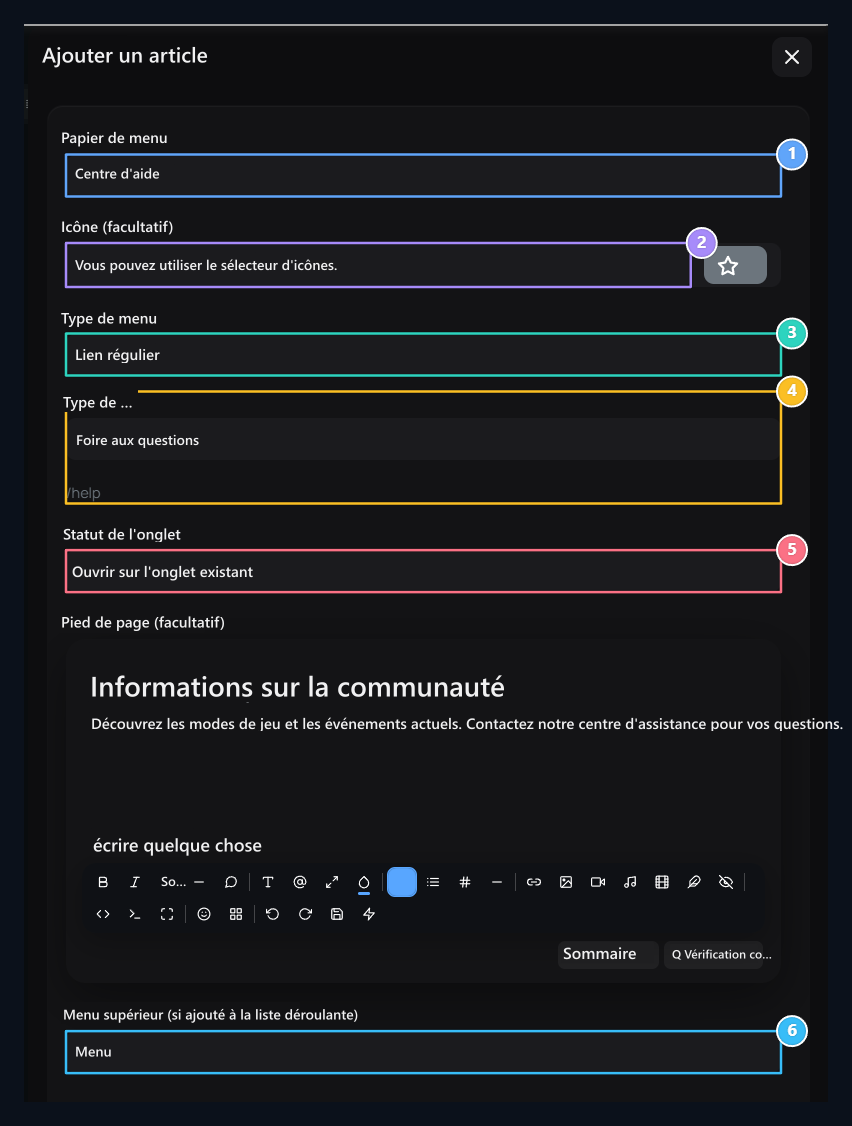
1. Élément de menu inférieur
Tapez l’en-tête à afficher dans Footer.
2. Icône
Sélectionnez l’icône du lien de pied de page.
3. Type de menu
Sélectionnez une connexion normale ou une fenêtre modale.
4. Lien cible
Fixez l’adresse de l’ouverture du visiteur et la sélection de l’onglet.
5. Onglet
Déterminez l’ouverture de la cible sur le même onglet ou sur un nouvel onglet.
6. Groupe de menus inférieur
Afficher l’élément sur lui-même ou sous un autre menu.
Enregistrer et déconnecter réinitialiser
Nouveau menu Publier, existant Mise à jour enregistré avec. Faites glisser et déposez Navbar et Footer cartes ordre et rapport de menu supérieur sont automatiquement enregistrés; attendez la notification de résultat. Votre paramètre général du site Le bouton Enregistrer tout n’est pas utilisé au lieu de ces formulaires de menu. Revérifiez l’emplacement final de l’élément s’il y a une notification d’erreur dans le classement. Navbar ou Footer Menu en-tête flèche circulaire ouvre la liste correspondante à la mise en page initiale de l’installation. Lorsque vous confirmez, la liste de menus est remplacée par les éléments d’installation. Navbar et footer sont réinitialisés séparément.Entrez les adresses de compte social
Fermer Contact et pied de page Écrire des adresses Facebook, X, Instagram, YouTube et Discord dans la section. Utilisez le lien de profil, de canal ou d’invitation comme adresse complète.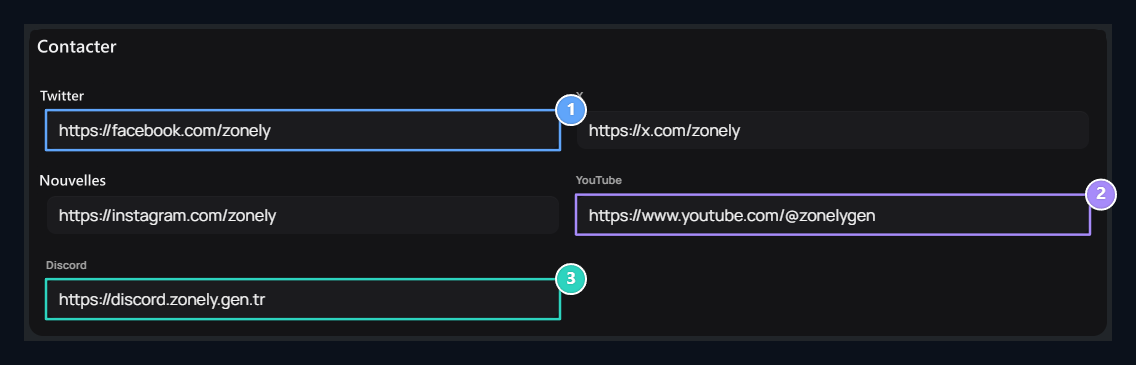
1. Adresses des comptes sociaux
Type de liens de profil complets pour Facebook, X et Instagram.
2. YouTube
Entrez l’adresse du canal d’ouverture du visiteur.
3. Invitation à discorder
Utilisez le lien de participation valide de votre communauté.