
 ホーム
 ユーザーガイド
 開発者
 決済ゲートウェイ
 統合とツール
 サイトの利用
 トラブルシューティング
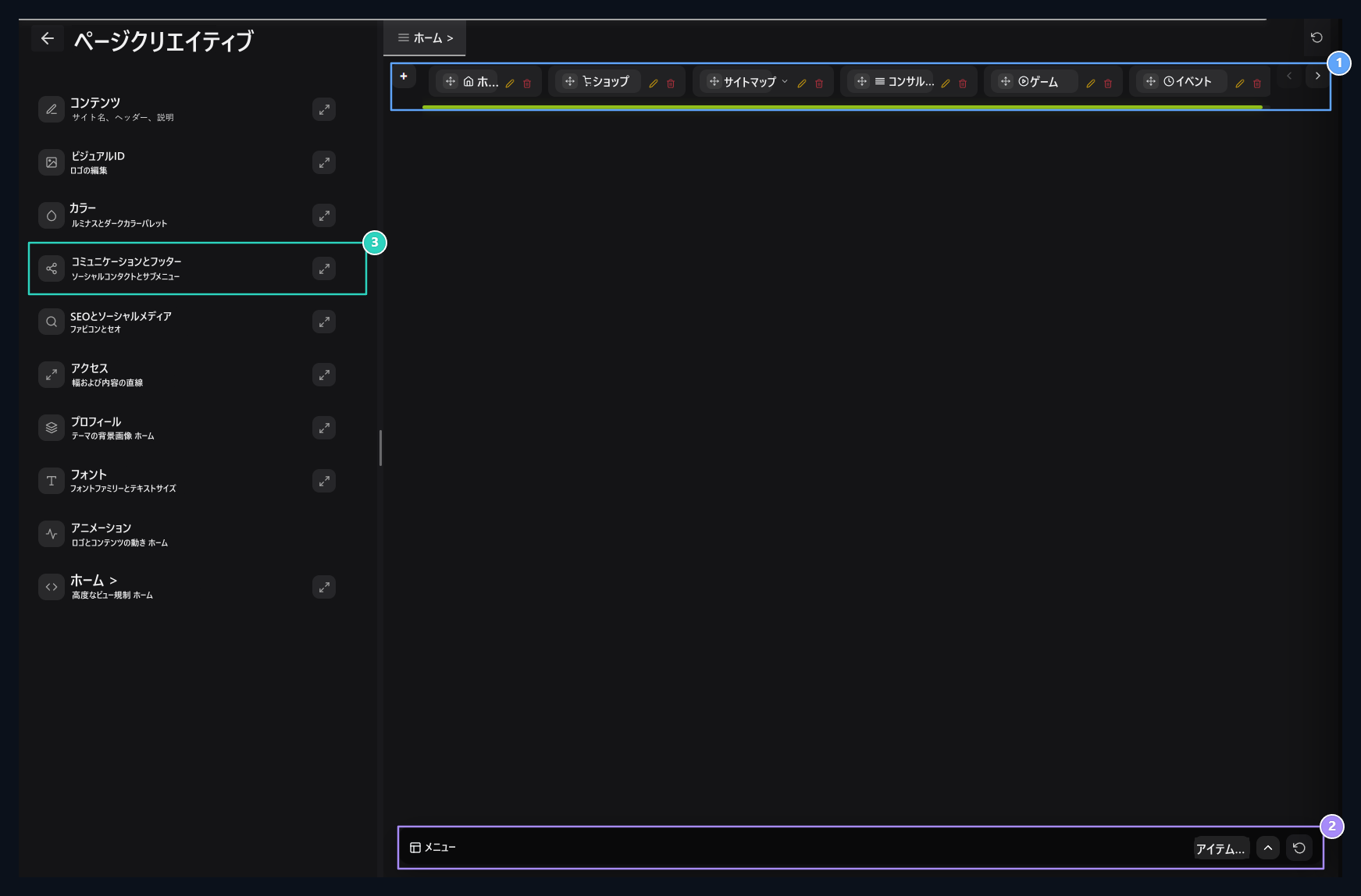
1. ナヴバー編集エリア
は、トップメニューカードと新しいアイテムのインサートボタンを使用します。
2. フットメニュー
矢印ボタンで下部メニューを開きます。 グループとコネクションを編集します。
3. ソーシャルアカウント
Enter Facebook、X、Instagram、YouTube、Discordはこのセクションからアドレス。
編集する項目を開きます
メインメニューカードの横にあるかえりは、サブリンクを開き、閉じます。 ボタンを押して記録する独自のアイテムペンシルペン編集。 次回は、Navbar **+**のボタンを使用します。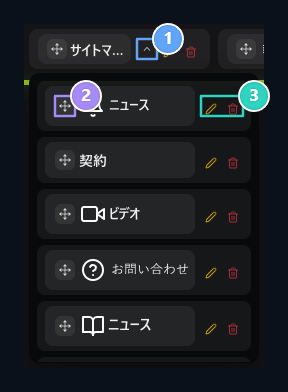
1. 下部メニューを開きます
カードの横にある矢印は、サブリンクを閉じて閉じます。
2. 輸送のハンドル
独自の注文または別のメインメニューの下にアイテムを移動します。
3. アイテムの編集
ペンは、対応するリンクの設定を開きます。各アイテムのツールは別々です。
共通メニューエリアを記入
メニュー タイトル訪問者はクリックする名前です。 アイコン フィールドからアイコンを選択します。選択的に開くと、アイコンを検索できます。 おすすめメニューは、独立した項目または他のメニューがより低い接続を持っていることを決定します。 自分でメニューisは、メイン要素独立しています。別のメニューを選択すると、その下にアイテムが配置されます。ヘッダフィールドに別のメニューの名前を書くことは、この関係を確立しません。 RGB オプションは、それが提供されているメニューに色の影響を管理します。 サブ情報 フィールド内の項目の追加説明を用意します。メニュータイプは、クリックしたときに何が起こるかを決定します。 正規リンク アドレスが開き、 モーダル ウィンドウは同じページで開きます。ページへのリンクを追加する
- メニューヘッダーとアイコンを用意します。
- メニュータイプ→ノーマルリンク 選択。
- ページタイプ 選択からターゲットページを検索します。追加の製品、ユーザー、ページ情報が必要な場合は、関連する領域に記入します。
- アドレスを入力すると、特設ページ 選択して、サイト内パスまたは外部アドレスを入力します。
- タブステータス 同じか新しいタブをと選ぶ。
- 上部メニューの関係および出現の好みの点検および制御は出版情報と救います。
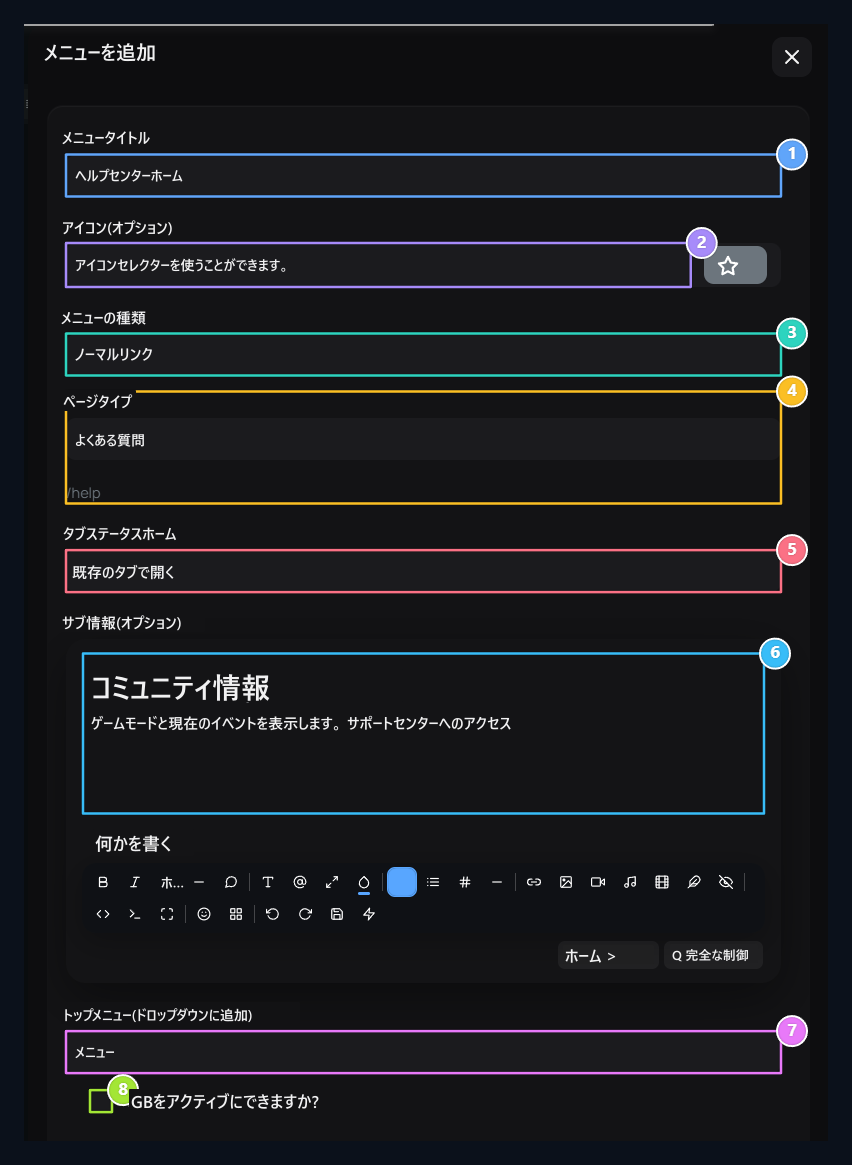
1. メニューヘッダー
訪問者の名前を入力すると、上部メニューが表示されます。
2. アイコン
メニューヘッダーの横に使用するアイコンを選択します。
3. メニュータイプ
ノーマルリンクを選択してページへ切り替えます。
4. 接続とタブ
ターゲットアドレスを Type に、同じタブか新しいタブの選択をして下さい。
5. タブステータス
既存のタブまたは新しいタブで開く接続を選択します。
6. サブ情報
Prepare メニュー要素を伴う追加説明。
7. トップメニューの関係
下部項目がなければ接続されているメニューを選択します。
8. RGBビュー
このオプションでカラーメニュー効果を開く.
モーダルとは何ですか?
訪問者がメニューをクリックしたときに、既存のページで開くモーダルTheウィンドウ。 あなたは短い説明を使うか、または複数のリンクを1つのウィンドウで収集することができます。 ウィンドウのコンテンツは、ターゲットURLに行く代わりに表示されます。 modal メニュー メニュータイプ→モダ の準備の前に、変更内容 選択します。 テキストのみ 説明、ボタン およびクリック可能なリンク。記事のみで説明を表示する
- 新製品 メニュー タイトル 型サポート情報
- アイコンとメニュータイプ→モダの点を選択します。
- 変更内容 → 書き込みのみ 選択。
- 閉じる テキストの修正 エリアへの訪問者を示すために説明を書く.
- 必要な おすすめメニュー が、項目を 1 つのグループにウィンドウで差し込みます。
- ボタンを押します。 ボタンを押して、画像の好みの出版情報をチェックして制御します。
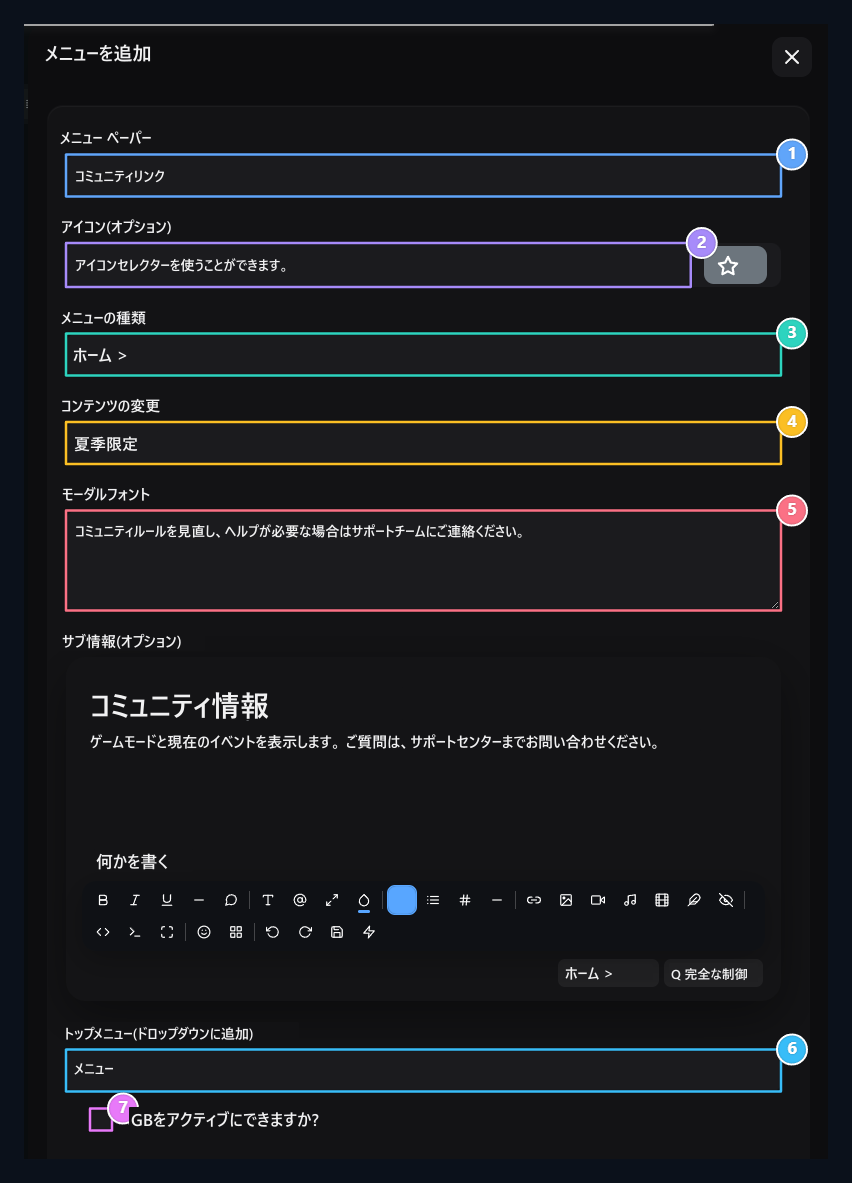
1. メニューヘッダー
Write 訪問者がクリックするメニュー名。
2. アイコン
メニューに合うアイコンを設定します。
3. 変更メニュー
Modal メニュータイプModalは、Font.としてコンテンツを選択
4. コンテンツタイプ
Justはこのウィンドウで説明を表示する記事を選択します。
5. 変更後の投稿
メニューをクリックすることで開いたウィンドウのコンテンツを入力します。
6. メニューの場所
トップメニューの1つにモーダルアイテムを置くこともできます。
7. 色の効果
リクエストに応じてメニューヘッダーのRGB効果を開きます。
ターゲット接続ボタンを数回用意
メニュータイプ モーダル、コンテンツ ボタン 選択します。 アドオン ボタンでラインを開きます。 各行の3つの領域を埋めます:- 押しボタンの頭部: ウィンドウ上でクリックされる記事は、Discordコミュニティです。
- トンURL: ボタンのオープナアドレスです。
- **ボタン色:**ボタンの出現色。
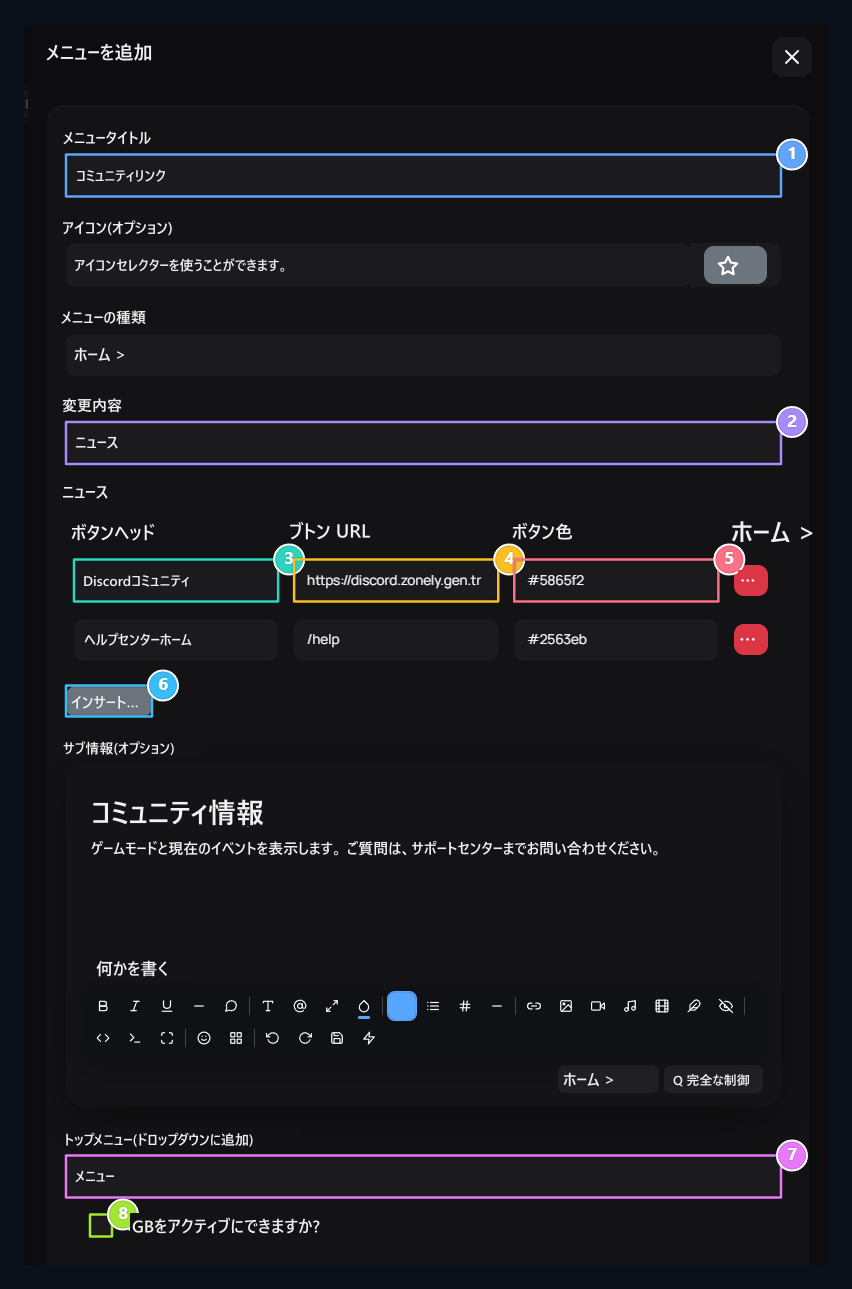
1. メニューヘッダー
リンクウィンドウを開きますメニュー名を入力します。
2. ボタン モード
ウィンドウ上で複数のターゲット接続を表示.
3. 押しボタンの頭部
ボタンの名前を入力してウィンドウをクリックします。
4. プッシュボタン URL
このボタンをクリックすると、アドレスが開きます。
5. 押しボタン色
ボタンの色を選択します。
6. インサートボタン
新しいラインを開けて下さい; シルク ボタンは対応するラインだけを取除きます。
7. 最上メニュー
Position 独立したまたは他のメニューの下の項目。
8. RGB
メニューヘッダーの効果の好みを選びなさい。
Navbar キューとサブリンクを変更
カードトランスポートアイコンまたはヘッダフィールドからは保持します。同じレベルでソートするために2つの主要なカード間のポイントを残します。 別のメニューから入手するために、ターゲットメインカードの真ん中にリンクをとります。 開いたときに、ボトムリストを目的の注文に残します。 開いたリストから水平なNavbarを削除して、メインアイテムを下部リンクに戻します。 メインメニュー+ボトムアイテムを2つのレベルとして構成します。サブリンクのグループを別のグループに取ることで3番目のレベルを作成することはできません。配置、削除、またはポップアップ矢印ボタンをキャリングエリアではなく保ちます。フットカーの接続を用意する
プレビューフットメニューでは、矢印ボタンでストリップを開きます。 グループヘッダーとサブリンクは、別々のカードとして表示されます。 各レコードペンは、独自の編集フォームを開きます。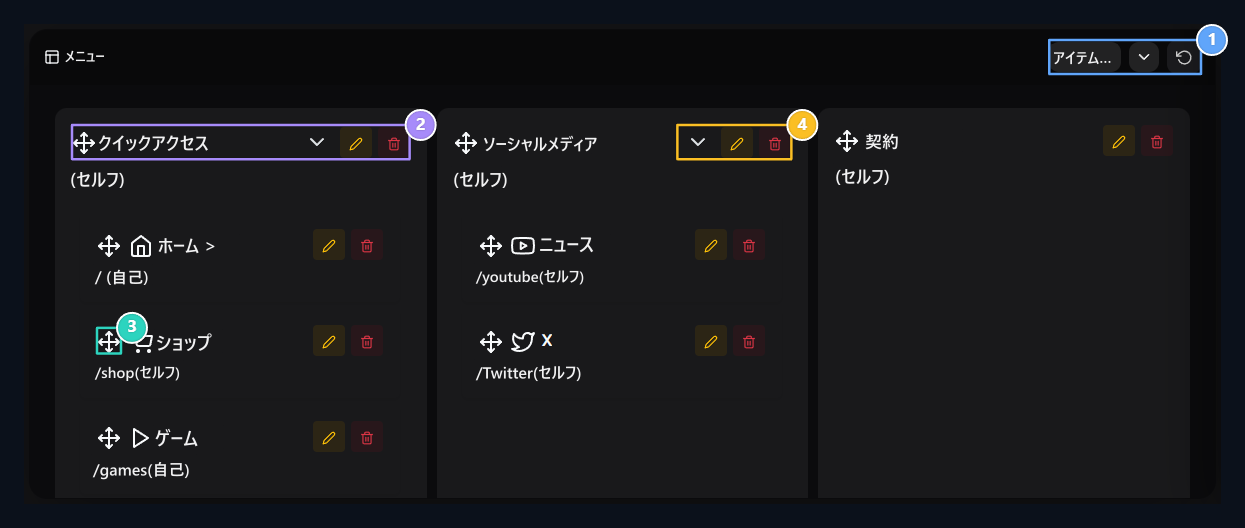
1. フットツール
パネルを開くか、追加項目で新規登録を準備します。
2. 主要グループ
グループを運ぶことによってサブメンの列の順序を変更します。
3. 最下のリンク
グループのSortリンクまたは別のグループに移動します。
4. グループ設定
グループと接続の独自の編集ツールを使用します。
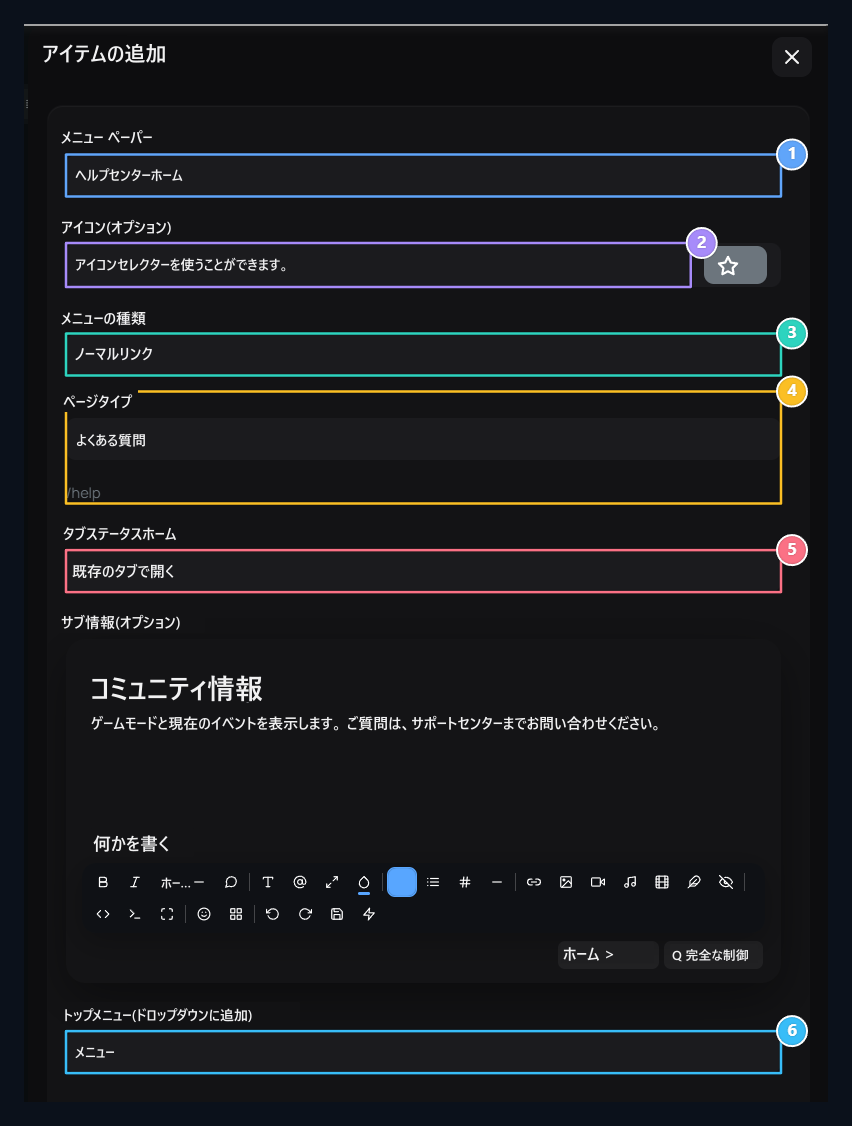
1. 最下のメニュー要素
F ヘッダーを Footer. に表示するようにします
2. アイコン
フッターリンクのアイコンを選択します。
3. メニュータイプ
通常の接続またはモジュールウィンドウを選択します。
4. ターゲットリンク
訪問者のオープナアドレスとタブ選択を設定します。
5. タブ
は、同じまたは新しいタブでターゲットの開口部を決定します。
6. 最下のメニュー グループ
アイテム自体または他のメニューの下のまたはそれで表示します。
リセットと切断のリセット
新しいメニュー項目 出版情報、保存した既存の項目 更新情報。 Navbar と Footer カードをドラッグ&ドロップ 注文と上部メニューの関係は自動的に保存されます; 結果通知を待ちます。 一般的なサイト設定 保存する すべて ボタンは、これらのメニューフォームの代わりに使用されていません。 ランクにエラー通知がある場合、アイテムの最終位置をチェックアウトします。 Navbar または Footer メニューヘッダー 円形矢印は、対応するリストを初期インストールレイアウトに開きます。 確認すると、メニューリストはインストール項目に置換されます。 Navbar と footer は別々にリセットされます。ソーシャルアカウントアドレスを入力してください
セクションから、コンタクト・フッター 書き込み Facebook、X、Instagram、YouTube、Discord アドレスを閉じます。 プロファイル、チャンネル、または招待リンクをフルアドレスとして使用してください。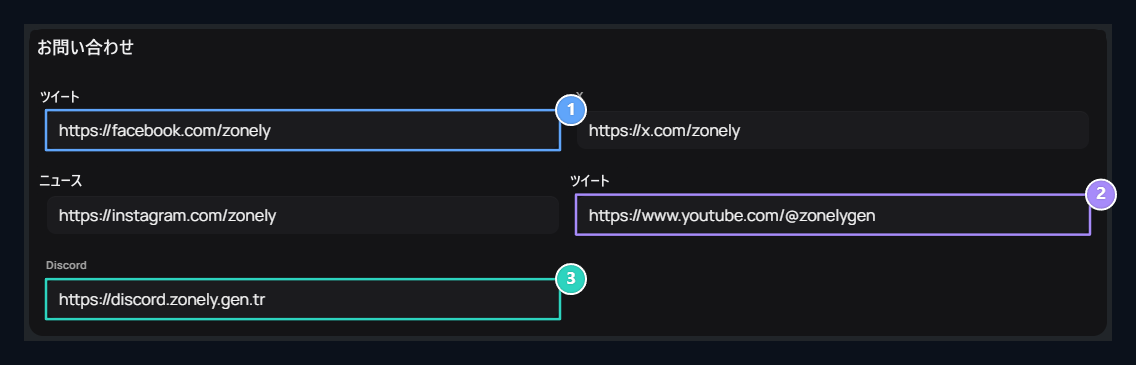
1. ソーシャルアカウントアドレス
Facebook、X、Instagramのフルプロファイルリンクを入力します。
2. YouTube動画
訪問者のオープナーチャンネルアドレスを入力します。
3. 招待状を解読して下さい
コミュニティの有効な参加リンクを使用します。