
 ホーム
 ユーザーガイド
 開発者
 決済ゲートウェイ
 統合とツール
 サイトの利用
 トラブルシューティング
通知の検索
Webhook を追加は、新しい通知画面を開きます。 検索エリアから登録を検索し、行のプロセスメニューから編集します。 リストと登録情報の種類を一緒に確認します。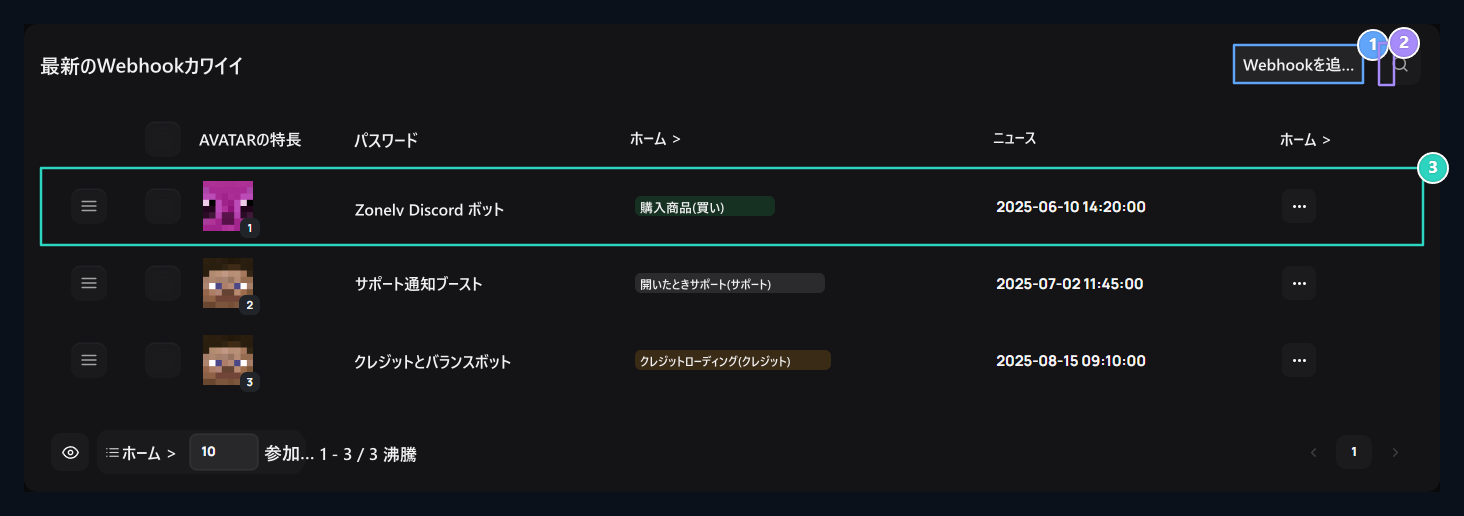
1. Webhook を追加
新しいDiscordまたは外部のwebhookチャンネルを識別するために引出しを開けて下さい。
2. チャネル検索
定義されたwebhookの記録間のQuicklyフィルター。
3. 登録チャネル
Activeボット名、接続されたプラットフォーム、トリガーイベントタイプ、作成日。
リンク情報を入力する
リンク集 ステップボット名、ワタキ URL、お名前(必須)およびURLは分野を準備します。 ボット名は現れます; 広告スペースを使用してパネルの接続を区別します。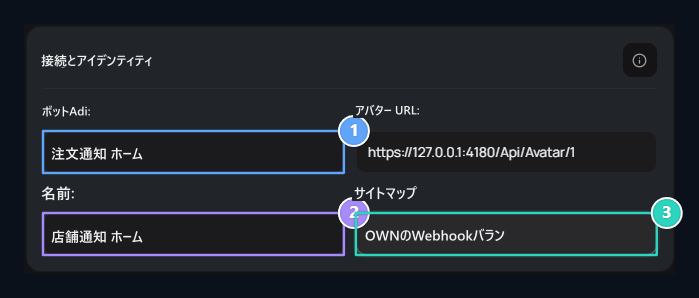
1. ボット名
通知に表示される名前を入力します。
2. 名前
パネル上でこのリンクを区別する名前を設定します。
3. URL の
通知を送信する独自のWebhook接続を入力します。
通知を開始するイベントを選択
イベントの種類 はステップを開きます。カテゴリに関連するグループを選択し、通知のどのアクションが送信されるかを選択します。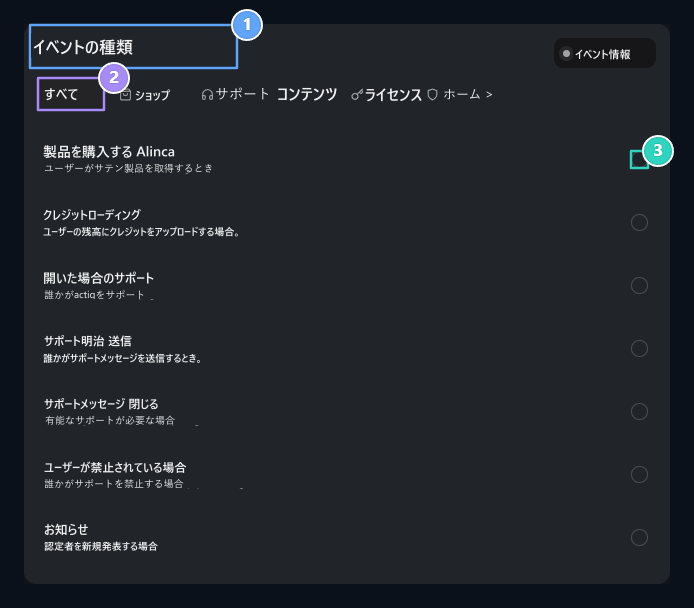
1. 関係ステップ
ボット名と宛先リンクの設定にTurnはここにリンクします。
2. イベントカテゴリー
Filter ストア、サポート、コンテンツ、ライセンス、システムイベント。
3. イベントの種類
通知から送信される購入、クレジットロード、またはサポートなどのイベントを選択します。
メッセージを編集する
メッセージ本文はステップのフィールドに記入します。 プレビューを使用すると、メッセージの外観を編集しながら変更に従うことができます。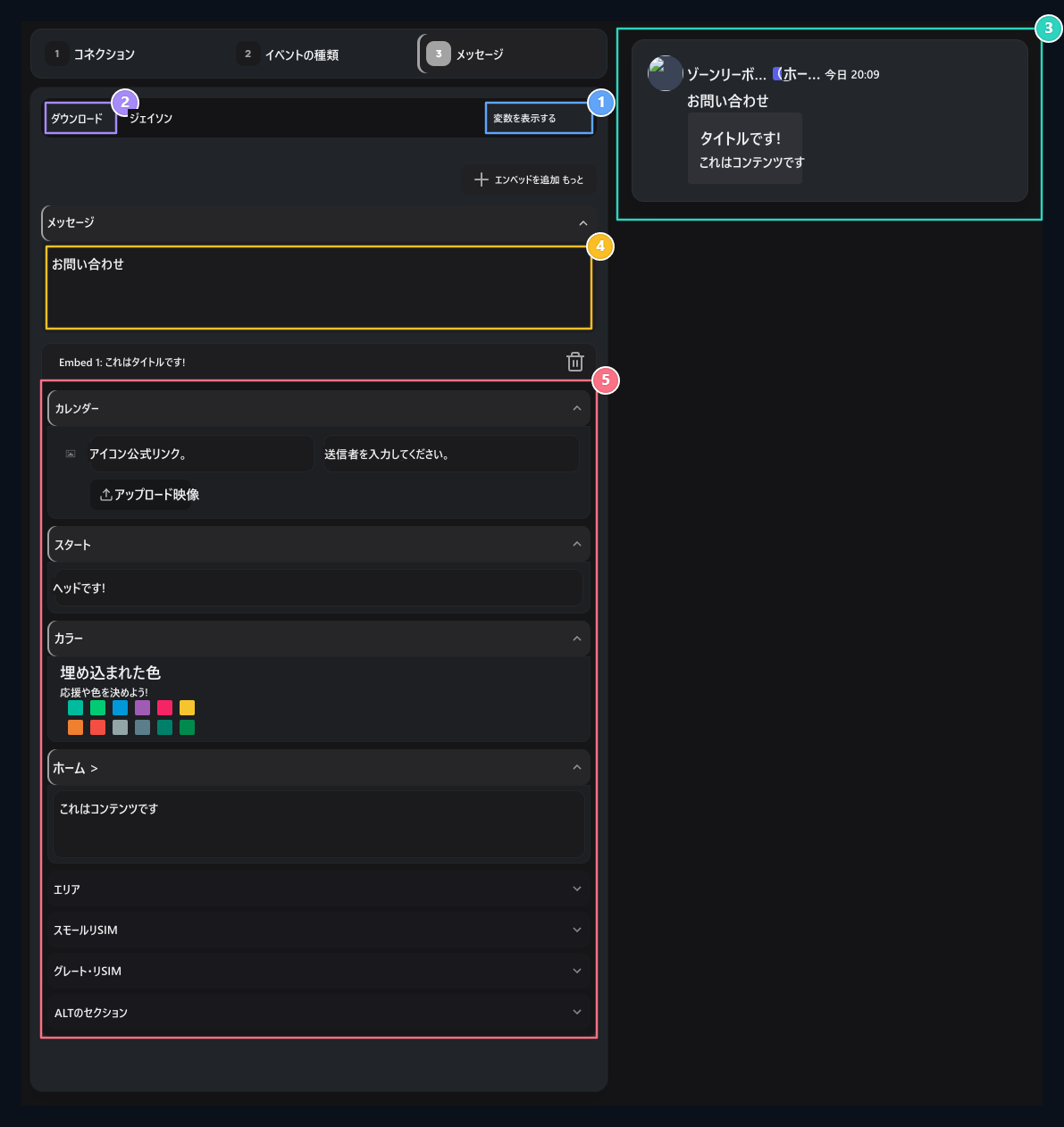
1. 変数を表示
{username},{price},{product} のような動的変数ガイドを開きます。{product}&product}
2. 規制及びJSON
Edit ドメインまたは JSON テンプレート間の切り替え.
3. 生きている分解のプレビュー
作成するメッセージが表示される瞬間を見る Discord チャンネル.
4. テキストとピンを投稿
エムベッドカードの上に表示される Standard 通知テキストまたは @everyone タグ。
5. 埋め込まれた区域
Author(Author)、タイトル、説明、色、サムネイル、Footerの設定。
変数を表示する ボタンから選択したイベントに適切な値を取得する。ユーザ名、製品、またはメッセージの量などの変数を使うことができます。リストに示す spell で変数を追加します。
準備が整ったメッセージテンプレート
準備が整ったメッセージテンプレート
JSON タブにテンプレートを貼り付けます。 エディタに回っている領域とプレビューをチェックして、期待しているような外観を確認します。
通知を登録する
リンク、イベントタイプ、プレビューを確認します。 送信テストメッセージwithのサンプル通知をターゲットに。 出版情報は登録を作成します。 既存の登録が更新情報を発行した場合、変更を適用します。ディスコボット
Prepareサーバー接続、ボット設定、ロールマッチング。