メインコンテンツへスキップ
管理パネル → サポート管理 → 設定 セクションからサポートシステムの一般的な設定を編集します。 カテゴリー、既定の回答とインタビュー セクションから管理されたライブサポート。

有効需要制限を設定する

無制限 開いた間、ユーザが数値的に有効に要求する制限は適用されません。この選択を閉じて、領域に埋め込む制限アクティブサポートの最大数を使用する。 Active demand limit

1. 活動的な要求の限界

無制限のときに同時に開くことができるリクエストの数を入力します。
選択した 3 のサンプル。 これは、ユーザーが同時に開くことができるアクティブなサポート要求の制限です。 過去に送信されたメッセージの合計の需要や数はありません。 ユーザーは、現在のインタビューに同じ質問に関する追加情報を書きたいと思うかもしれません。

メッセージテンプレートを用意する

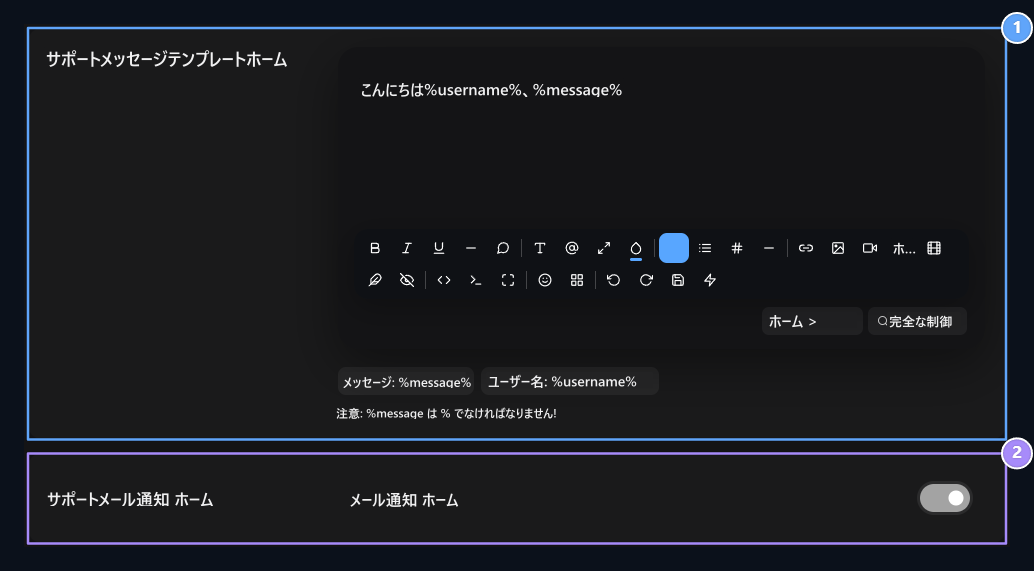
サポートメッセージテンプレート フィールドのサポートメッセージを作成するときに使用するテキストを編集します。 **%message%**the メッセージの内容; **%username%**re ユーザー名。 Support message template, Email notification
1. サポートメッセージテンプレート

Use %username%および%message%変数;%messageはtext.にあるべきです

2. 電子メール通知

Open またはサポートメール通知を閉じる.
例えば、詳しくはこちら %username%, %message% テンプレートを使うことができます。%message% はテキストの変数を保護し、変数の綴りを変えます。エディタでツールをフォーマットしてテキストの出現を用意します。

ビジターサポートの有効化

アドオン 画面上 ビジターサポート レコードを検索します。ボードがない場合 見る → クッキー 有効にして下さい。 板登録 アップロード タブの ソリューション メニューから管理できます。 Options

1. 選択

このメニューからボードプラグインのインストールを管理する.
このプラグインは、サイトの隅にあるライブサポートウィンドウを開きます。 ここにログインせずに訪問者アカウントに質問を送信できます。 新しい接続スイッチまたは別のサービスアカウントを入力する必要はありません。

訪問者がインタビューを始めるにはどうすればよいですか?

Message area

1. 送信エリア

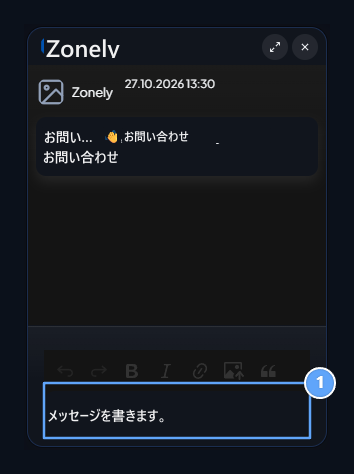
ゲストの質問は、このインタビューフィールドを書きます.
  1. 訪問者は、サイト上のライブサポートアイコンに印刷されます。
  2. メッセージフィールドの Writer; エントリー は、送信します。
  3. 同じウィンドウで正式な応答を読み、ここでインタビューを維持する。
画面の拡大アイコンはウィンドウのサイズを変更します。 チャットを閉じる アイコンはウィンドウを閉じます。リクエストは、最後のプロセスと同じではありません。 ウィンドウが表示されない前に、訪問者サポートプラグインとテーマのサポートアイコンのステータスを確認してください。 有能な側のインタビューと応答手順 ライブサポート ガイドにあります。

電子メール通知を設定する

電子メール通知のサポートスイッチサポートは、電子メール通知を開閉します。 配信の操作のために メール設定 セクションのメールリンクは正しく準備する必要があります。 設定が完了すると、保存する ボタンを押します。 ユーザーはサポートリストからリクエストを開き、応答をフォローします。 ユーザーの画面のこれらの設定の反対 ライブサポートガイド それを確認することができます。