
 ホーム
 ユーザーガイド
 開発者
 決済ゲートウェイ
 統合とツール
 サイトの利用
 トラブルシューティング
注文を見つける
ユーザ、製品、数量、ステータスを確認します。タイムリーな製品 更新情報 列から最終情報を見ることができます。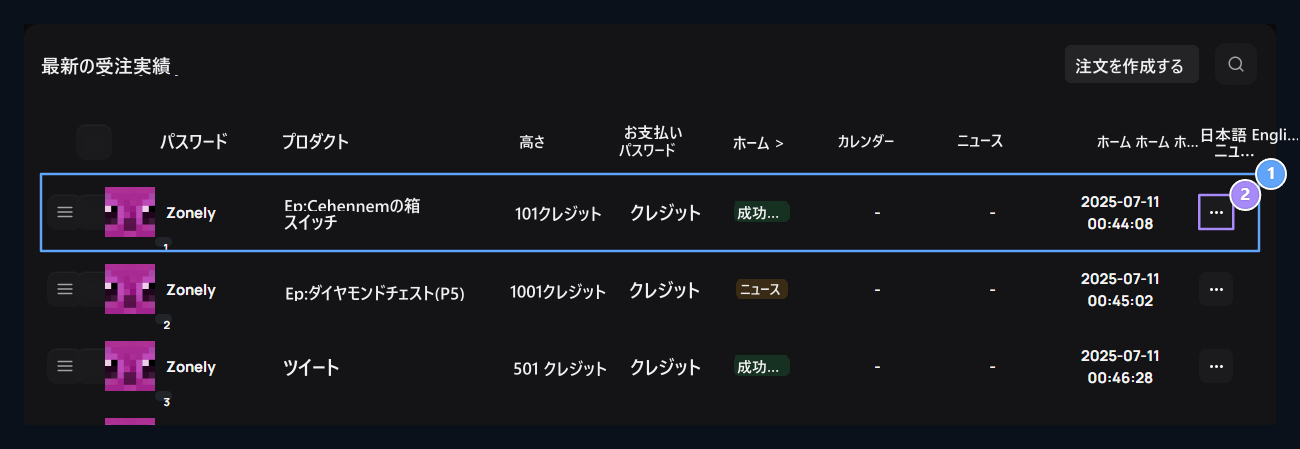
1. 注文登録
Compareアカウント、製品、金額、支払方法、ステータス、日付を同じ行で比較します。
2. 3ポイントメニュー
この注文の表示と管理プロセスをここに開きます。
注文の詳細を見る
プロフィール 製品のオープンと決済の要約と。 総額の支払 最後の量, クレジット利用 サイトの残高から利用される金額を示します。 注文時に税金とボーナス情報が利用可能かどうかは、割引が記載されます。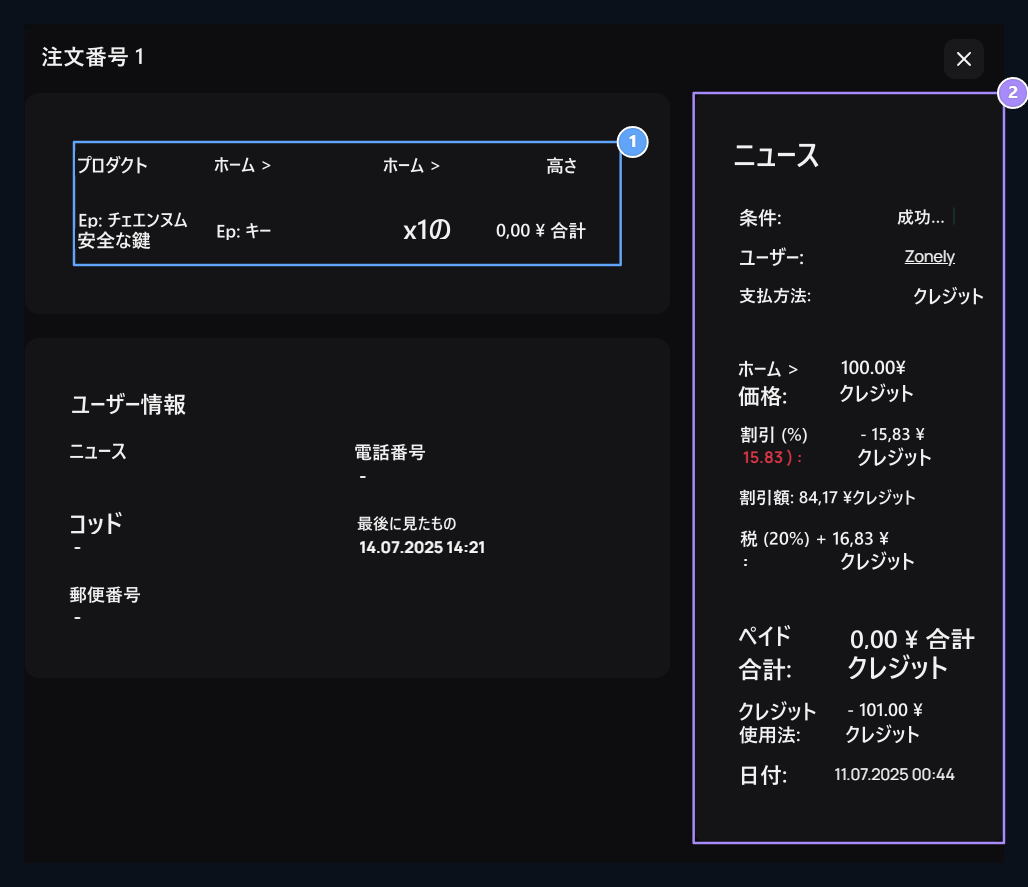
1. 商品・アカウント
購入製品、カテゴリ、およびユーザー情報をチェックします。
2. 支払要約
通常の価格は割引の合計金額の右側にあります, 税金と支払われる場合の割引.
価格と割引キャスティング
価格と割引キャスティング
通常の価格、請求された割引、税金、支払った合計を比較します。 ボーナスがクレジットされている場合、純費用をチェックしてください。 入金の登録に達するために お支払い ページを開きます。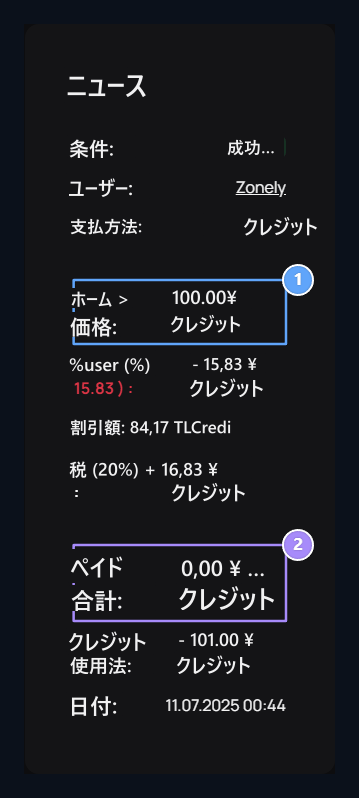
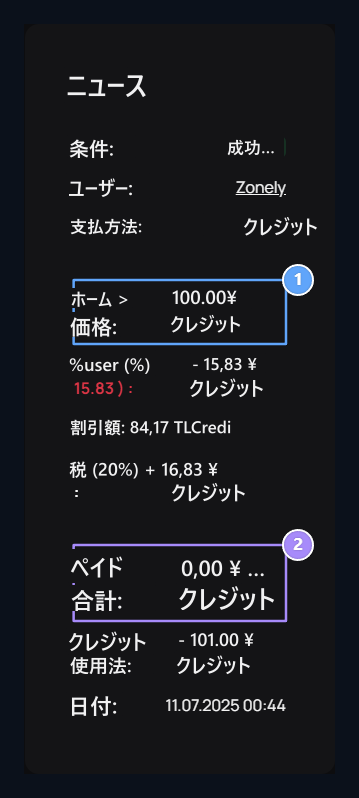
1. 価格の鋳造
Examine 通常の価格、割引、一緒に税金。 対応する量がある場合、ラインが表示されます。
2. 支払総額
最後の金額です。クレジット使用は、同じショッピングで残高から減少する金額を示しています。
利用者情報および購入選択
利用者情報および購入選択
注文中に提供するユーザーの連絡先の詳細と応答を確認します。セクションの購入の選択でアップロードされたバリアント、追加サービス、ファイルを選択します。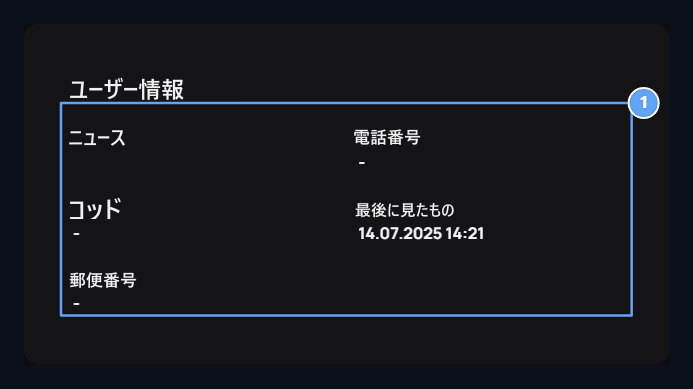
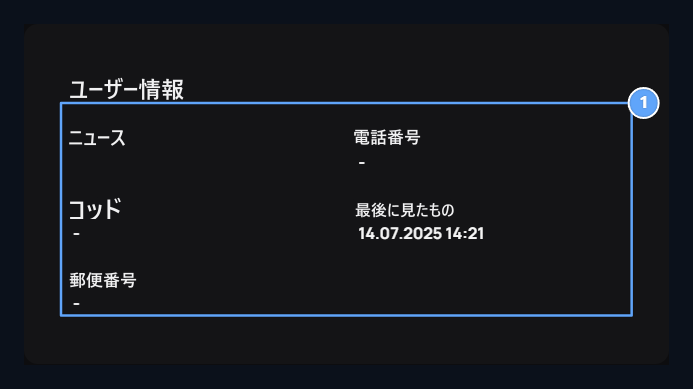
1. 利用者情報
Email、電話、T.C. お使いのIDをチェックします。, 最後のとこのセクションから情報アドレスをアドレス.
注文の管理
関連する登録 3ポイント メニューを開きます。 使用できるプロセスは、注文の状態によって異なります。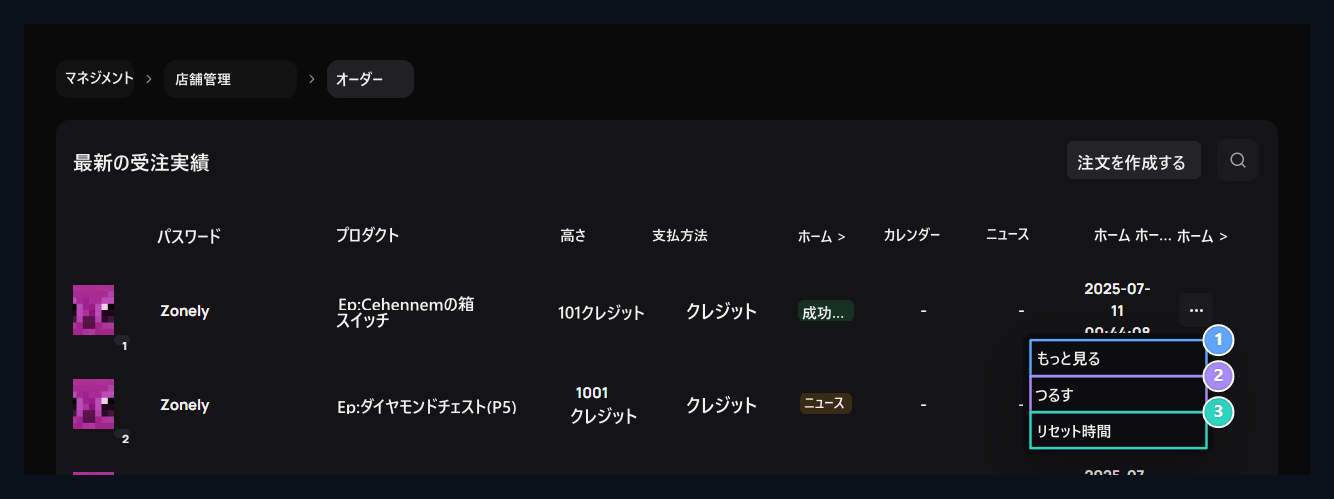
1. 見る
注文品、ユーザー、支払いの詳細を開きます。
2.ハンガーを入手
関連する注文のためのハンガープロセスを開始します。ハンガーのレコードのハンガーを削除します。
3. リセット時間
注文の時間管理プロセスが開きます。 処理の前に正しい製品とアカウントを確認してください。
ユーザー製品に与える
注文を作成する ボタンを押します。 ユーザを選択し、指定した製品を選択し、数量を入力します。 ユニットの価格と総量を確認してください。
1. 注文を作成する
ユーザー製品にこのボタンを使用して、新しい注文レコードを用意します。
製品・ユニット価格
製品・ユニット価格
製品を選定する際に、ユニット価格が満たされています。必要に応じて価格を編集してください。金額が入力された後に行の合計を確認してください。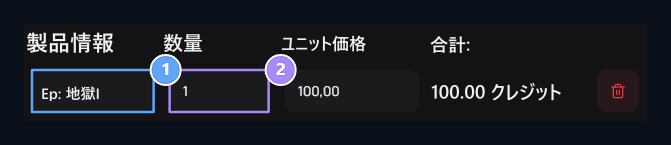
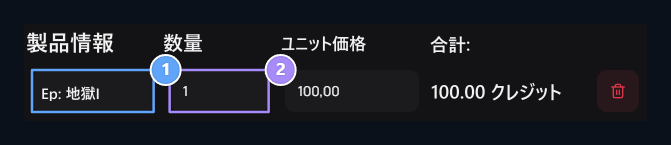
1. 選択プロダクト
製品を選択、ユニット価格は鮮やかに疑問を呈し、満たされています。 価格をロードするときに短い時間待ち。
2. 量およびライン合計
この行の量と全体合計再計算。
複数のプロダクト
複数のプロダクト
アクセサリーは新しいラインを伴います。各ラインに商品と数量を設定し、使用するラインを取り外します。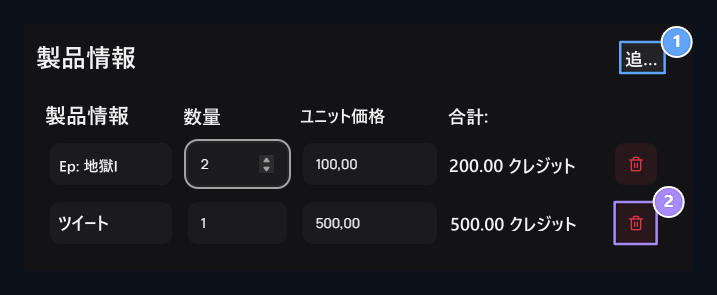
1. 多数のプロダクト
インサート付き新規ラインを開きます。 各ラインは、製品と数量を別々に決定します。 数量は一緒に収集されます。
2. ラインを取除いて下さい
このアイコンで追加する製品は削除されます。 トータル自動減衰; より少ない製品ラインは残します。
ユーザ、合計、ステータス
ユーザ、合計、ステータス
手動で合計を変更した場合、最後の金額を確認してください。 ステータス 選択 作成する ボタンを押します。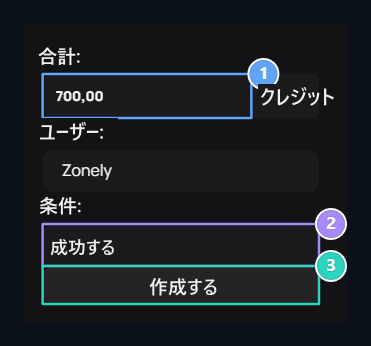
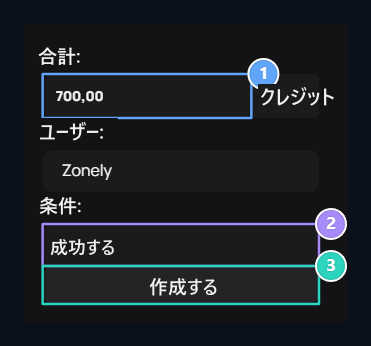
1. 全体合計
すべての製品ラインの合計。手動で変更する場合は、自動合計を交換するために使用されます。
2. ユーザとステータス
正しいユーザーを選択します。 プロセスの結論に従って成功または失敗したステータスを決定します。
3. 作成
製品、ユーザー、合計をチェックした後、注文を保存します。