
 ホーム
 ユーザーガイド
 開発者
 決済ゲートウェイ
 統合とツール
 サイトの利用
 トラブルシューティング
カテゴリと記事の表示
デフォルトビューでは、接続されているカテゴリの項目が表示されます。 ふりがな テーブルのタイトル、カテゴリ、表示、出版日を確認できます。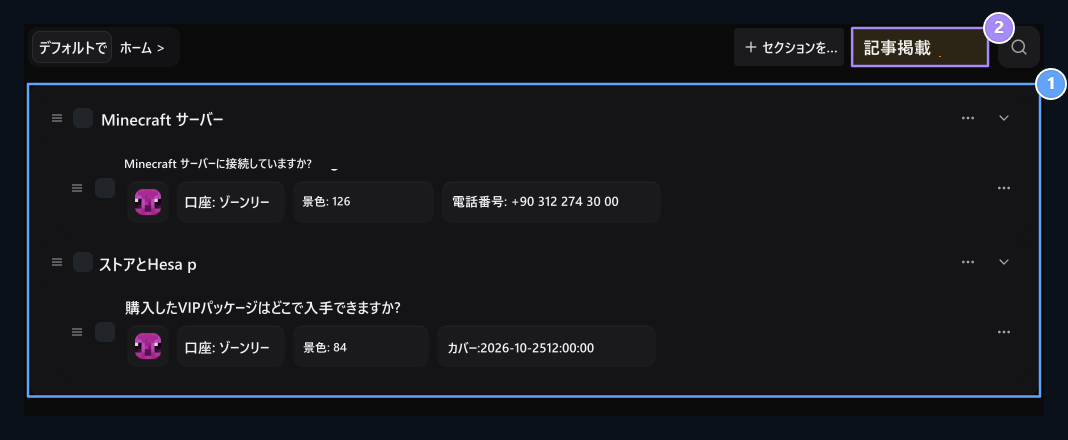
1. 部門と記事
関連するカテゴリのヘルプ記事を表示します。
2. 掲載記事
新しい質問と応答を準備します。
ヘルプカテゴリを作成する
セクションを追加 ウィンドウにカテゴリ名、色、説明を設定します。ビジュアルフィールドのカテゴリの診断からカバーを追加できます。色と視覚的なユーザー側でカテゴリカードで使用されます。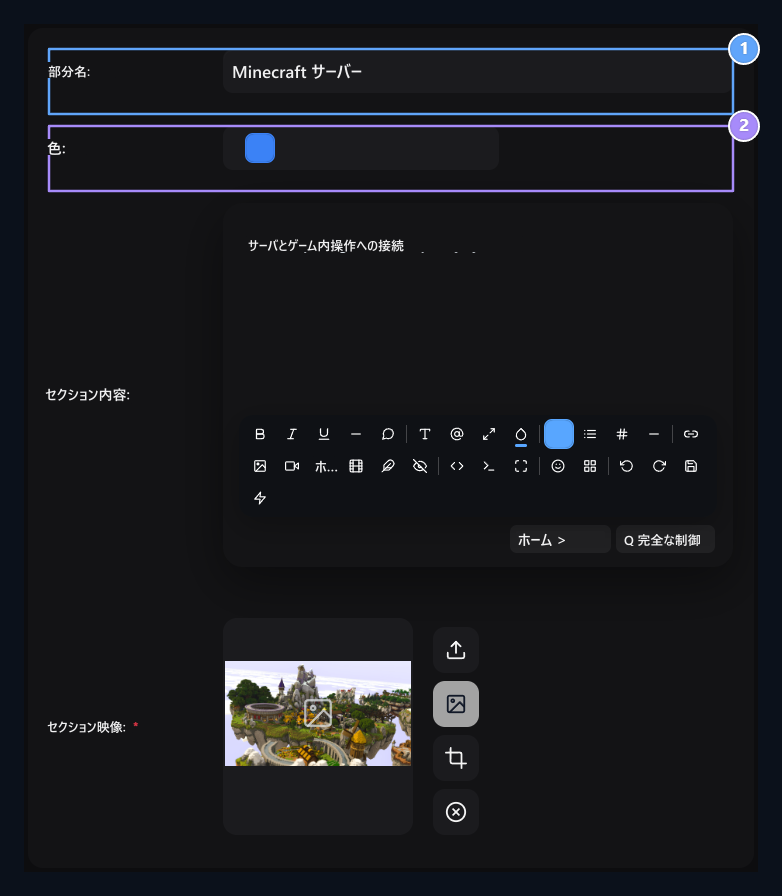
1. 部門名
ヘルプ記事を収集するヘッダーを設定します。
2. 色
カテゴリカードのハイライト色を選択します。
質問とソリューション投稿の準備
公開記事 画面上の タイトル は、ユーザーがフィールドに質問をタイプし、対応するカテゴリを選択し、コンテンツ フィールドでソリューションを伝えます。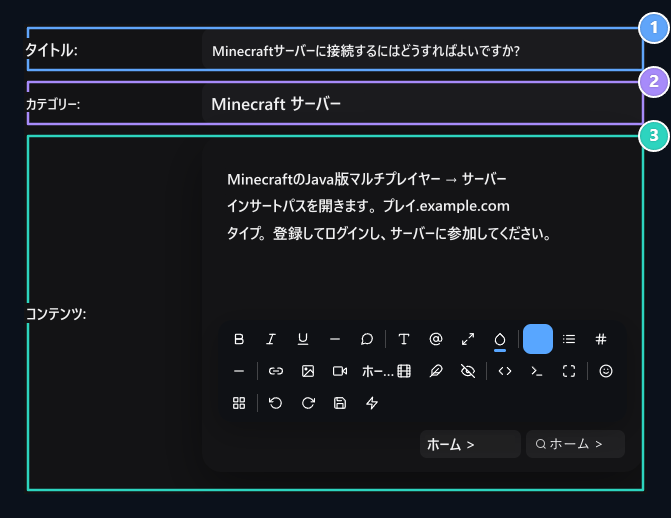
1. 質問ヘッダー
Write プレイヤーが割り当てられる質問。
2. 部門
記事に属しているヘルプカテゴリを選択します。
3. 応答
Explain ソリューションと必要な手順。
ユーザーがヘルプセンターを使用するにはどうすればよいですか?
ユーザーのサイト /help はページを開きます。検索フィールドの質問に関する単語を書いて、よく聞かれた質問の 1 つを開き、カテゴリカードを使用することができます。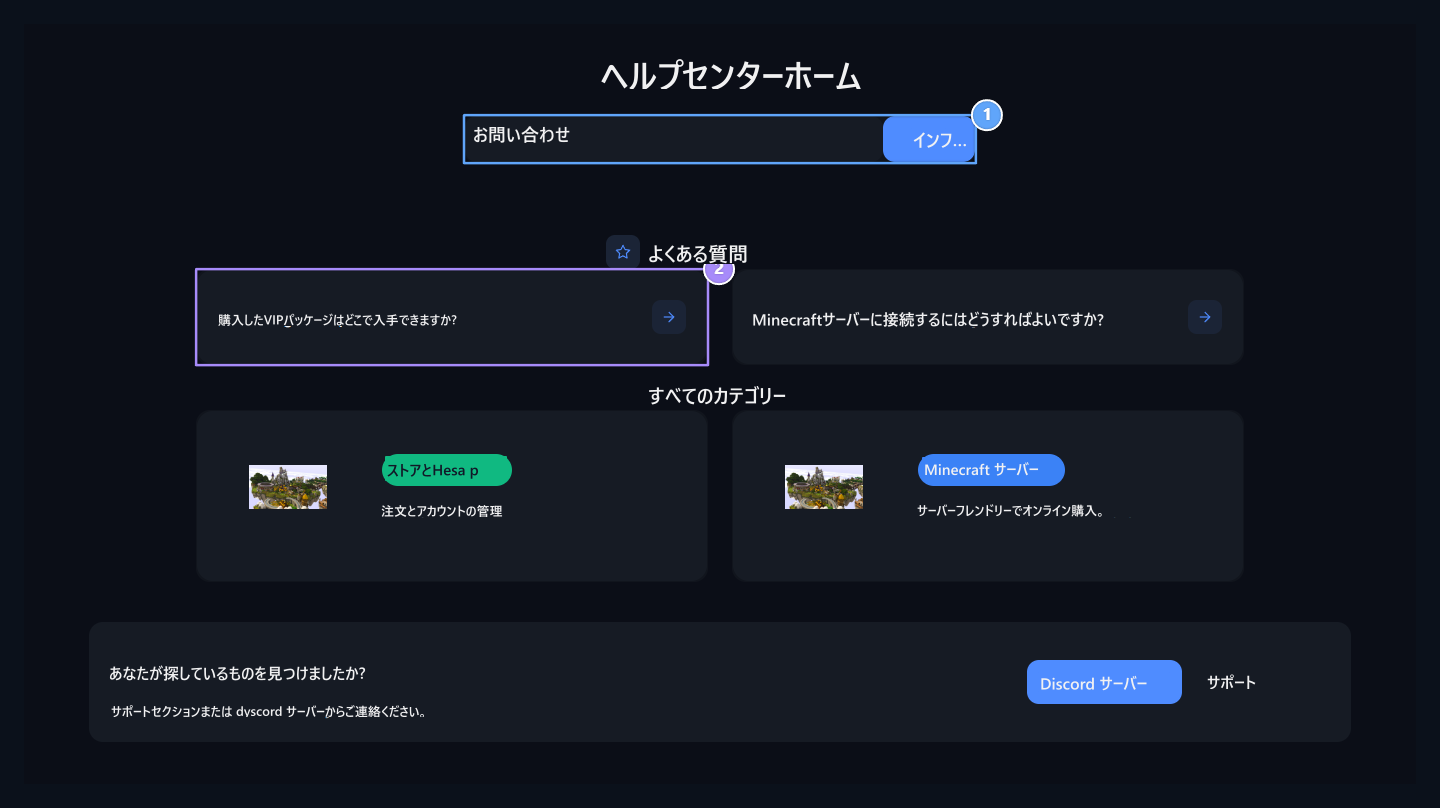
1. ヘルプコール
Give あなたの質問 phrase.
2. よくある質問
既製のヘルプ記事を開き、ソリューションをお読みください。
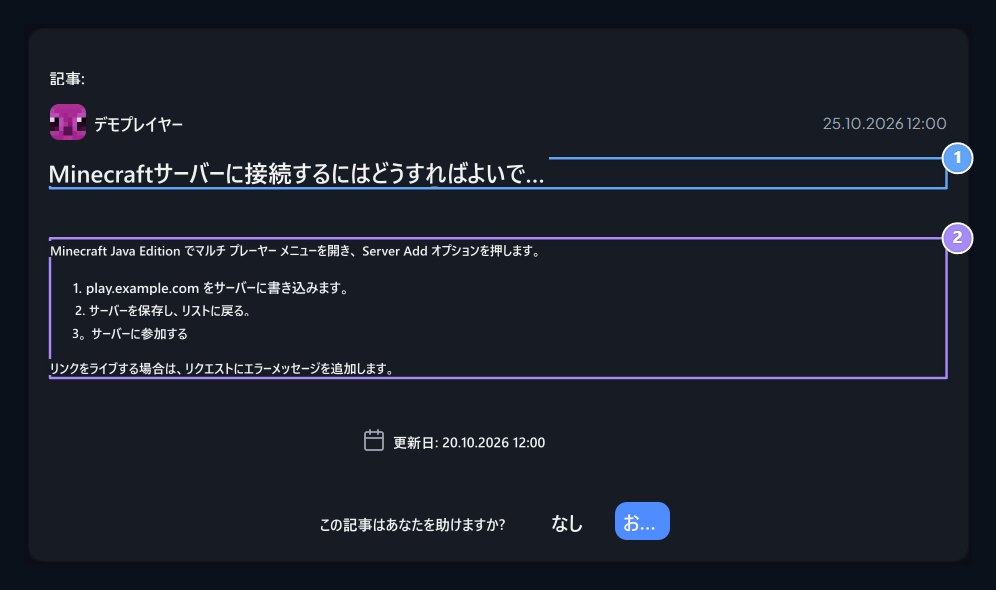
1. 条ヘッダ
選択した問題に対する答えを開きます。
2. ソリューションのステップ
Applyは、サーバーにステップを接続します。必要に応じて、サポートセクションリンクを使用します。
ライブサポート
ヘルプ投稿後、ユーザーのリクエストを調べて、引き続きインタビューを続けましょう。