ホーム
 ユーザーガイド
 開発者
 決済ゲートウェイ
 統合とツール
 サイトの利用
 トラブルシューティング
トランザクション履歴を開く
リストからレビューする履歴を選択します。- すべての支払プロセス: 支払い記録を見つけます。
- エイダットと製品更新: 更新プロセスを見る。
- クレジットアップロード履歴: 入金された金額と加算されたクレジットを比較します。
- 利用状況をチェック: 使用されるチェックのレコードにアクセスします。
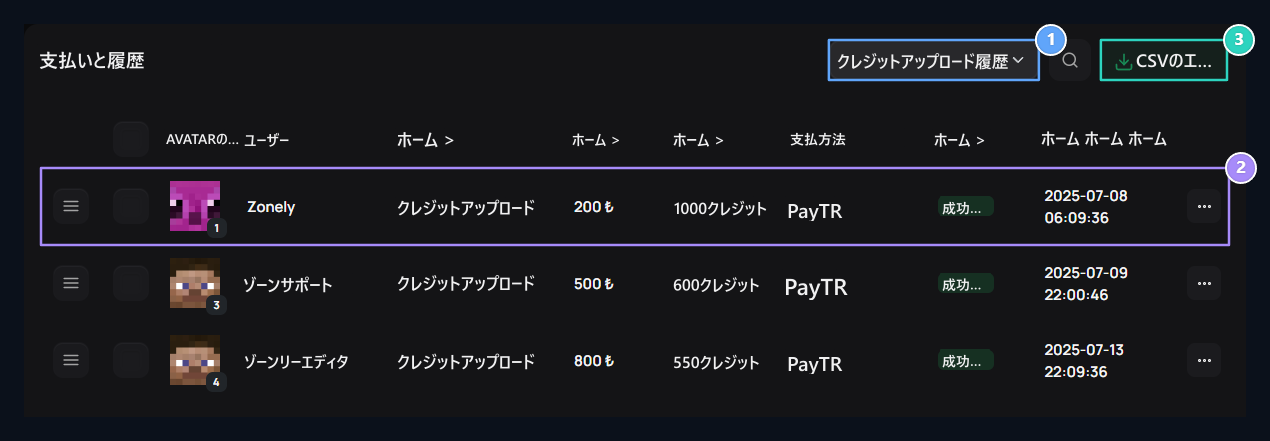
1. 歴史のタイプ
Switch は、決済取引、更新、クレジットロード、および使用チェックを行います。
2. 取引登録
Read ユーザ、課金された金額、加算されたクレジット、メソッド、ステータスを一緒に読みます。
3. CSVのエキス
過去の型を出力するレコードを CSV.
確認またはエクスポート登録
ユーザを検索; メソッド、量、ステータス、日付を確認します。 提供されたレコードの詳細は、3ポイント → 見る 方法を開きます。 支払の細部の引出し 閉じる ユーザー、支払い方法、取引状況、日付、金額を一緒に確認します。 取引量とコレクション情報を比較します。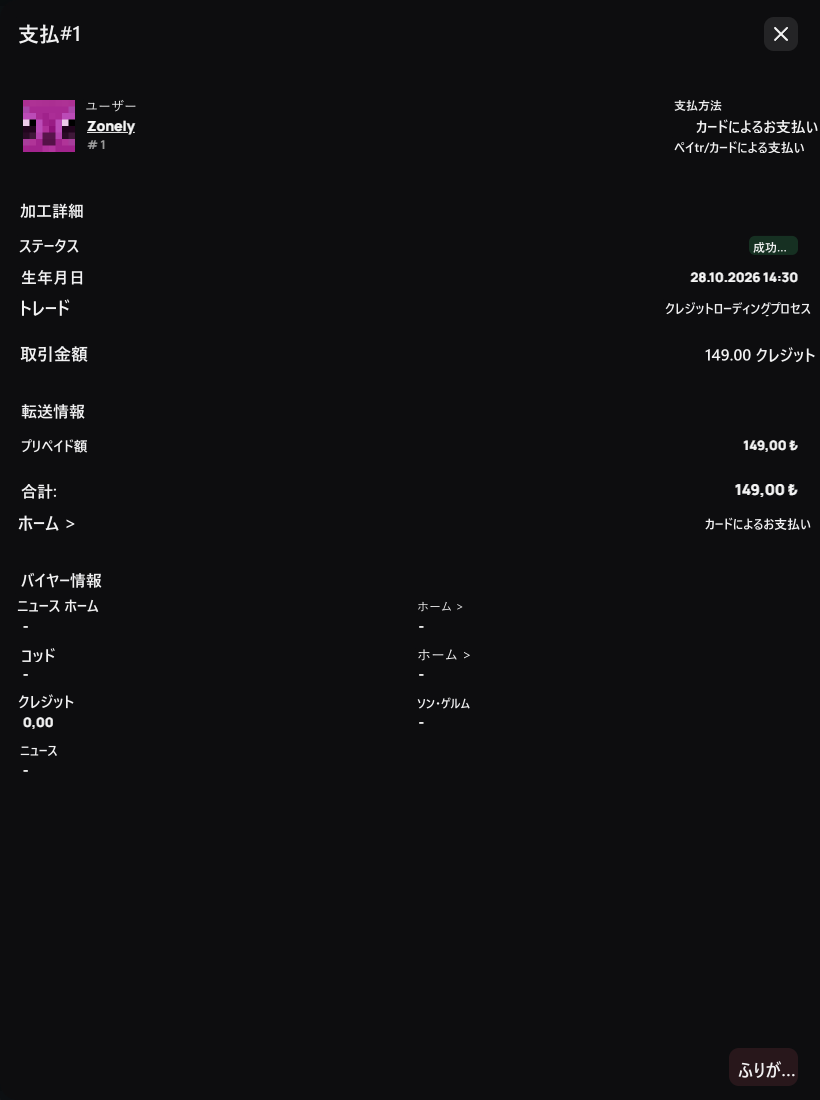
ユーザーのプロファイルから支払い記録を表示
弊社ユーザプロファイルを入力するとお支払いはタブを開きます。 ボタンを押して、登録プロフィールの支払い要約ウィンドウを開き、取引状況と金額をここに確認します。 ユーザーは、自身のアカウントでこのレコードを開くこともできます。 不完全な支払いや未完成の支払いが再試用に適しています。 ウィンドウお支払い プロセスは、支払いステップにボタンによって繰り返されます。