メインコンテンツへスキップ
統計データ 画面を開きます。 高度な統計 セクションでレビューしたい期間を選択します。 抽象的なカード、グラフィック、および同じコンテキストで詳細なレコードを読みます。

期間とフィルターの選択

Date range, Grouping, Filter

1. 日付の範囲

準備が整った間隔かカレンダーが付いている期間を置きます。

2. グループ化

Dailyまたは月間計算。

3. フィルター

状況は、支払いAPI、量とユーザー基準を適用します。
フィルター ボタンでトップエリアを開きます。 日付範囲をカレンダーから設定するか、今日、昨日、この月のような準備範囲を使用します。 矢印で前後の期間を行くことができます。 Daily / Monthly選択はグラフのグループ化時間を変更します。 ステータス、支払い API、最小/高額、およびユーザーエリアのフィルタ ボタンを押します。 リセットは、開始スコープに戻ります。 印刷可能なレポート エクスポート PDF ボタンを使用するデータを選択します。 出力の指定された行限を確認してください。

抽象カードを比較する

Success Rate, Sales Amount, Total Revenue

1. 成功率

取引の成功率.

2. 売上額

Alsoはプロダクト購入の量に続きます。

3. 総収入

選択した期間からの所得の合計。
取引総収益、取引総数、成功率、返還率、販売額 と 購入方法 の異なるサイズ。独自のタイトルで数量、数量、パーセンテージを評価します。比較バッジは、前の用語によって異なります。 一番下の合計で平均取引には、新規ユーザー、最高日、登録/入力およびサポート情報が含まれます。 インストール時にデータが提供されていない場合は、行として表示できます。 ゼロ登録と同じ意味で読みません。

チャートのモニター変更

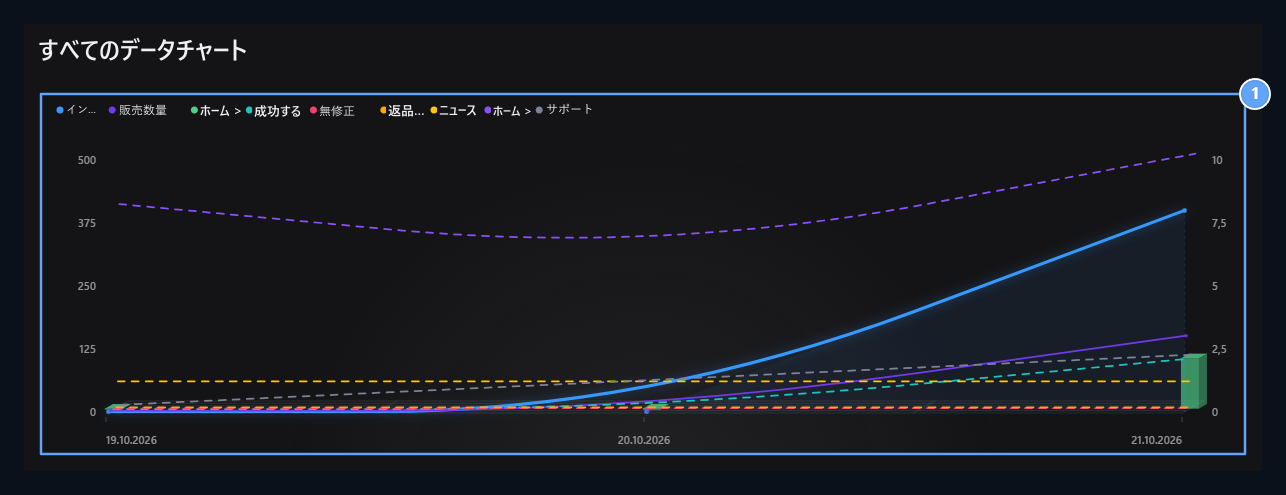
All Data Graph

1. すべてのデータチャート

収入、取引、登録、ログイン、サポートシリーズをまとめてチェックアウトします。
すべてのデータグラフの収入、販売、取引、ステータス、登録、入力、サポートシリーズの表示を随時見つける。 期間またはグループを変更すると、チャートを新しいスコープで見直し、取引の単位は収入の量と異なる。

ユーザーベースで見る

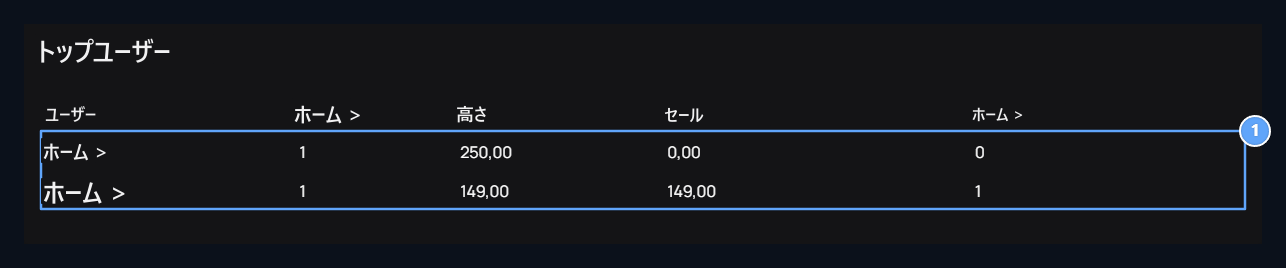
Top Users

1. 利用者のトップ

Transaction、収入および購入のコラムはユーザーベースで示されます。
ユーザーのトップ テーブル上のトランザクションの数、合計金額、販売金額、購入ADEを比較します。製品購入が異なる動きであるため、単一の列を見て、合計の買い物結果を削除しないでください。

月次報告書を読む

Monthly Report

1. 月次報告書

用語に基づいて成功、成功、成功、リターン、販売量を読んでください。
毎月、成功、成功、成功、および戻り値を読みます。 収入、販売金額、購入。 フィルタの種類から登録がない場合、対応する値はゼロになる可能性があります。

トランザクションの詳細を見つける

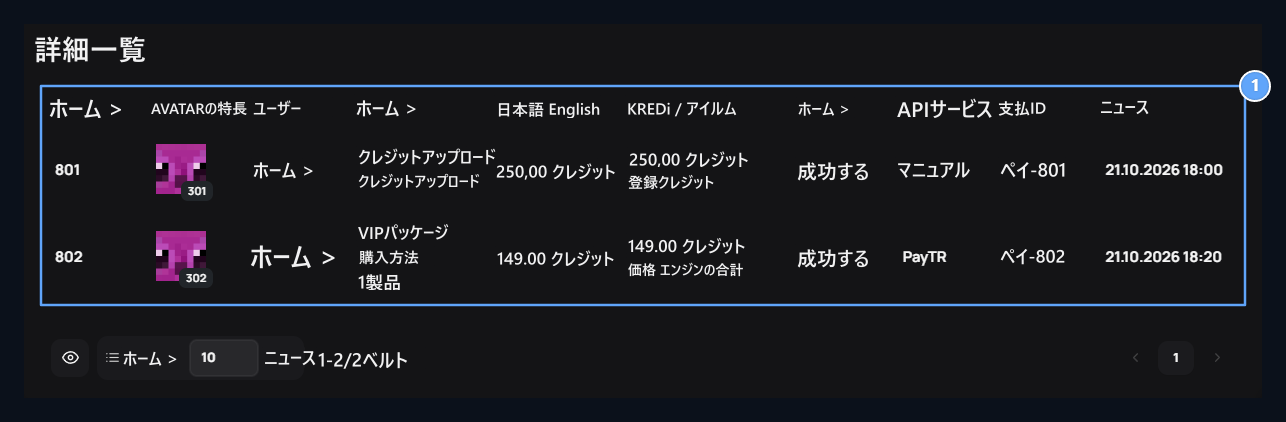
Detailed List

1. 詳しいリスト

ユーザー、トランザクション、量、ステータス、API、支払い記録をまとめて確認します。
詳細情報 は、トランザクション、金額、クレジット、ステータス、API、支払いID、日付情報を組み合わせたユーザーです。製品、 variant、追加サービス、手数料、税金/net の詳細がある場合は、独自のフィールドを確認してください。 画面上でのお支払い登録を記録する際の支払いID、また製品注文の一致に関する情報。