
 ホーム
 ユーザーガイド
 開発者
 決済ゲートウェイ
 統合とツール
 サイトの利用
 トラブルシューティング
サーバーに Botu を追加
Bot を追加 招待状ステップをボタンで開きます。 インサートプロセスを選択して、 Botu を使用する Discord サーバーを選択します。 コードが準備される コピー ボタンを押下するとき リンクトークン。 このコードは、Discord サーバーとあなたのウェブサイトに合ったものです。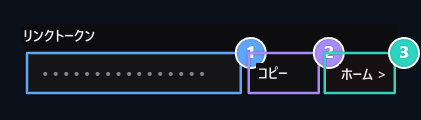
1. リンクトークン
コードの準備ができたらマッピングのステップでサーバーを使用します。
2. コピー
リンクコードをコピーする Copy.
3. リセット
Rematching. のために必要な新しいコードを作成
接続されたサーバーの設定を編集する
サーバー選択 セクションから正しいDiscordサーバーを選択します。 Bot設定で、フロントの追加、言語、ログチャネル、ロール、チケットオプションを用意します。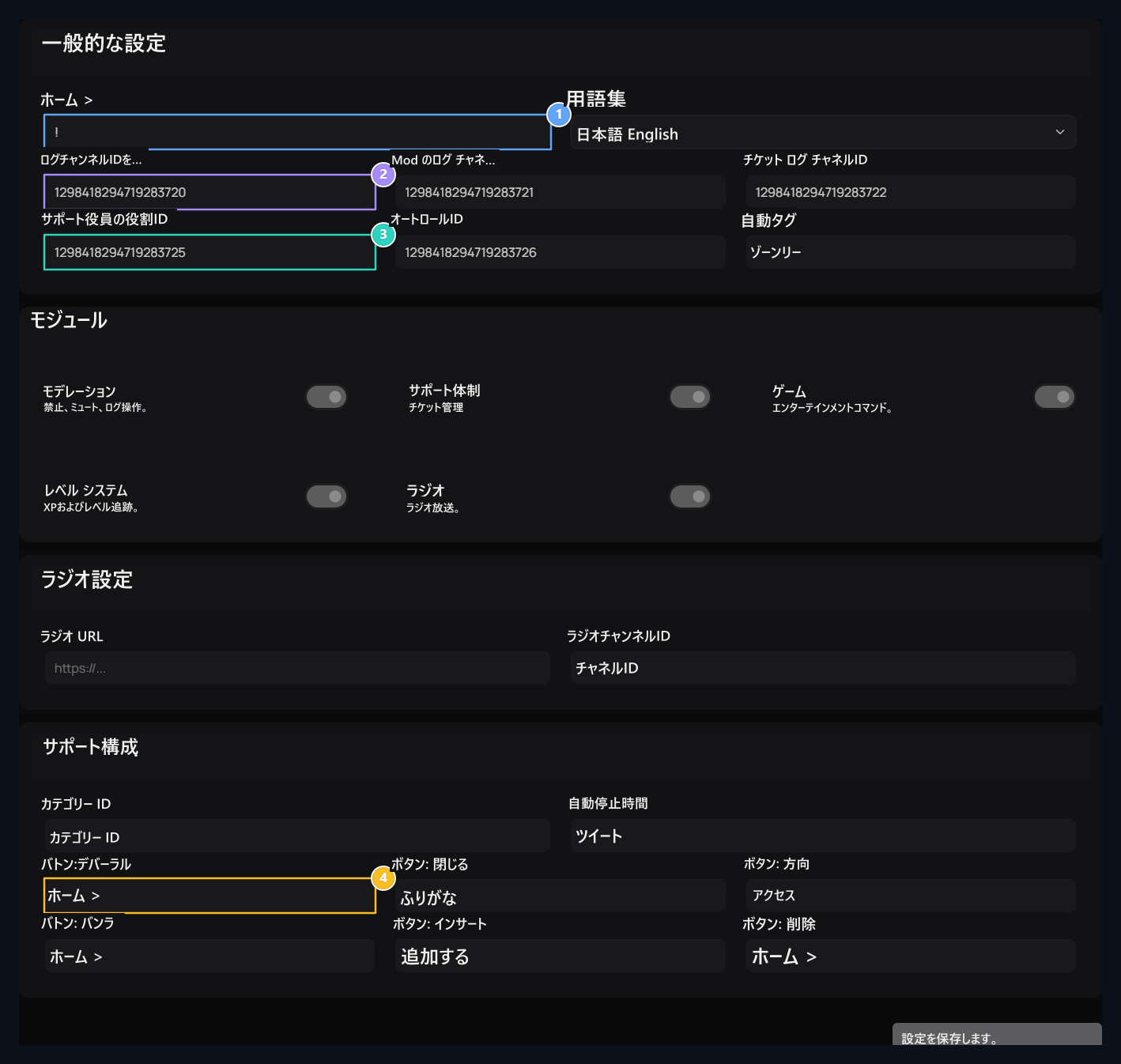
1. ボットプレフィックスと言語
チャットでは、フロント追加(!)とボット言語がコマンドをトリガーします。
2. ログチャネル
入出力、モデレーション、サポートチケットログから送信するChannel ID。
3. 認可された & 自動ローラー
Autoは、サポートリクエストの管理と新しいメンバーに割り当てられた役割を担います。
4. 相互切符ボタン
ユーザチケットのDevral、閉じ、バンラと方向操作。
設定を登録ボタンで適用します。接続されたサーバーを変更する場合は、そのサーバーに応じてチャンネルとロール選択を確認してください。
サイトの役割をDiscordのロールに接続します
例えば、VIP のサイト上で VIP のロールを Discord 会員設定 → ローラー ZXQXZ の画面を開きます。 編集または ロールの追加 ボタンを押します。 その後、Discord タブに移動します。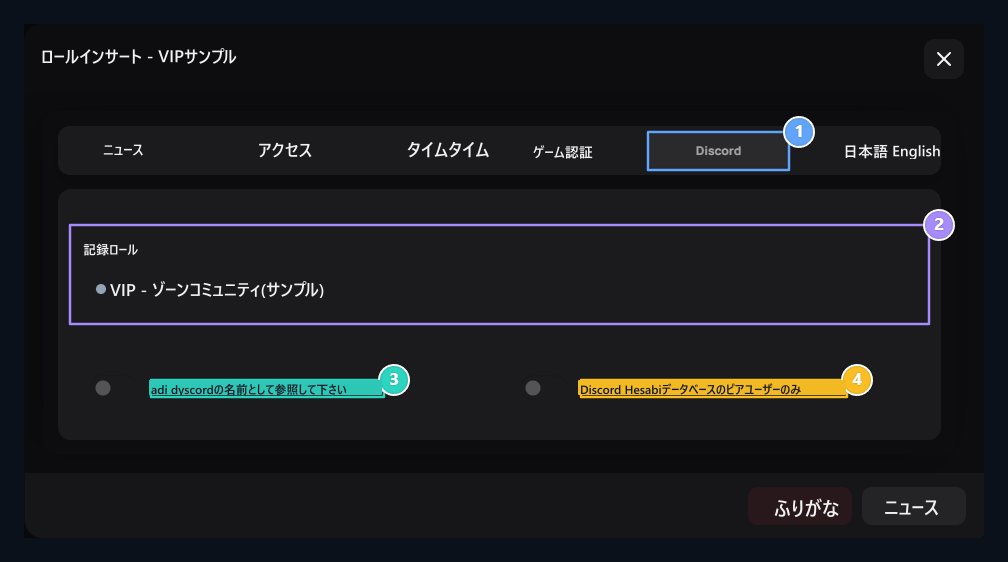
1. 役割 → 障害
役割のインサートのOpen Discordタブフォーム.
2. Discordの役割を選択します
はこのサイトの役割にDiscordの役割を選択し、ロールレコードを保存します。
3. ユーザ名を同期させる
サイトのユーザー名は、Discordの名前として使用されます。
4. 一致させた記述の状態
このサイトの役割を開くだけでDiscordアカウントに一致しているユーザーに与えるために.
マッチユーザアカウント
ログインして、ユーザーのアカウントにログインして、マッチDiscordアカウントがオプションを開きます。 正しいDiscordアカウントで承認を完了し、対応するDiscordサーバーで利用できます。データの未確認やデータがない
データの未確認やデータがない
接続されたサーバー、選択したロールとユーザーのアカウントのペアリングを確認します。ボットの役割は、権限とロールランキングに向けなければなりません。自動メンバーの役割に関連するサイトのロールのDiscord領域を整理してください。
口座のマッチ
Check ユーザーの Discord のアカウントのバインディング手順.
役割の
Prepare 役割の一致およびユーザー アクセシビリティ。