
 ホーム
 ユーザーガイド
 開発者
 決済ゲートウェイ
 統合とツール
 サイトの利用
 トラブルシューティング
会議室を作成
会議の作成 ボタンを押します。 ミーティング名、オプションの開始日、参加者数の上限を入力します。 作成ボタンで登録を完了します。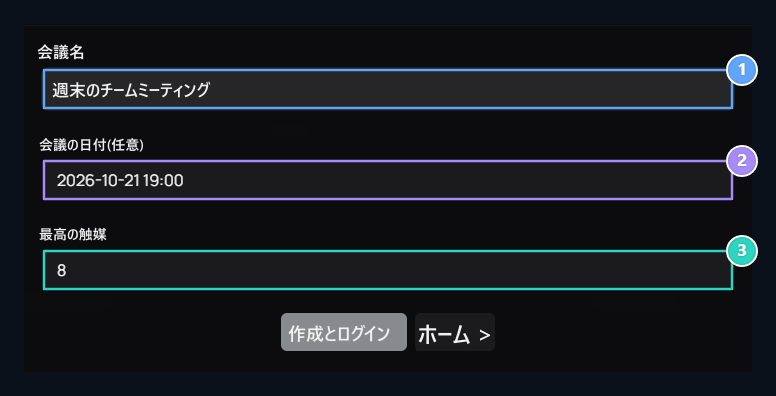
1. 集合名称
リスト内の部屋を認識できる Name.
2. 会議の日付(任意)
希望の開始日を選択します。
3. 最高のParticipant
この会議の参加定員.
ルームに参加する
リスト内のミーティングの名前、ステータス、日付を確認します。 参加申し込み ボタンを押します。 ドロップダウン確認のルーム名を確認し、続行します。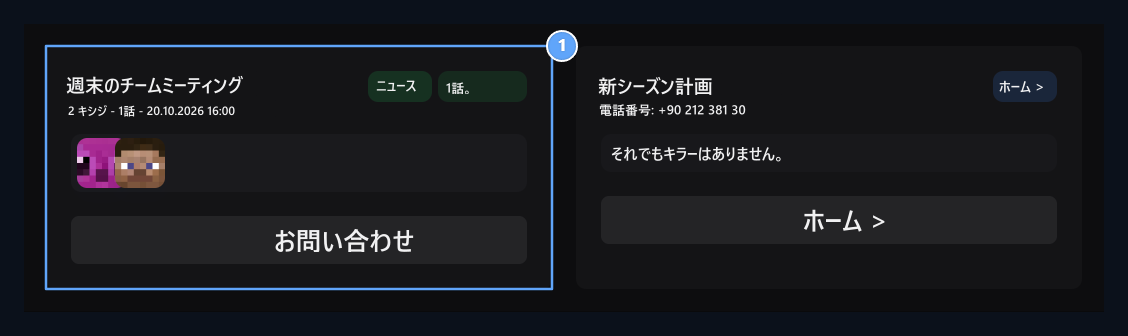
1. 宿泊者への参加
Press会議室を入力するパートボタン。
インタビューの管理
画面上部のボタンからマイクとカメラを開閉できます。 画面の画面 タブ、ウィンドウ、画面を選択してボタンで共有できます。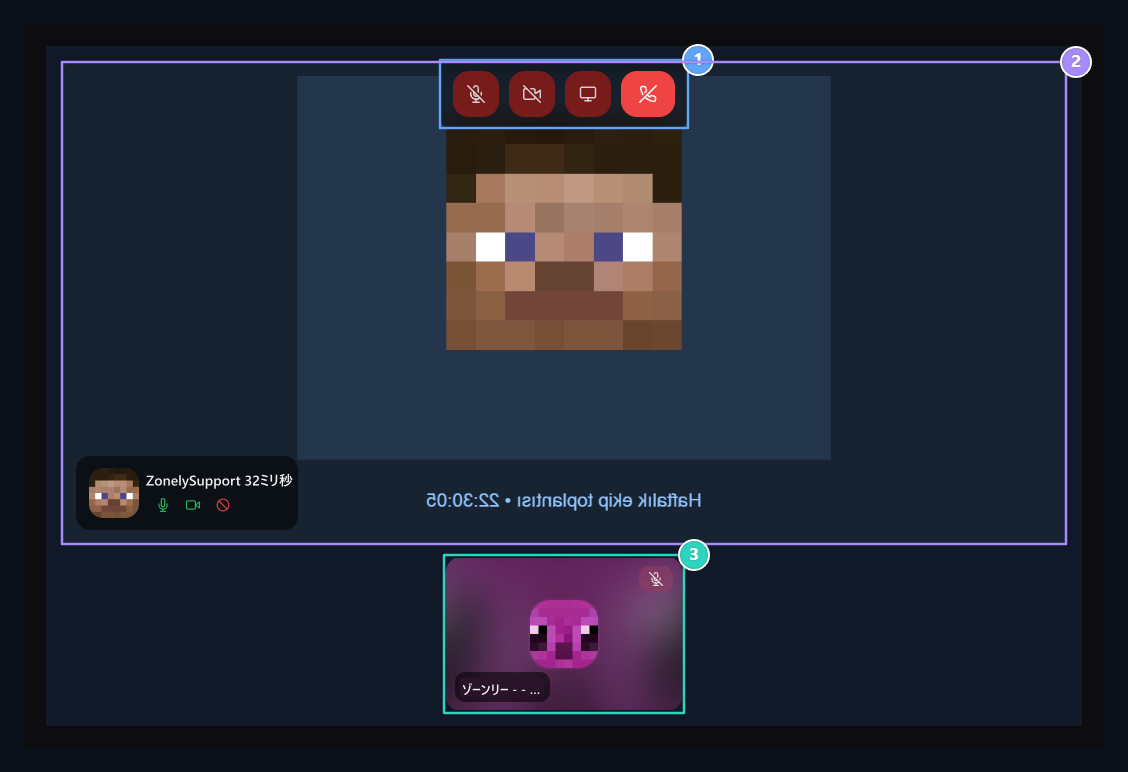
1. インタビュー制御
Microphone、カメラ、ディスプレイ共有および分離ボタンはトップにあります。
2. ビデオ会議
Follow参加者とミーティングで共有画像。
3. 参加者
他の参加者を選択することでメインイメージを変更できます。
一番下にある参加者の1つを選択することで、メインイメージを変更できます。カメラは閉じるときに表示できます。通話ボタンやブラウザの共有ストップツールを使用して共有を完了します。
会員登録を表示
セクションにリストされているインタビューレコードレコードを形成しました。 日付とサイズの情報をチェックして必要な部分をダウンロードしてください。 登録の可用性は、ブラウザとインタビューのオーディオ/画像リソースによって異なります。 リストで必要なファイルを表示してください。音か表示しません
音か表示しません
ブラウザのこのサイトでは、マイクとカメラの許可を確認します。正しいデバイスが選択されていることを確認し、デバイスを使用していないことを確認してください。部屋の接続状況を確認してください。