
 ホーム
 ユーザーガイド
 開発者
 決済ゲートウェイ
 統合とツール
 サイトの利用
 トラブルシューティング
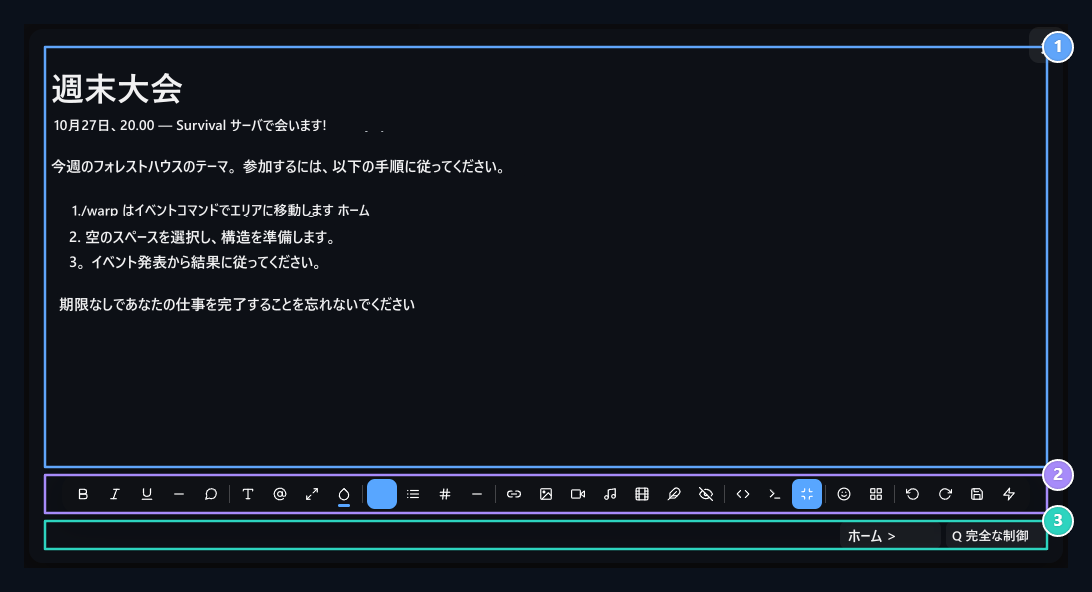
1. コンテンツエリア
ヘッダー、リスト、ハイライトで発表のテキストを準備します。
2. 車棒
Open テキスト、メディア、GIF、リソースとドラフトツール。
3. テキストチェック
すぐに完全なdenetle.と記事をチェックまたはレビューします
文章の作成とテキストの選択を開始
コンテンツフィールドをクリックし、それをタイプします。 エントリーは新しい段落で、シフト+エンターは同じ段落内のボトムラインを形成します。 別の場所からコピーしたテキストをフォーマットからCtrl+Shift+V のに追加するには、それを使用することができます。 単語の色や厚さを変更する場合は、まずその単語を選択します。 カーソルの対応する段落に段落を作り、ヘッダーを整列します。 選択せずに開くテキスト形式も、書き続ける部分に適用できます。 マウスのアイコンを待って、ツールの意味を確認します。長い記事フルスクリーンボタンは作業エリアを拡大します。同じボタンやオープンウィンドウがない場合、投稿ナビゲーションは通常の外観に戻ります。ヘッダとテキストの形式を変更する
タイトル メニューに通常の段落、ヘッダーレベル、コードブロックオプションがあります。メインセクションのヘッダーを使用して、サブディスフィニスト用に小さくします。通常の記事に戻る パラグラフ 選択。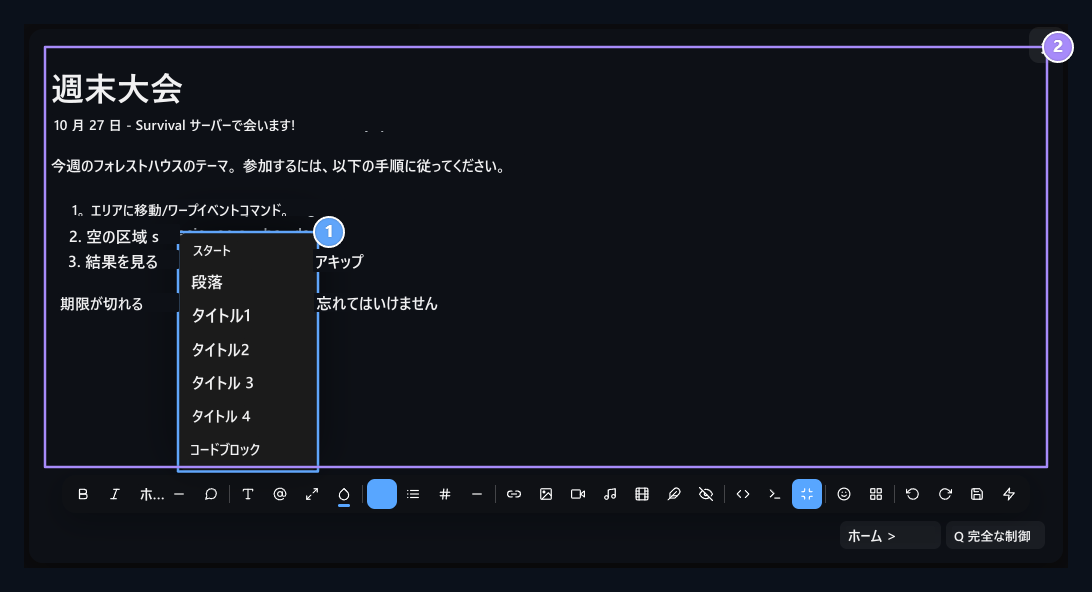
1. タイトル選定
通常のテキストとヘッダーレベルを選択します。
2. テキストのサンプル
Dateは太く、テーマプッシュ、ステップは番号リストです。
フォント、サイズ、色
トピックス アリアル、ヴェルダナ、タホマ、ジョージア、タイムズニューローマ、またはクーリエニューなどのメニューからオプションを設定します。 フォントサイズメニューテキストは、12、14、16、18、22、28、36ピクセルなどの異なるサイズを示しています。 フォントサイズの変更。画像の角ハンドルを使用して、画像を拡大します。この手順は次のとおりです。 注文方法 ツールの前に テキスト または 背景: タブを選択します。パレットから色を設定します。特別な色のために プロモーション 選択からカラーセレクタを開きます。テキストカラー文字は、選択したセクションの背景色を切り替えます。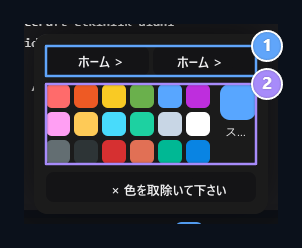
1. テキストまたは背景
選択したテキストのカラーまたは背景を選択します。
2. 色の選択
パレットから色を選択したり、カラーコードを使用してください。
パラグラフアライメントとセパレータライン
編集したい段落のカーソルをキープして編集します。 リファレンス 料理メニュー 左にアライナー, インフォメーション, 正当化の権利 または サインイン 選択します。 関連するテキストを選択して、複数の段落を一緒に整列します。 横線 区切り文字をどこに配置するかに追加します。例えば、この行に参加する条件を分離できます。アイテムとリストの準備
ナンバーリスト の順番で行われる アイテムリスト の賞品のような独立した情報。複数の段落を選択し、リストツールを使用してリストにそれらを変換することができます。 エントリーは新しい物質を開きます。 空の項目のリストを更新して、通常の段落エントリーにキーを押します。 リストメニューのオプションで標識や番号の変更を変更することができます。 たとえば、レターまたはローマ数字のランキングを選択できます。リンクの追加と変更
リンクが見つかったか、リンクしたいテキストを選択するか、クリックします。 リンク集 フィールドでツール URL の目標を開く、タイトル リーダーがフィールドで表示されますテキストを入力します。 新規タブで開く 選択し、オプションを選択 アクセサリー ボタンを押します。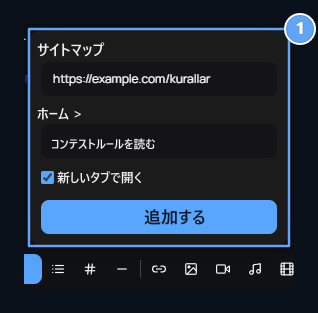
1. 接続情報
対象となるアドレスと表示されるテキストを入力します。新しいタブオプションを設定します。
https:// 部分を入力します。
リンクに表示されるテキストテキストテキストテキストテキスト記事を編集できます。 対象アドレスは、ソースビューから変更するための対応するリンクです。 href 値を検索します。
<a ...>と</a>を削除し、ラベルを削除し、その間にテキストを保護します。
画像の追加
写真を見つけた場所にカーソルを連れて行きます。 ビジュアルの別の行に立ってみたい場合は、まず空白の段落を開きます。 プロフィール ツールを使用して、次の方法のいずれかを選択します。- アップロードファイル: コンピュータから画像を選択するか、ファイルをインストールエリアにドラッグします。 複数の写真を選択することもできます。 インストールインジケータが完了するまで待ってください。
- URL で追加: ビジュアルファイルの直接リンクを書いて下さい アクセサリー ボタンを押します。サイトのホームページの代わりに公式アドレスを使用してください。
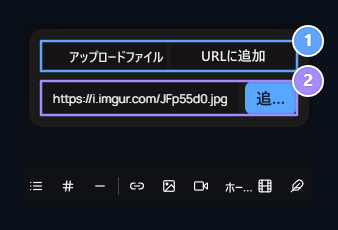
1. アップロードまたはURL
コンピュータからファイルを選択するか、直接画像アドレスを使用してください。
2. アドレス
画像とインサートで直接テキストを入手します。
写真をアップする方法は?
- 投稿中の画像 クリックして. 選択した画像のコーナーに青い正方形が表示されます。
- マウスの公式右下隅の正方形は持って来ます。
- 印刷を保持し、角右ドラッグアウトを保つためにキーを左にして下さい。映像は育ちます。
- 必要なサイズに関してはマウスを置いてください。テキストの別の場所をクリックして選択を閉じます。
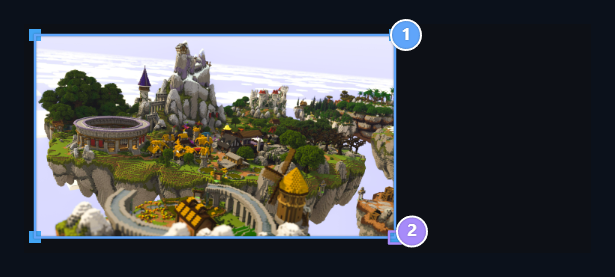
1. 選択された映像
Onceは、画像をクリック; 青いハンドルはコーナーに表示されます.
2. サイズハンドラ
ドラッグアウトすることで右下隅をドラッグアウトし、内部をドラッグすることで縮小します。
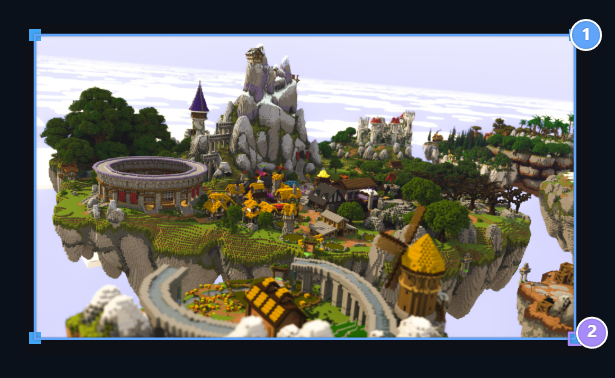
1. 拡大された映像
試料のWの幅は360ピクセルから540ピクセルに削除され、その割合は維持されます。
2. ドラッグドロップ
マウスを手元にし、必要な幅に達すると記事を保存します。
映像を削減する方法は?
同じコーナーでは、写真を中央にドラッグする を扱います。したがって、画像は縮小されます。テキストのサイズを変更するフォントサイズのメニューを使用する必要はありません。 複数の写真を持っている前に変更する写真を選択します。 青いハンドルが正しいビジュアルにあることを確認してください。 成長するときに小さな視覚がぼやけることができます。 より大きな外観のために十分な解像度でファイルを使用してください。数字と画像の中間で幅を設定
完全な幅が必要な場合は、ツールバーのHTML/Code viewのフル幅が必要です。関連する画像<img>タグを見つけます。 次の構造でラベルを変更する場合 src フィールドに自分の画像の現在のアドレスを入力します。
height:auto**は、最高ボーイ比を保護します。 **幅: 100 %**は、外域の広がりから画像を防ぐことができます。 **display:block;margin:0 auto**は、別線でミッドストします。 現在のラベルのwidthの幅を変更する場合は、単に値を更新します。 ラベル構造を使用して、サンプルを使用して、平均を適用し、独自のビジュアルアドレスを保護することができます。
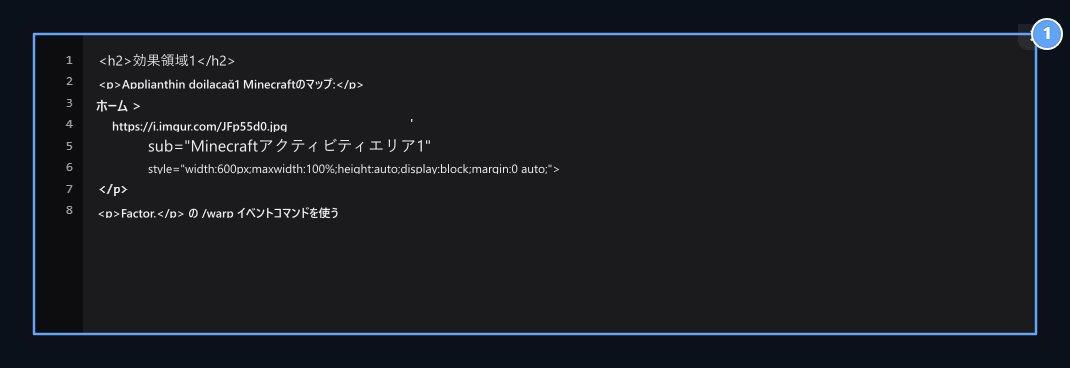
1. 精密なサイズおよび平均
width:600pxの幅は決定します。高さ:自動レートは保護します。マージン:0自動画像のミッド。
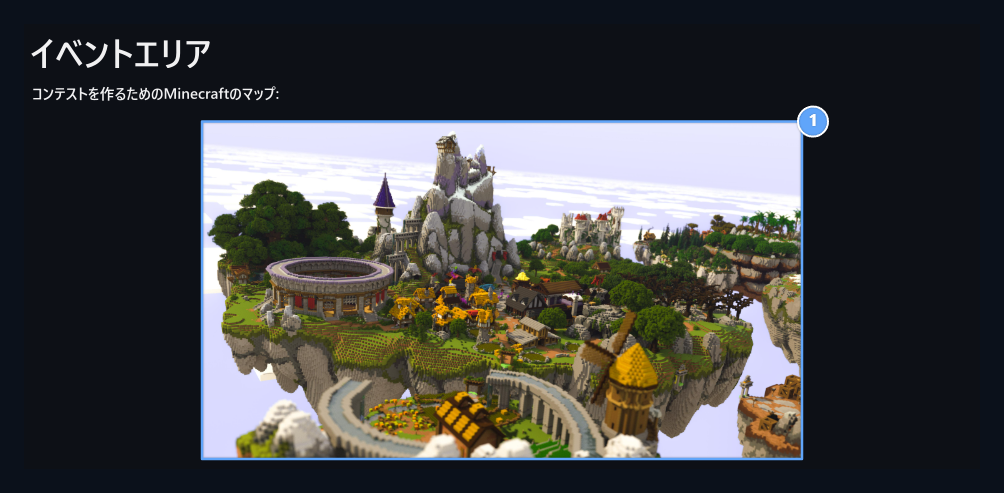
1. 600ピクセルおよび中間
テキストフィールドの中央にある画像。それは狭い画面の領域の外に石を打ちません。
alt フィールドに視覚を伝える簡単な説明を書くことができます。 誰が写真の下に説明したい場合は、このテキストを写真の下段落に入力します。
写真を取除き、別の画像とそれを取り替えて下さい
クリックして青色のハンドルが表示されます。 ふりがな キーを押すことによって選択した公式コンテンツから削除します。 間違った画像を削除した場合 バックバック ボタンを使用します。 古い画像を変更するには、同じ場所のプロフィールツールを開き、新しいファイルやアドレスを追加します。 このプロセスは、記事内のビジュアルを変更します。 最後の記事を保存します。GIFを検索し、お気に入りやサイズを取得
GIFはツールを開きます。 詳しくはこちらは、タブの検索フィールドで、たとえば、ふりがなタグおすすめ商品ボタンを押します。 あなたが好きなGIFカードをクリックして記事に追加してください。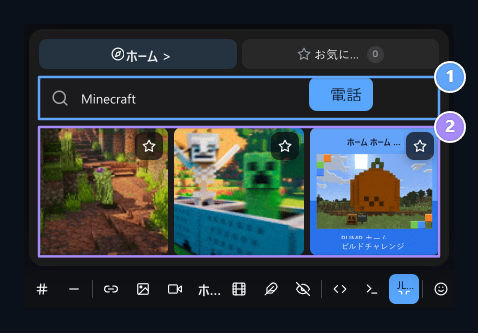
1. GIF検索
Write は、 minecraft や プレス検索ボタン などの単語を記述します。
2. GIF結果のサンプル
Add コンテンツは、GIFカードを押すと、星でお気に入りを得ることができます。
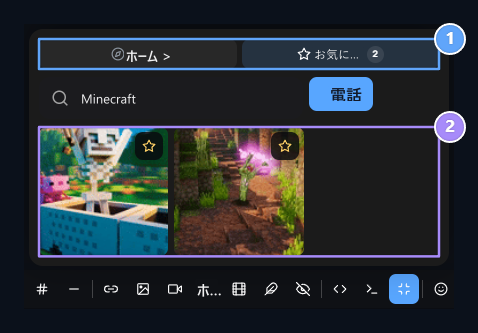
1. お気に入り
同じブラウザから星を付けられた Re-enter GIF.
2. 好きなGIF
内部を追加するには、星を押してお気に入りのカードからカードを削除してください。
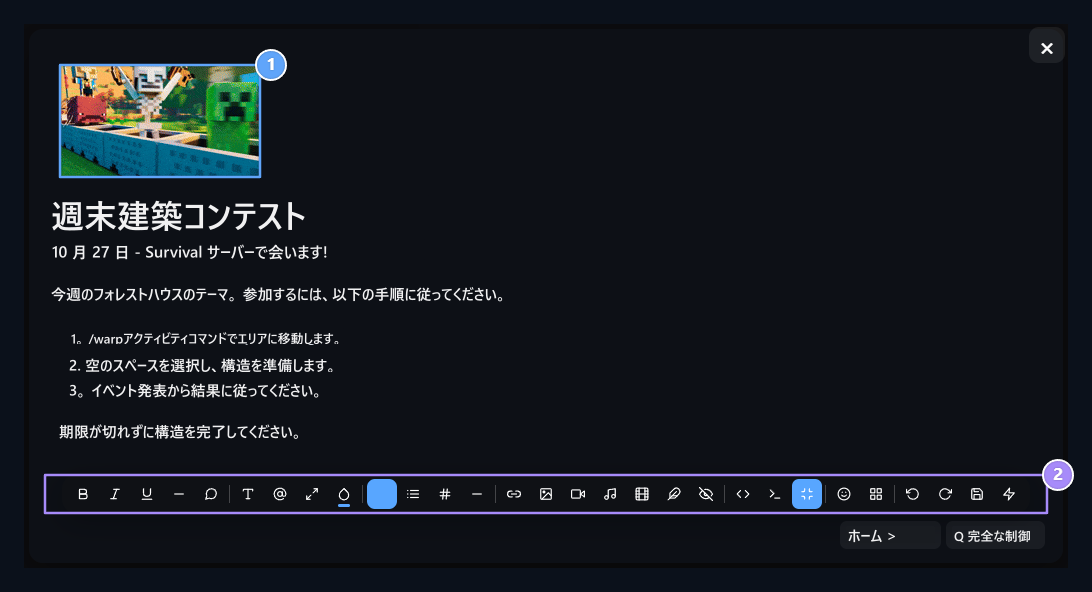
1. GIFは内部に加えました
映像が画像の箇所にSelectedモバイルビジュアルイメージを追加しました。
2. 編集を続けて
Afterはテキストを完成させましたり、開いたページの登録ボタンを使用します。
動画を追加
映像 車には3つの方法があります。- URL: YouTubeまたはVimeo アクセサリーのボタンでサポートされているビデオリンクを書いてください。
- 組み込みコード: ペーストとビデオ共有オプションから埋め込みコードを追加します。
- アップロード: コンピュータでビデオファイルを選択します。 インストールが完了すると、コンテンツに解決できます。
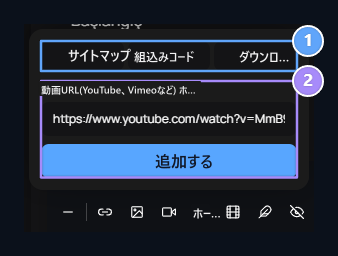
1. ビデオ方法
接続、埋め込みコード、またはロードタブを選択します。
2. ビデオ接続
Add button.でビデオアドレスとテキストを入力します
オーディオプレーヤーの追加
ミュージックはツールを開きます。 音声ファイルアドレスとオプションのタイトルタグアクセサリーボタンを押します。 たとえば、タイトルは「イベントプロモーション」です。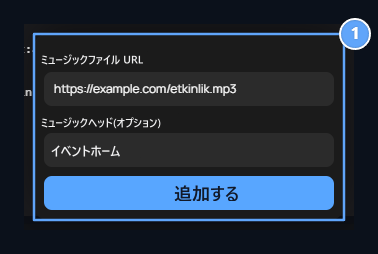
1. 音声ファイルとヘッダー
Directlyは、MP3アドレスとプレーヤーとインサートボタンのヘッダーを押します。
<audio> アイテムsrc 値はファイルアドレスです。 このアドレスをアップデートして、ファイルを変更することができます。
テーブルを作成し、セルを埋める
シートはツールを開きます。 グリルのマウスを訪問すると、行と列の数を決定し、必要なサイズをクリックします。 添付テーブルのセルをクリックしてテキストを入力します。 タブー 鍵で次のセルに移動することができます。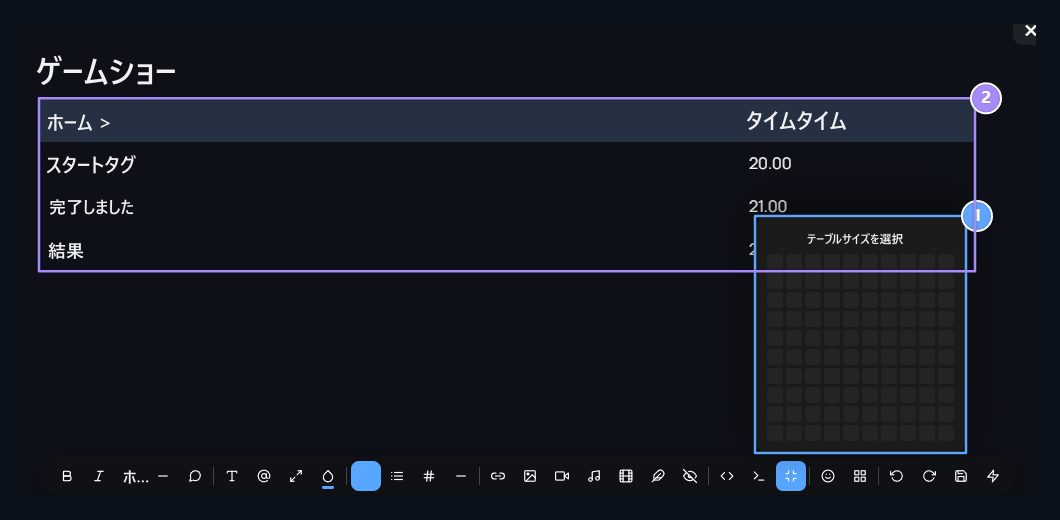
1. 列およびコラム
グリッドにテーブルサイズを設定し、クリックで追加します。
2. 完全なテーブルのサンプル
コンテストのステージと時計をセルにタイプします。
<tr> ライン、<td> はデータセル、<th> はヘッダーセルを表します。 インサートまたはライン <tr>...</tr> を解除する 部分を編集します。 新しいラインの他の行の同じ数のセルを見つけます。 テーブルを完全に削除するには <table>...</table> パーティションを削除し、外観に変わります。
絵文字とアイコンを追加
メルマガ ツールのトップカテゴリの1つを選択し、希望するエクスプレスをクリックします。 絵文字は記事に追加されます。 通常の文字のように環境にテキストを選択して削除または書き込むことができます。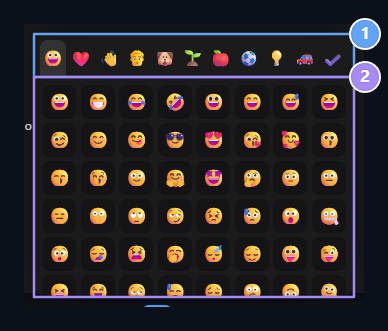
1. 絵文字のカテゴリー
顔、動物、オブジェクトなどのグループ間で Switch。
2. 絵文字選択
希望する式を押すとテキストに追加します。
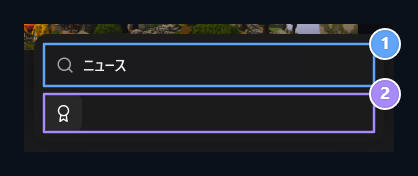
1. アイコン検索
賞品のアイコンにThe賞が付与されます。
2. アイコンの追加
アイコンのClickは、テキストが配置されている場所に追加されます。
変換の記録形式
Discord で用意したテキストをエディタに貼り付けます。Discord の書式 → Discord テキストを HTML に変換 オプションを開きます。テキストが選択されている場合は、選択がない場合、パーティションは記事全体に変換されます。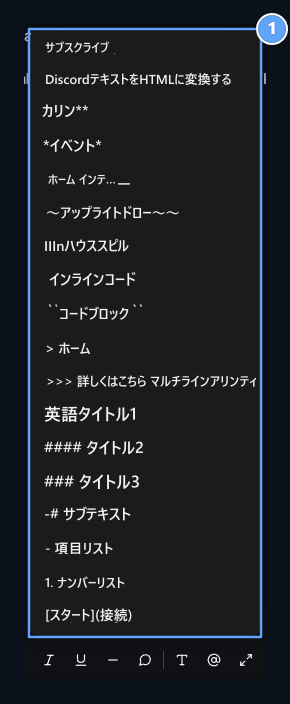
1. フォーマットを解読して下さい
Convert マークダウンテキストまたは選択したテキストにフォーマットを適用します。
ドロップダウンの詳細セクションを追加します。
スピルラーはツールを開きます。 スポイラーボタンタイトル ヘッダーをフィールドに読み取ると、スポイラーコンテンツ フィールドに詳細を書きます。 アクセサリー ボタンを押します。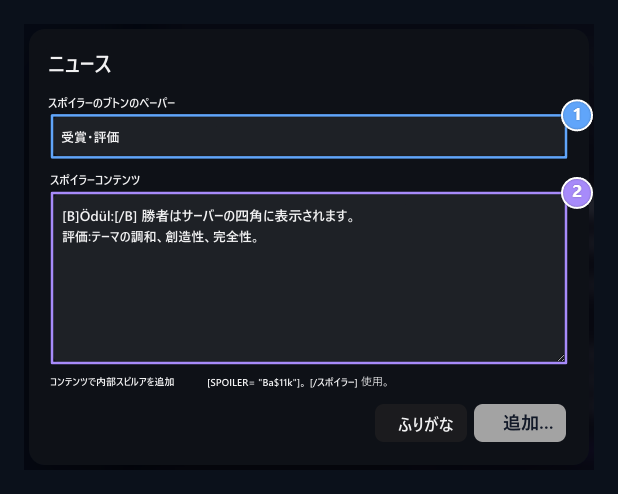
1. セクションヘッダーを開く
リーダーがクリックするヘッダーを入力します。
2. 細部のテキスト
Add 説明とサポート BBCode フォーマットをパーティションに追加します。
[B]Ödül:[/B] 好きなvBETCode形式を使うことができます。例えば、賞の説明と評価基準はタイトル「入金と評価」に含まれています。
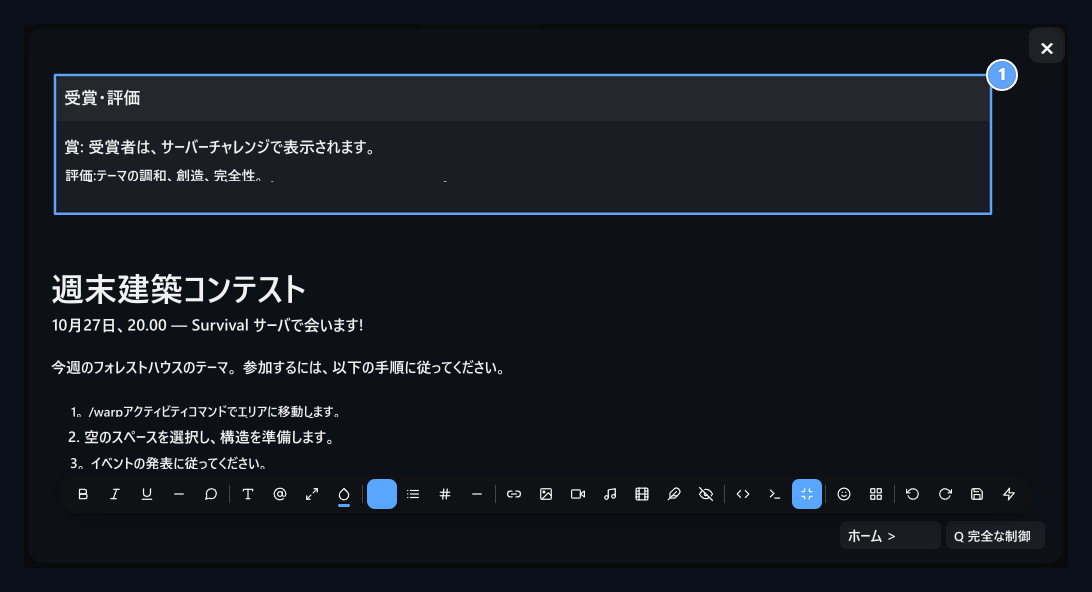
1. 低下の細部
賞と評価テキストが同じタイトルで開いて閉じられます。
<details>ドロップダウンセクション、<summary> クリックヘッダーが含まれています。 部門について 完全に削除する <details>...</details> 要素を削除します。
BBCodeビューで編集する
BBCodeビュー ボタンを押します。 この記事は編集可能なラベルで開きます。 同じボタンを再度押すと、ビジュアル編集になります。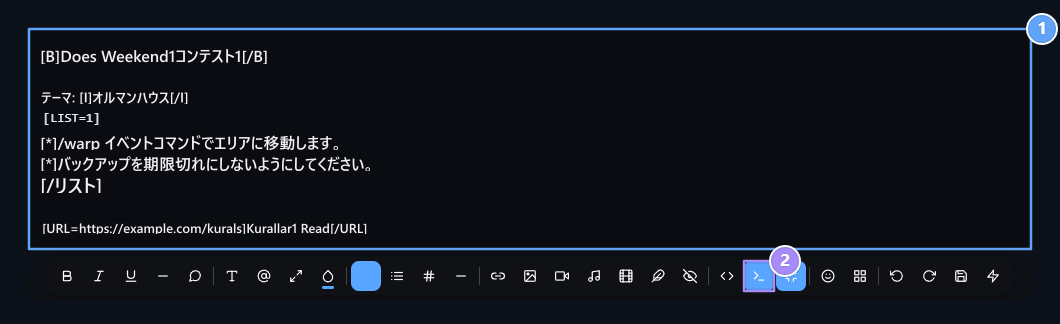
1. BBCodeビュー
Edit は、開封と閉止でラベルをラベルします。
2. 視覚出現をつけて下さい
同じボタンでフォーマットされた内容に戻る。
[B], [I], [U], [S] 太くて押しつぶしたり、6コアとオーバースクラッチをしたりするテキストです。 [LIST] アイテムリスト, [LIST=1] ナンバーリスト;各項目 [*] まずは [QUOTE]...[/QUOTE] 引用語句, [ICODE]...[/ICODE] ショートコード, [CODE]...[/CODE] 複数行コードに使われます。視覚 [IMG]https://example.com/resim.gif[/IMG] フォーマットに追加できます。
開口部タグの閉じるを入力します。複雑なテーブルや埋め込みメディアを含むテキストを変換する際に最後のビューをリセットします。
溶接ビューでHTMLを編集
HTML/Code viewボタンは記事のソースコードを開きます。 ここでは、テーブルの幅、リンクアドレス、メディアソース、または行を編集できます。 あなたの仕事が終了したら、同じボタンを押して視覚的な外観に変わります。 BBCodeフィールド[B]Kalın[/B]、HTMLフィールド<strong>Kalın</strong>は、書かれています。 ラベルを2つに混ぜないでください。 編集前に草案を保存し、既存のテキストを間違った変更に戻すことができます。
ドラフトを保存して復元
ドラフトはメニューを開きます。 今すぐ草案を保存は、既存のエディタコンテンツのローカルコピーを保存します。 保存した草案を持参は、このコピーをエディタにアップロードします。 削除の草案は、ブラウザのコピーを削除します。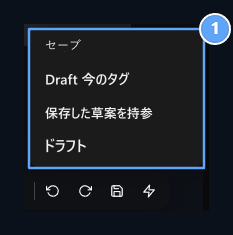
1. ローカル草案
は、ドラフト、復元、またはクリーンにします。
最終ビューをチェックアウトして保存する
空白、リンク対象、画像幅、GIF、プレーヤー、ポップアップセクションをテキストでチェックします。 フルスクリーンにある場合は、通常の外観に戻ります。 ページを開く 出版情報、出版情報、保存する または 更新情報 ボタンを押して登録を完了します。 絵の草案をロードまたは保存することは、サイト上の記事の終了を保存しません。記事を完了するか、出版物または他の領域や製品がある場合。人工知能でコンテンツを作成する
カルバーコンテンツを作成するボタンでは、記事を人工知能に準備することができます。 注意、製品の説明やヘルプテキストの書き込みの記述、エディタで形成されたテキストを使用する。- 投稿が追加され、コンテンツを作成するがツールを開きます。
- 必要な情報、長さ、ご希望のナレーションの形式を、対象者、必要な情報を入力します。
- 送信する ボタンを押し、応答を待ちます。テキストコンテンツフィールドが追加されます。
- テキストの読みと日付、サーバー名、コマンド、条件を確認します。 必要な場所を他の編集ツールで変更します。
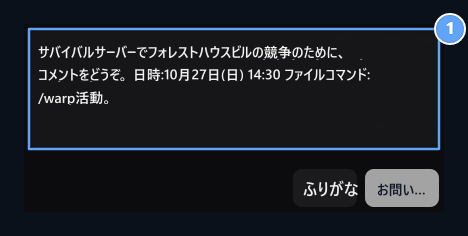
1. コンテンツリクエスト
トピック、日付、プレーヤーが行うプロセスを指定します。 公開前に、着信テキストを確認してください。
ライティングと言語情報監査(Spell Checker)
スペルチェッカーHelpsは、テキストのタイポスと言語情報の問題を制御することができます。 エディタでは、クイックチェックと完全な監査使用ボタン。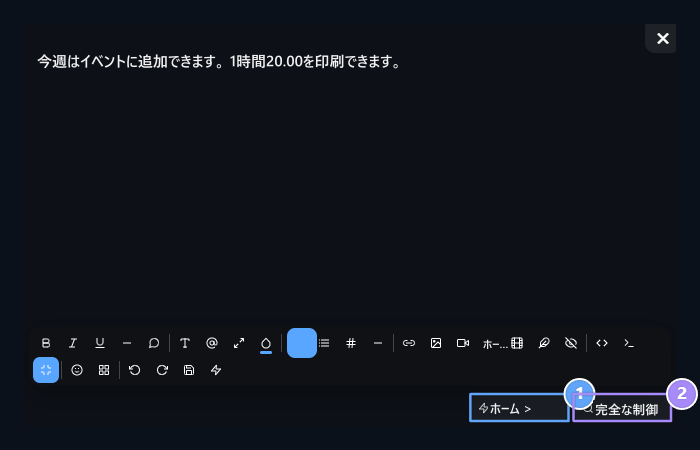
1. 速いチェックャ
私の書き込み制御のためのUse.
2. 完全な制御
管理のための言語情報制御を使用。
- 速いチェッカー: テキストの書き込み制御を行います。
- 完全なチェッカー: 書き込み制御に言語情報制御を追加します。

新着情報
発表のカテゴリ、ビジュアル、出版物の設定を準備します。

製品説明
Edit 製品情報と詳細エリア。

助け記事
Prepareの質問、応答および助けのカテゴリ。