
 ホーム
 ユーザーガイド
 開発者
 決済ゲートウェイ
 統合とツール
 サイトの利用
 トラブルシューティング
アカウントとログインルール
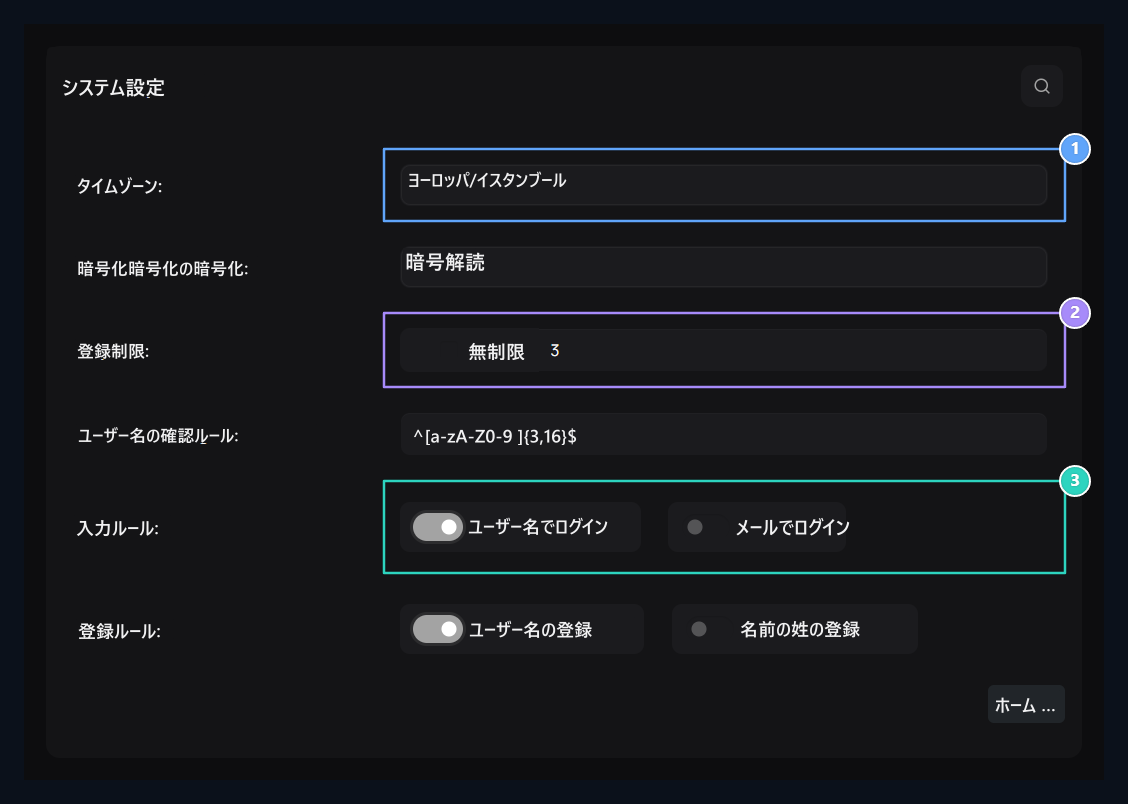
1. 時計とパスワード
タイムゾーンとパスワードの保存方法を選択します。
2. 参加登録制限
無制限のオフであれば、IPあたりのアカウント数を入力します。
3. 入力選択
ユーザー名またはメールでログインメソッドを設定します。
例えば、
^[a-zA-Z0-9_]{3,16}$ ルールは文字、数字、サブラインから成る3–16文字の文字名を受け入れます。Deniz_01はこの規則を警告します。Deniz 01は内部のスペースのために収まらない。
Minecraft Java と 岩盤のユーザ名
MinecraftサーバーDeer / Floodgate あなたがユーザー名 検証ルールでBedrockプレーヤーに同意した場合、サーバー上に表示されるプレーヤー名と互換性のあるスペースを用意します。 フラッドゲートは、Bedrock名にプレフィックスを追加することができます。 例えば、.Sea_01。 プレーヤー名上のスペースは、サーバー側の下部ラインにも翻訳されます。
上記のJavaサンプルは、ポイントを受け入れません。 サーバ上でのBlockプレフィックス . たとえば `^.?[a-zA-Z0-9 ] の場合 ---
タイトル:「システム設定」
説明:「アカウントのルール、タイムゾーン、メンテナンスメッセージ、アナウンステープ、通知の優先事項の編集」
アイコン: “/images/doc-icons/rehberler-system-system-applications.svg”
設定 → システム設定は画面を開きます。 ここにアカウント作成とログインルールでサイトの一般的な作業環境を設定します。 編集が準備ができたら、ページの下部にある保存する ボタンを押します。
アカウントとログインルール
1. 時計とパスワード
タイムゾーンとパスワードの保存方法を選択します。
2. 参加登録制限
無制限のオフであれば、IPあたりのアカウント数を入力します。
3. 入力選択
ユーザー名またはメールでログインメソッドを設定します。
例えば、
^[a-zA-Z0-9_]{3,16}$ ルールは文字、数字、サブラインから成る3–16文字の文字名を受け入れます。Deniz_01はこの規則を警告します。Deniz 01は内部のスペースのために収まらない。
使用: Sea_01 および .Sea_01 受け入れられます。 このサンプルはポイント接頭辞を任意受け入れます; 別の接頭辞かad の長さを使うと、あなたの自身の構成に従って規則を調節して下さい。
サイトのアカウントのプレーヤー名は、ゲームサーバーが使用する名前と一致する必要があります。 蓄光登録フォームに一致させるためにBedrock接尾辞を削除しないでください。同じJavaとBedrockアカウントと混合することができます。 フラッドゲート名接頭辞ガイド·ゲイ選手名の説明
システムとメンテナンス
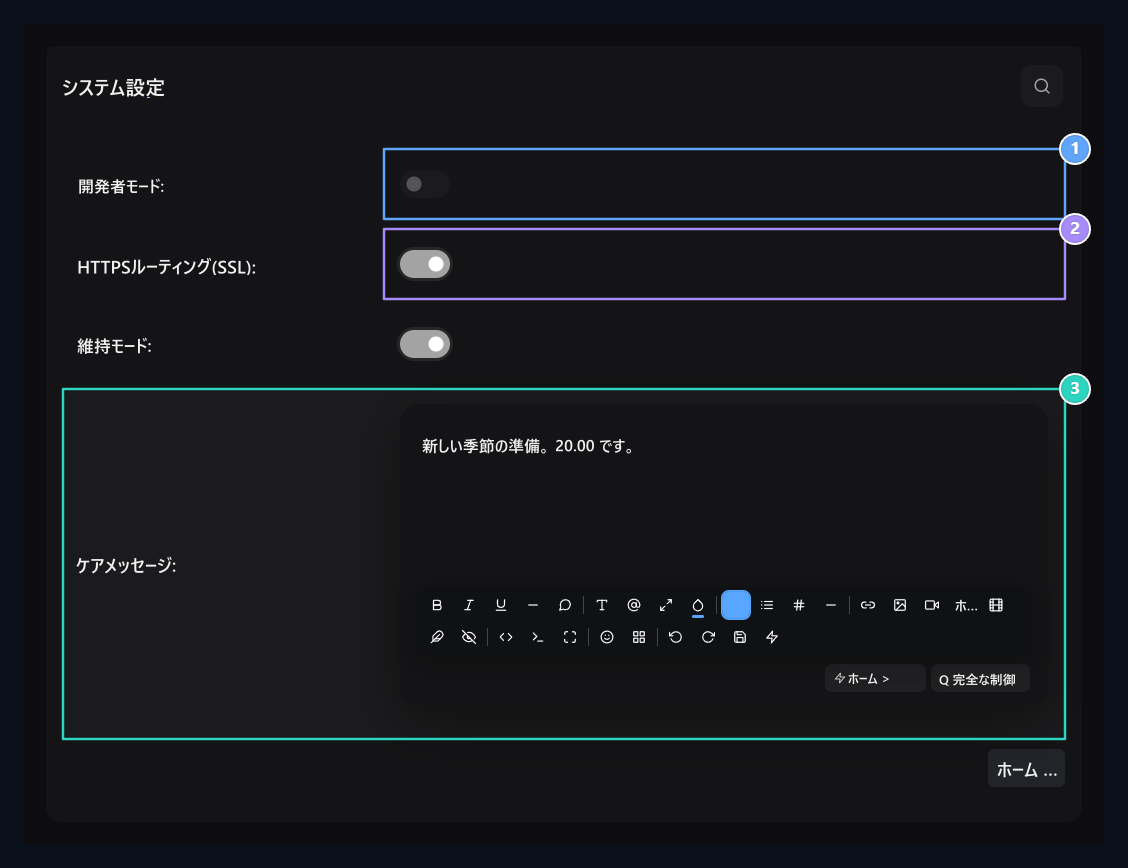
1. 開発者モード
Thisのキーはデバッグの出現を管理します。
2. SSLルーティング
準備ができたとき HTTPS の取付けを開けて下さい。
3. 維持メッセージ
Writeメンテナンスが開いているときに訪問者の説明を表示します。
通知と通知の好み
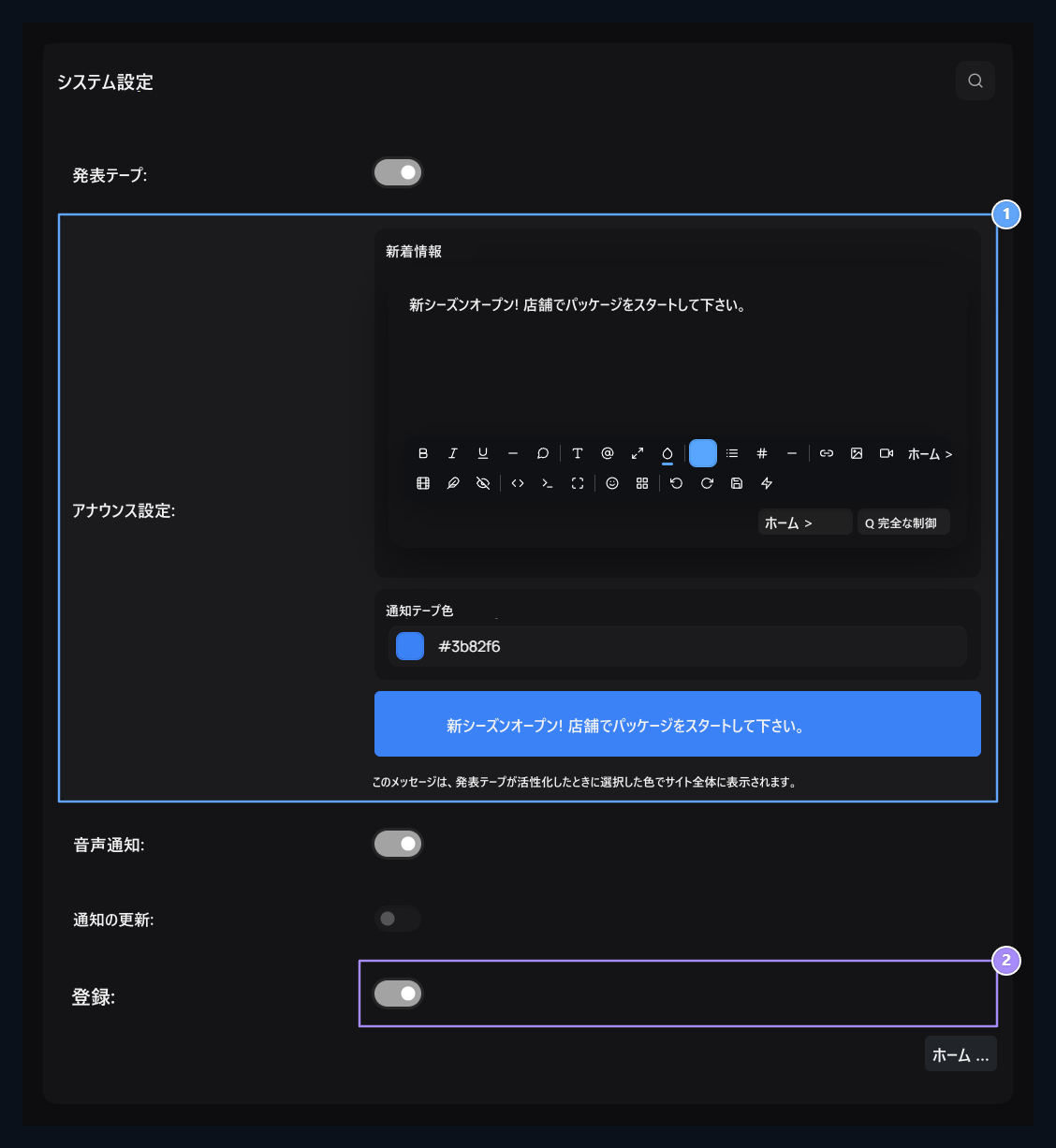
1. 発表テープ
Edit テキスト、背景色、同じフィールドでプレビューします。
2. レコードを開く
New会員は、このキーでオープンかつクローズします。