メインコンテンツへスキップ
画像管理は、一部を開きます。 アナウンスカバー、イベントバナー、その他の画像をアップロードしてアップロードすることができます。

ビジュアルをアップロードする

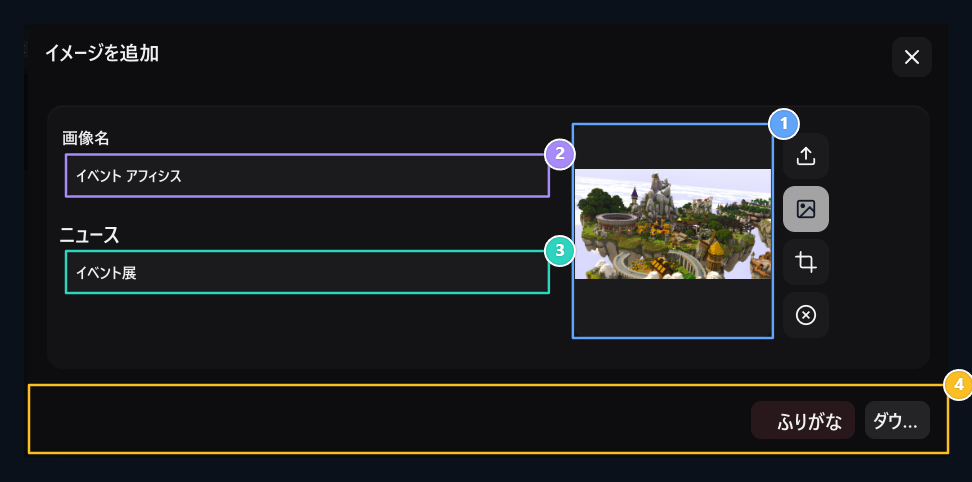
  1. イメージを追加 ボタンを押します。
  2. **お名前(必須)**は視覚分野に精通する名前をタイプします。
  3. シュルグ フィールドの短い名前を確認します。 ヘッダーから推奨される値を使用して、または自分で変更することができます。
  4. ビジュアル空間のアップロードアイコンからファイルを選択します。
  5. ボタンを押下する 投稿ナビゲーション のレビューとレビュー.
Select file, Image Name, Slug, Upload

1. ファイルの選択

ファイルを矢印で選択します。プレビューを確認してください。

2. 名称

Type は、ファイルを簡単に見つけることができるオープナ広告です。

3. プラグ

名前のリンクで使用される短いフォーマット;あなたは自動提案を編集することができます。

4. アップロード

ドメインの準備ができたら右下ローディングボタンを使用します。
Slug でコンピューターにファイル名が異なる情報です。スラッジを手動で変更すると、この設定は自動的にヘッダーを書き換えることはありません。

ファイルとリンクを検索

検索領域を見つけます。 コンテンツ ファイル名と列のサイズ、更新情報 日付は列に表示されます。 小さなビジュアルまたはリンク集 列のボタンを押してファイルを開きます。 Add Image, Search in library, File and link
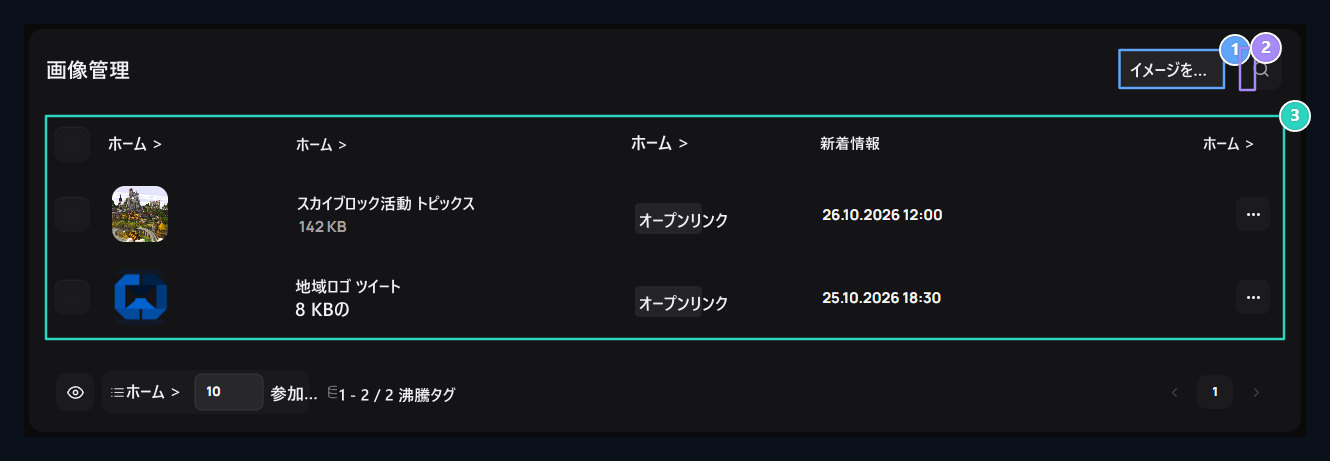
1. 映像を加えて下さい

Upload の新しいビジュアルライブラリはこちら.

2. ライブラリで検索

画像登録検索機能.

3. ファイルとリンク

アップロードしたファイルで利用する情報やアドレスは、こちらにリストされています。
ポップアップタブのアドレスをコピーして、別のフィールドにURLで画像を使用する。ページヘッダーやスラグ値をビジュアルアドレスに書き込む必要はありません。

別のフォームのライブラリから選択する

ビジュアルを望むフォームを開きます。 所在地 映像アイコン ライブラリからファイルを選択します。選択後、そのフォームのプレビューを確認し、独自の登録ボタンを使用します。ビジュアルをライブラリに追加し、現在の発表やロゴのビジュアルは変更されません。 エリアインストールアイコン お使いのコンピュータからファイルを選択します。 クリップアイコンは、選択したビジュアルの一部を使用されるように調整します。 コラボレーションは、その領域で視覚的な選択を削除します。 チェック アウト プレビュー あなたがKırparkから重要な詳細をカットしません。

会員登録の編集または削除

トランザクション → 編集 の登録オプションを開きます。名前とスラグ値を変更し、新しいファイルを選択してビジュアルを更新できます。登録ボタンで変更を完了します。 リストから選択して、ライブラリの選択された削除から登録を削除 プロセスを使用します。 ファイルのリンクを使用するページがある場合、これらの領域に画像を更新します。 フォーム内の断面の選択を削除し、ライブラリからファイルを削除すると、異なるプロセスです。 ロゴと共有画像 ロゴマーク と SEO&ソーシャルメディア ガイドに移動します。