
 ホーム
 ユーザーガイド
 開発者
 決済ゲートウェイ
 統合とツール
 サイトの利用
 トラブルシューティング
サイトアカウントにログインしてお知らせする
ユーザーはログに Zonely Launcher に、サイト上で作成したアカウントをアカウントでアカウントでログイン。 したがって、ランチャーを使用してサイトアカウントを使用して、サーバーに接続してゲームを開始することができます。 お使いのサイトに公開 発表はランチャーで視聴可能. サーバーのアップデート, メンテナンスとイベントのニュース 新着情報 セクションを準備することにより、あなたのプレーヤーに得ることができます.サーバープロファイルの準備
Minecraft サーバーアドレス は、フィールド内のサーバーのリンク情報を入力します。ポートが使用される場合は、サーバーの形式を、サーバーの形式に一致させます。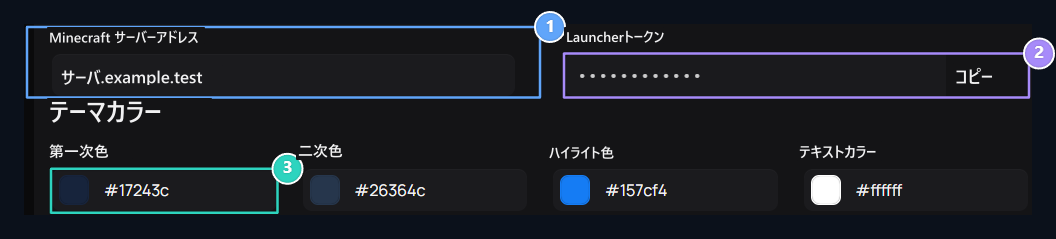
1. Minecraft サーバーアドレス
起動器が使用する独自のゲームサーバーアドレスを入力します。
2. 進水器トークン
サーバプロファイルとランチャーと一致する値がコピーされます。
3. テーマカラー
スターターの色をここで編集します。
色と背景を選択します
テーマカラー 編集ランチャーのプライマリ、セカンダリ、ハイライト、テキストの色あなたのブランドに従って。 あなたが選択した色は、ランチャーの外観で使用されます。 テキストは、選択したフロアで読むことができます。 背景画像は、フィールド、削除から視覚を選ぶことができます。 選択は利用できます。 ロゴやサイトIDのシステム設定に関する設定については、その部分を参照してください。ゲームのバージョンを選択
サーバーバージョン セクションでサポートされているバージョンを選択します。 検索フィールドにリストされているバージョンを検索します。 選択された版 情報をチェックします。 インストール時にバニラ、フォージ、ファブリック、またはオプティファインオプションが利用可能な場合は、ゲームサーバーでサポートされているオプションにマッチします。 モジュールは、使用したサーバー上のクライアントバージョンとmodインストーラに適しています。 保存する ボタンで変更を適用します。 リストのアイドルインストールでバージョンとランチャーの配布を確認してください。始動機をダウンロードし、外観をチェック
ランチャーをダウンロード ボタンを使用して、独自のサイトプロファイルでダウンロードステップを開きます。 起動時にサーバー情報、ユーザープロフィール、バージョン選択を確認してください。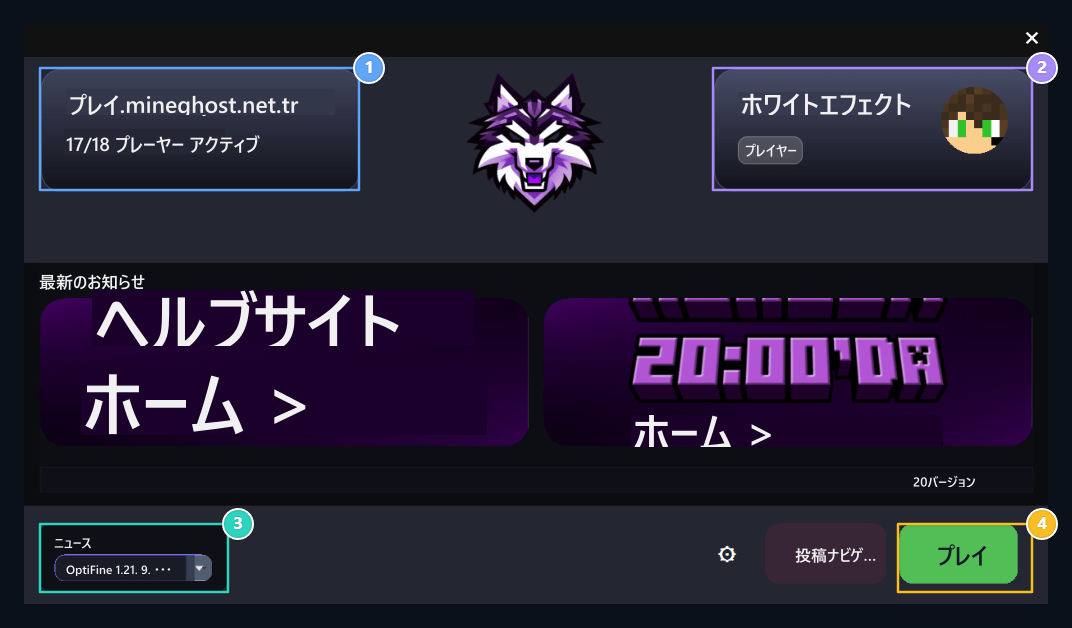
1. サーバーおよびオンライン状態
Check サーバーアドレスとオンライン ユーザー情報。
2. ユーザプロファイル
Check ユーザ名とプロフィール情報はこちら.
3. OptiFineおよび版サポート
リストから使用するクライアントバージョンを選択します。
4. ゲームを始める
Minecraft クライアントは、サーバーに直接接続して起動します。
ゾーンリーコアでランチャーのログインをアクティブ化
サーバ上のゲーム ゾーンリーコア プラグインを乾かし、サイトとの接続を完了します。 起動時にプラグインの設定を有効にすることで、ランチャーログインでランチャーログをゲームサーバーで使用できます。 起動時にログインのみ ゾーンリーコア側で対応する入力制限を設定したい場合。
ゾーンリーコアインストールガイド
プラグインをゲームサーバーにインストールし、サイトリンクを準備します。 サーバ側のランチャーログイン設定を完了します。
ゲームサーバー
Prepareサーバー接続と配送方法。