
 ホーム
 ユーザーガイド
 開発者
 決済ゲートウェイ
 統合とツール
 サイトの利用
 トラブルシューティング
ユーザの検索
検索フィールドにユーザー名を入力します。 リストのアカウントのクレジット残高、最終エントリ、登録日を確認してください。 関連行 3ポイント メニューを開きます。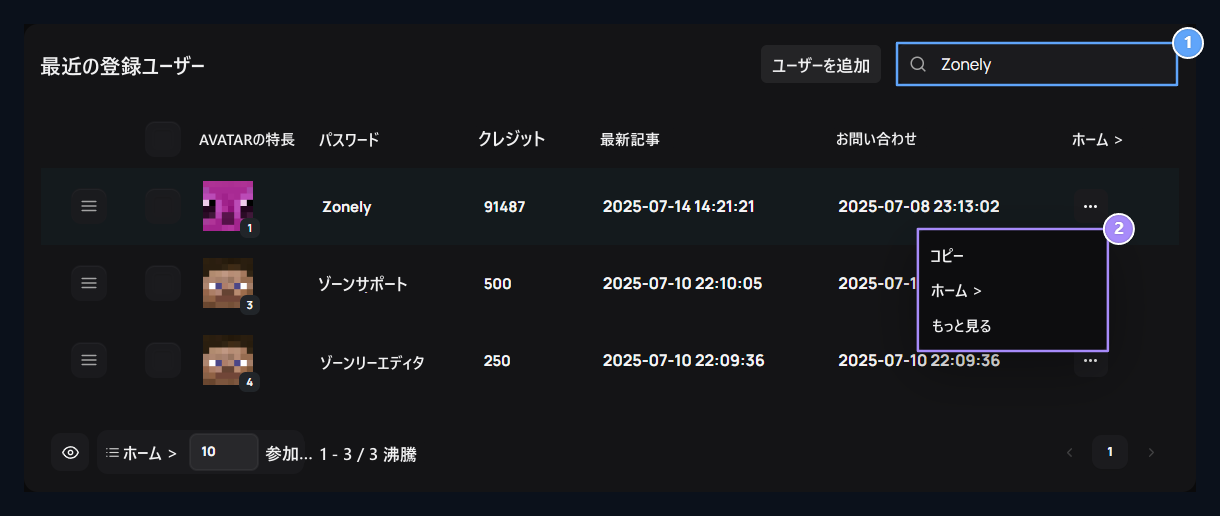
1. ユーザ検索
アカウント名を入力するユーザーを探し出します。
2. 口座取引
Edit.で詳細、注文、履歴を開く
アカウント情報の編集
ユーザーの取引メニューから 編集 選択します。 エリアを変更した後、画面の下に 更新情報 ボタンを押します。ユーザー名とメール
ユーザ名アカウントのサイト上で使用される名前。 電子メール タイプのメールアドレス。 名前と領域が登録設定で使用されている場合、この情報は同じ画面にあります。
1. ユーザー名
アカウントのサイト上に表示されるユーザー名を入力します。
2. 電子メール
アカウントに使用できるメールアドレスを入力します。
パスワード変更
新しいパスワードパスワードは、同じパスワードパスワード(返信)がフィールドに入ります。 2つの領域が同じ更新情報ボタンであることを確認してください。
1. 新しいパスワード
パスワード変更の新しいパスワードを入力します。
2. パスワードの繰り返し
Type 同じ新しいパスワードが再び入力します。
クレジットと2段階の検証
クレジットindicates はユーザーの現在のサイトの残高を指しています。このスペースを使用して、その金額を編集します。ユーザーにクレジットを ユーザの管理 → クレジットの送信 に送信するには、プロセスを開きます。 2FAアカウントの2段階認証ステータス。営業部と定休日:不定休 オプションからアカウントが使用されるステータスを選択します。更新情報 で保存します。
1. クレジット残高
アカウントの現在のクレジット額を編集します。
2. 2段式検証
2FA.のオープンまたはクローズ状態を選択
ユーザーの役割、クレジット、または製品を与える
3ポイント → 見る をリストします。画面上部の ユーザー管理 ボタンは、選択したプロセスを開きます。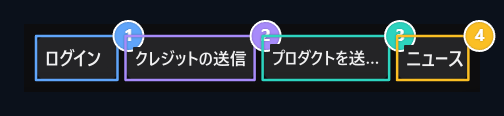
1. ロールVer
選択したユーザーへのロール予約プロセスを開きます。
2. クレジットを送って下さい
このアカウントのクレジット送信プロセスを開きます。
3. プロダクトを送って下さい
Open は、製品をユーザに識別します。
4. ブロック
ブロック処理のアカウントにSwitch.
- 役割を担う
- クレジットを送付
- 製品を送る
- Obstacle
ユーザーにロールを選択し、その役割を部分にすることを完了します。 役割サイトの権限、ゲーム権限、セクションから用意された持続期間の役割の。 ユーザーは、アカウントの要約役割のチェックの下にロールを割り当てました。
口座のまとめを見る
ユーザカードでは、トータルスペンディング、利用可能なクレジット、最終参照、参加登録日 一緒に情報を見ることができます。 登録番号 IP と IP のタイプ フィールドは、アカウントに所属する情報がある場合に表示されます。 Gold 役割の は、カードユーザーの割り当てられた役割をリストします。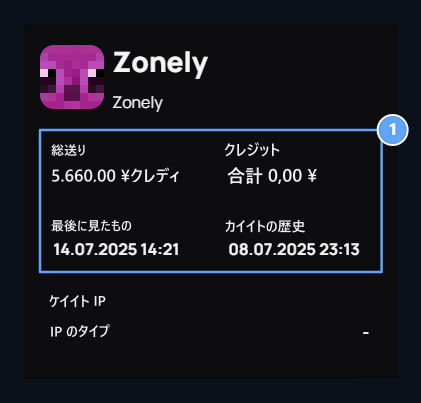
1. 口座のまとめ
支出、現在のクレジット、最終視程、登録日をまとめてチェックアウトします。
注文に従う
注文書Lists は、開いたユーザーのみに注文します。商品名、合計金額、支払方法、ステータス、日付を一緒にチェックします。複数のレコードがある場合、テーブルの検索およびページング領域を使用します。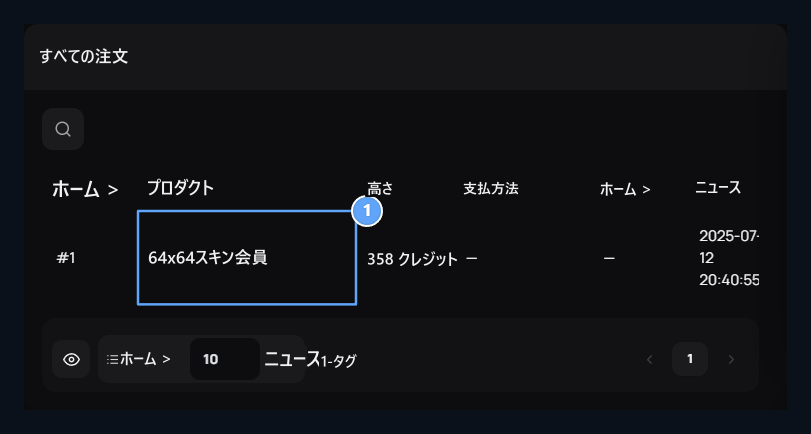
1. 注文登録
Compare製品、総量、支払いおよび日付情報。
製品のオープンとライセンスの運用
取扱製品は、その一部を拡張します。このテーブルでは、ユーザーの製品、総数量、ライセンス状況、更新日、登録時間が表示されます。関連する製品 3ポイント メニューを開きます。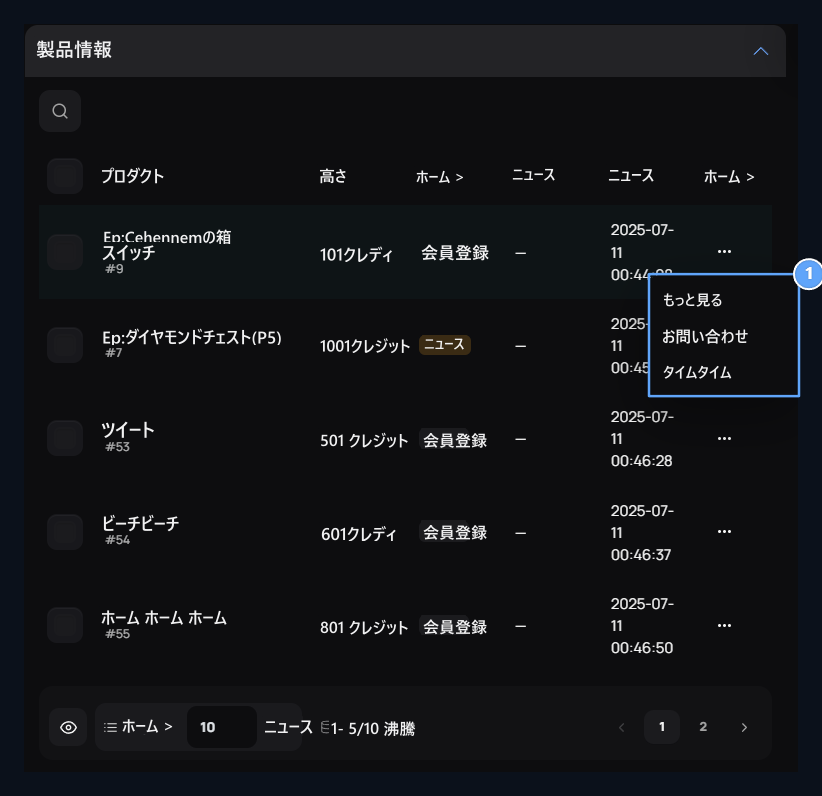
1. ライセンス業務
View、ハンガーとリセット時間オプションはこちら.
製品の種類と現在の状態のリフレッシュ、プロセスをゲット、ゲームへの転送または製品の移動のその他のオプションも表示される場合があります。 スクロールして、処理の説明と確認画面を確認します。
クレジットアップロード履歴を表示
クレジットロード履歴 は、その部分を開きます。 ユーザーが追加されたクレジットの量、トランザクションの種類、支払い情報、日付を同じ行に比較します。 アップロードがどのようにアカウントの残高を燃やすかを調べるときに、この情報を一緒に使用してください。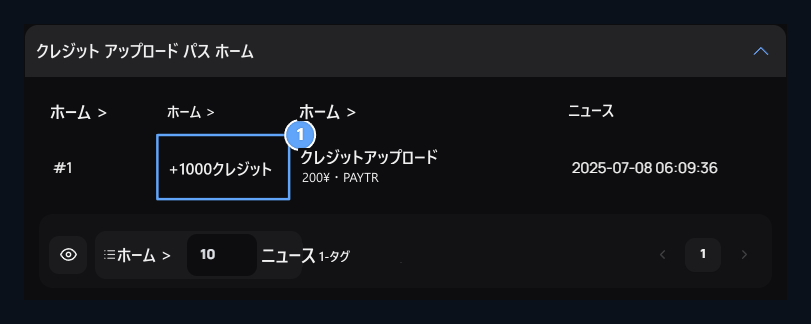
1. クレジットローディング
追加クレジット、取引の説明、日付を一緒に読みます。
開いたサポートおよび他のりのり
募集開始 セクションでは、このユーザーはサポートの問題に関与しています。 トピックのヘッダー、カテゴリ、ステータス、日付を確認してください。 サポート操作の詳細 ライブサポート ガイドへ。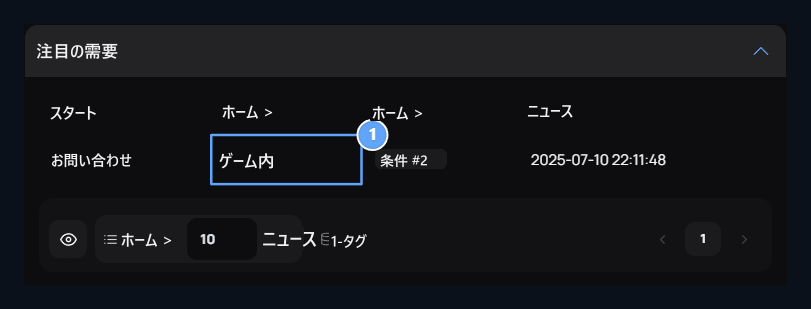
1. サポート要求
ユーザーのオープントピック、カテゴリ、ステータス、日付を確認します。
その他の過去のセクション
その他の過去のセクション
関連するヘッダーを拡張することでリストを開きます。 過去の一覧は、管理画面を開くユーザーによると表示されます。
新規ユーザーを作成する
リストに移動 ユーザを追加 ボタンを押します。 ユーザー名、メールアドレス、パスワードを入力します。 パスワードを再入力します。 画面の下に登録ボタンでユーザーを表示し、作成する他のアカウント領域を完了します。 次に、新しいアカウントを呼び出してリストをチェックしてください。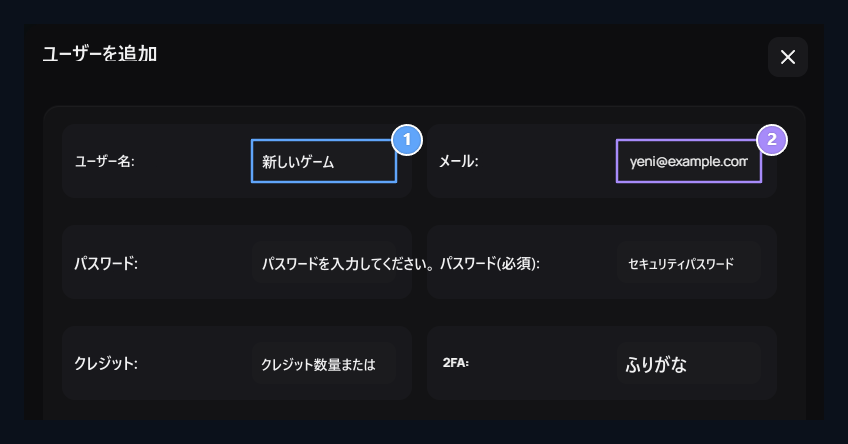
1. 新規ユーザー名
作成されるアカウントの名前を入力します。
2. 口座のメール
ユーザのメールアドレスを入力します。