
 ホーム
 ユーザーガイド
 開発者
 決済ゲートウェイ
 統合とツール
 サイトの利用
 トラブルシューティング
バナーを追加
Slider を追加 ボタンを押します。 フィールドの スライダー名 主ヘッダー、スライダーの説明 はフィールドに短い導入を入力します。 他のページで詳細説明を保持している場合は、テキストへのリンクを追加します。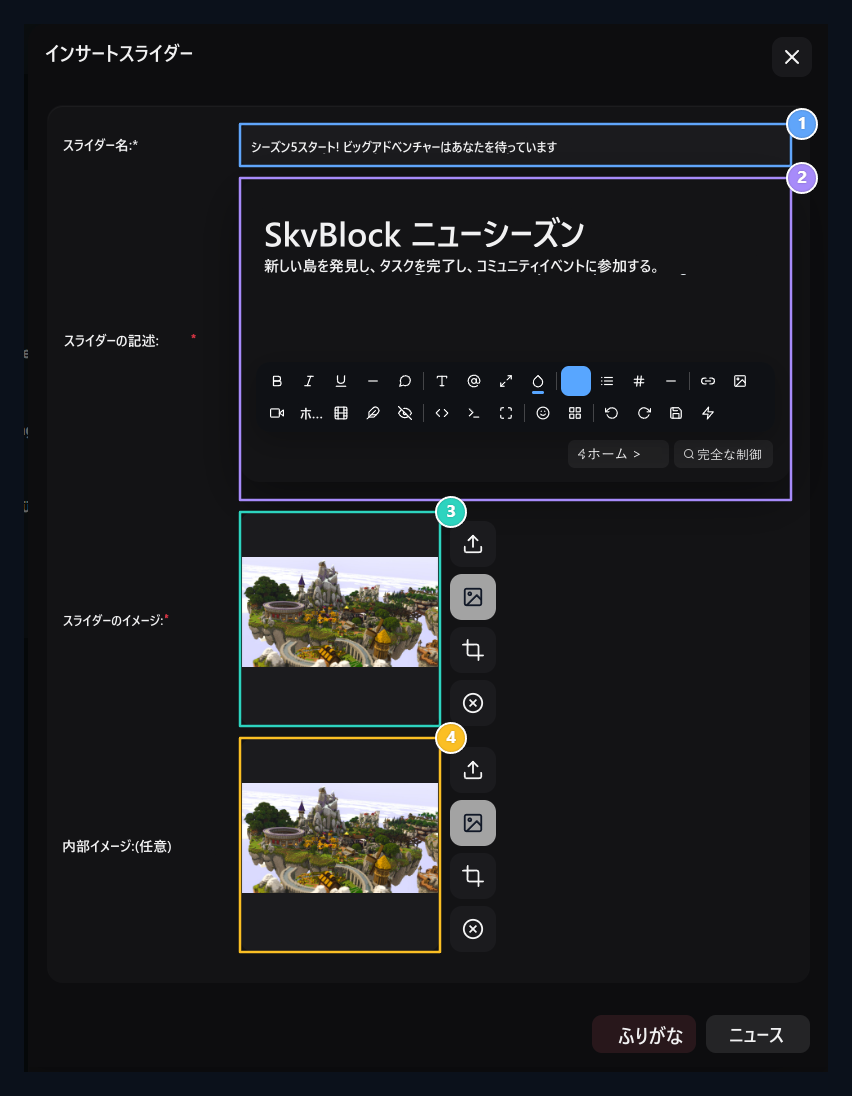
1. スライダー名
スライダーに表示されるメインヘッダー。
2. スライダーの記述
Short 説明 ユーザをアクティブにするテキスト.
3. カバー視覚
高解像度バナーは、スライダーの背景で使用されます。
4.Innerable映像
メインビジュアルで使用するために第二のビジュアルを選択します。
既存のバナーを変更
エリアを検索し、検索する トランザクション → 編集 方法を開きます。 ヘッダー、説明、または2つの画像を更新する 更新情報 保存します。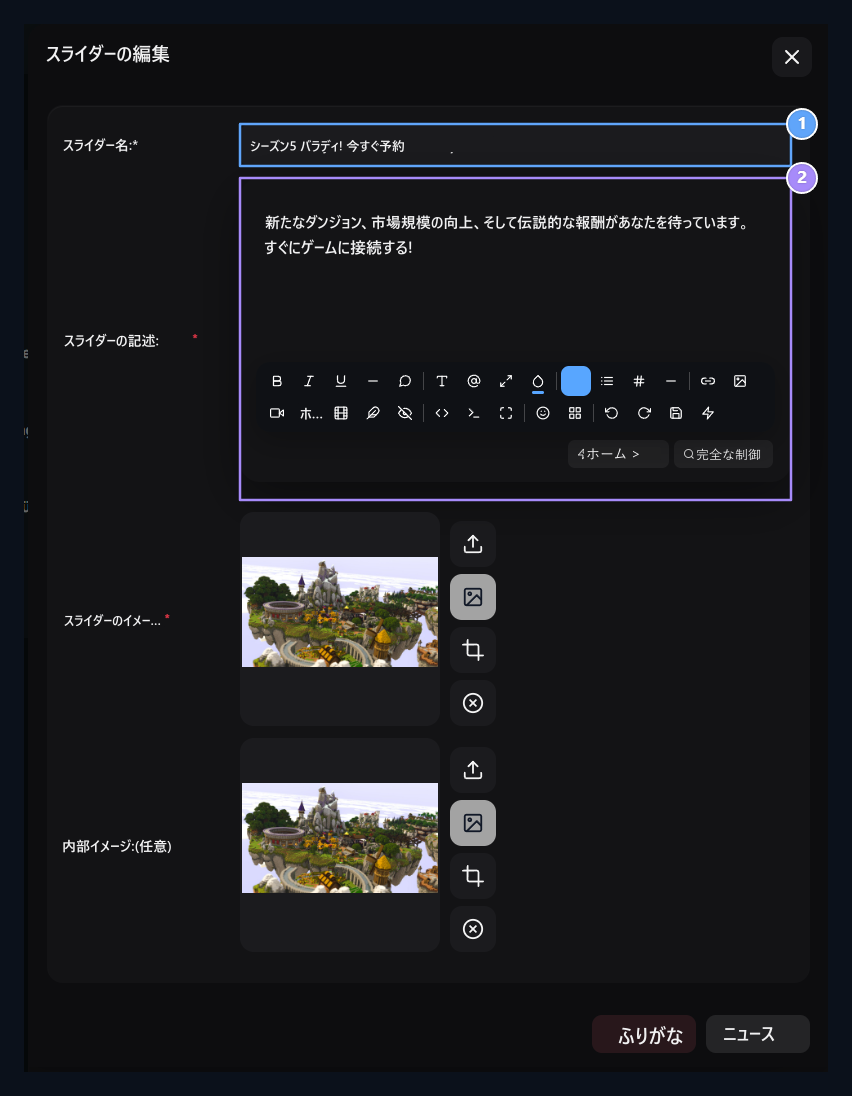
1. スライダーヘッダーを更新する
キャンペーンやアナウンスヘッダの変更.
2. 説明を更新する
スライダーテキストを改訂しました。
ディスプレイキューを選択します
リスト内の輸送ハンドルから目的の注文にバナーをドラッグします。シーケンスが変更された後に表示される登録ボタンを使用して、このプロセスは、コンテンツフォームにブロードキャスト/更新されたとは別です。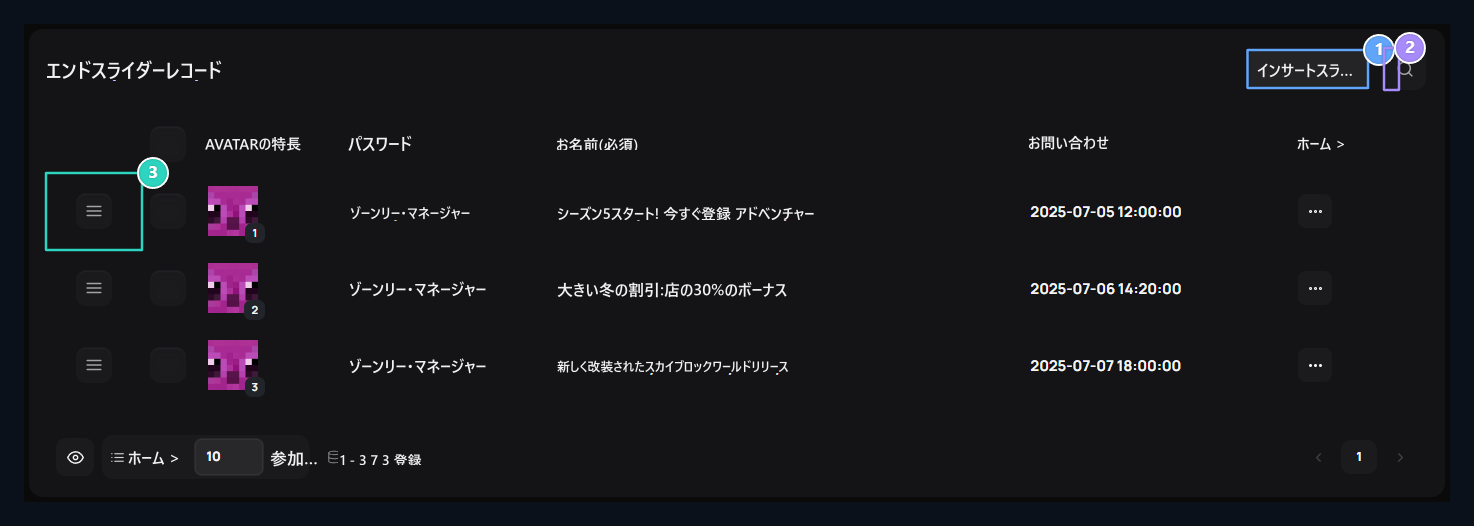
1. スライダーを追加
ホームスライダーに新しいビジュアルと発表を追加します。
2. 速い調査
追加のスライダー画像を削除します。
3. ランキングの防止装置
ディスプレイシーケンスをドラッグすることで、スライダーカードを設定します。