
 ホーム
 ユーザーガイド
 開発者
 決済ゲートウェイ
 統合とツール
 サイトの利用
 トラブルシューティング
フォロープラン
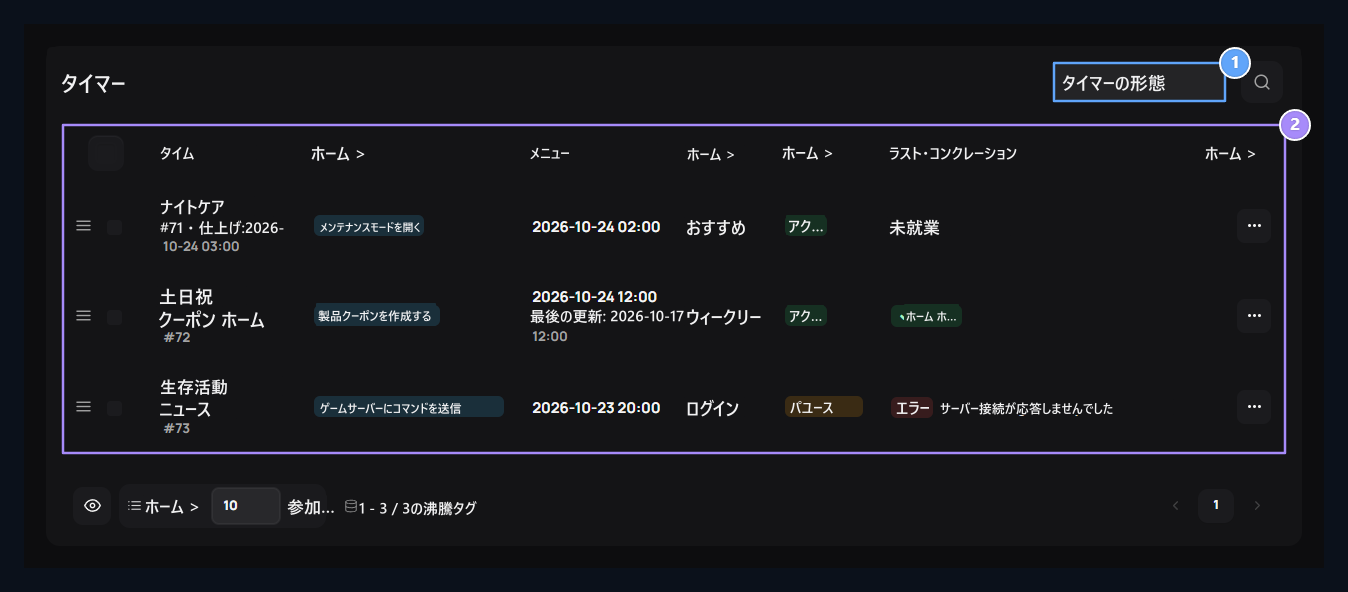
1.タイマーの作成
アクションを選択し、アクションの領域に記入します。
2. 計画と最終結果
Follow プロセス、次の作業、繰り返し、ステータス、最終結果の同じ行で。
メンテナンスプランの作成
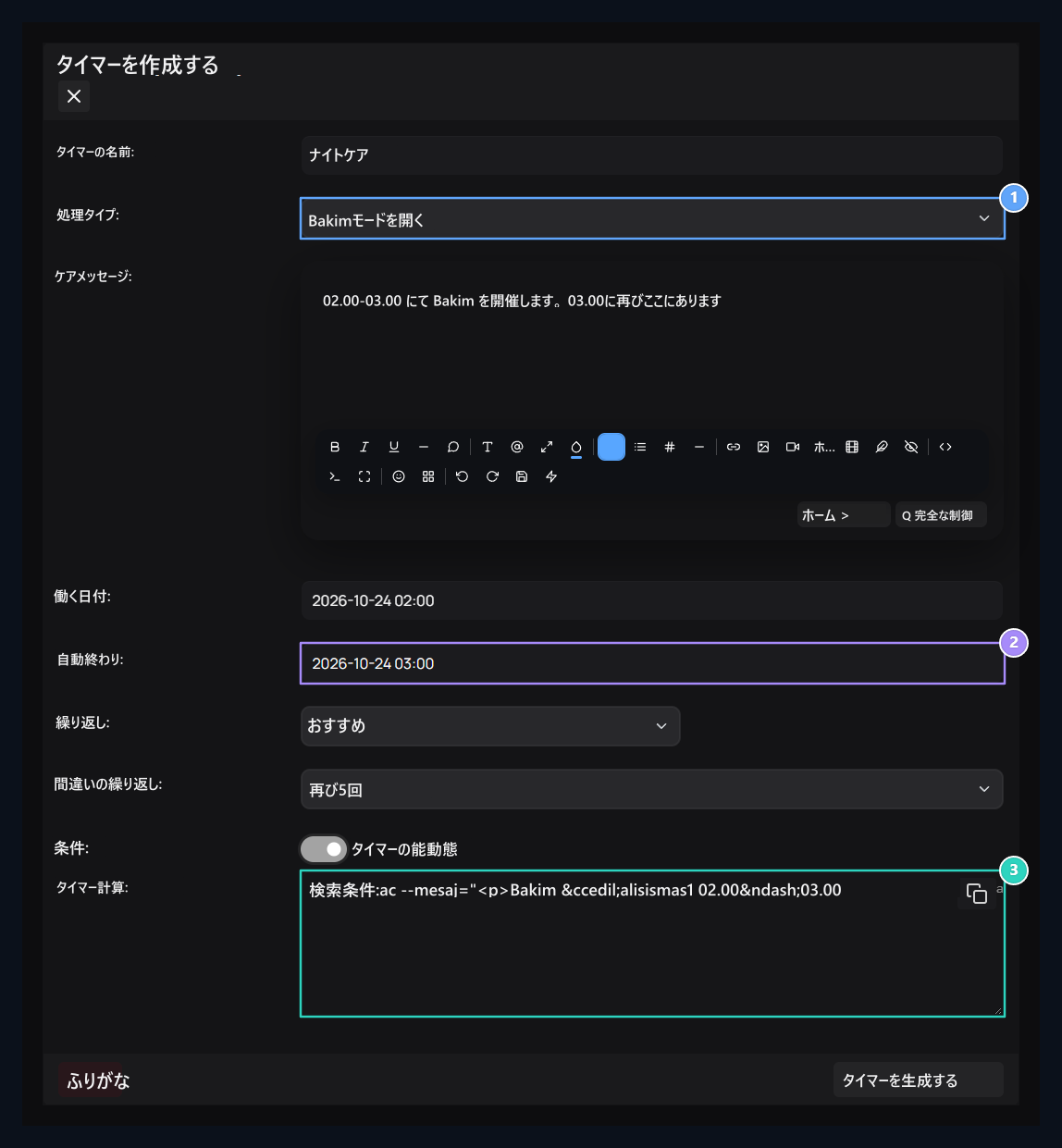
1. プロセスをやる
メンテナンスモードが選択されたときに Maintenance メッセージ領域が表示されます。
2. 開始および終わり
ケアと終了を開始する時間を設定します。
3. 形成されたスクリプト
フォームのThe設定は、コマンドのプレビューで反映されます。
- タイマーを作成する ボタンを押し、計画に名前を与えます。
- 取引タイプ エリアから メンテナンスモードをオンにする メンテナンスメッセージを選択、準備します。
- 定 期 定 期 期 期 期 期 期 期 期 期 期 期 期 期 期 期 期 期 期 期 期 期 期 期 期 期 期 期 期 期 期 期 期 期 期 期 期 期 期 期 期 期 期 期 期 期 期 期 期 期 期 期 期 期 期 期 期 期 期 期 期 期 期 期 期 期 期 期 期 期 期 期 期 期 期 期 期 期 期 期 期 期 期 期 期 期 期 期 期 期 期 期 期 期 期 期 期 期 期 期 期 期 期 期 期 期 期 期 期 期 期 期 期 期 期 期 期 期 期 期 期 期 期 期 期 期 期 期 期 期 期 期 期 期 期 期 期 期 期 期 期 期 期 期 期 期 期 期 期 期 期 期 期 期 期 期 期 期 期 期 期 期 期 期 期 期 期 期 期 期 期 期 期 期 期 期 期 期 期 期 期 期 期 期 期 期 期 期 期 期 期 期 期 期 期 期 期 期 期 期 期 期 期 期 期 期 期 期 期 期 期 期 期 期 期 期 期 期 期 期 期 期 期 期 期 期 期 期 期 期 期 期 期 期 期 期 期 期 期 期 期 期 期 期 期 期 期 期 期 期 期 期 期 期 期 期 期 期 期 期 期 期 期 期 期 期 期 期 期 期 期 期 期 期 期 期 期 期 期 期 期 期 期 期 期 期 期 期 期 期 期 期 期 期 期 期 期 期 期 期 期 期 期 期 期 期 期 期 期 期 期 期 期 期 期 期 期 期 期 期 期 期 期 期 期 期 期 期 期 期 期 期 期 期 期 期 期 期 期 期 期 期 期 期 期 期 期 期 期 期 期 期 期 期 期 期 期 期 期 期 期 期 期 期 期 期 期 期 期 期 期 期 期 期 期 期 期 期 期 期 期 期 は分野の維持に先を向ける時間を設定します。
- メンテナンス自動端の入力日を自動オフしたい場合。
- 一度にを繰り返して下さい、積極的に状況をタイマーを作成する押しますボタンを選ばして下さい。
クーポンを設定し、レイアウトを繰り返します
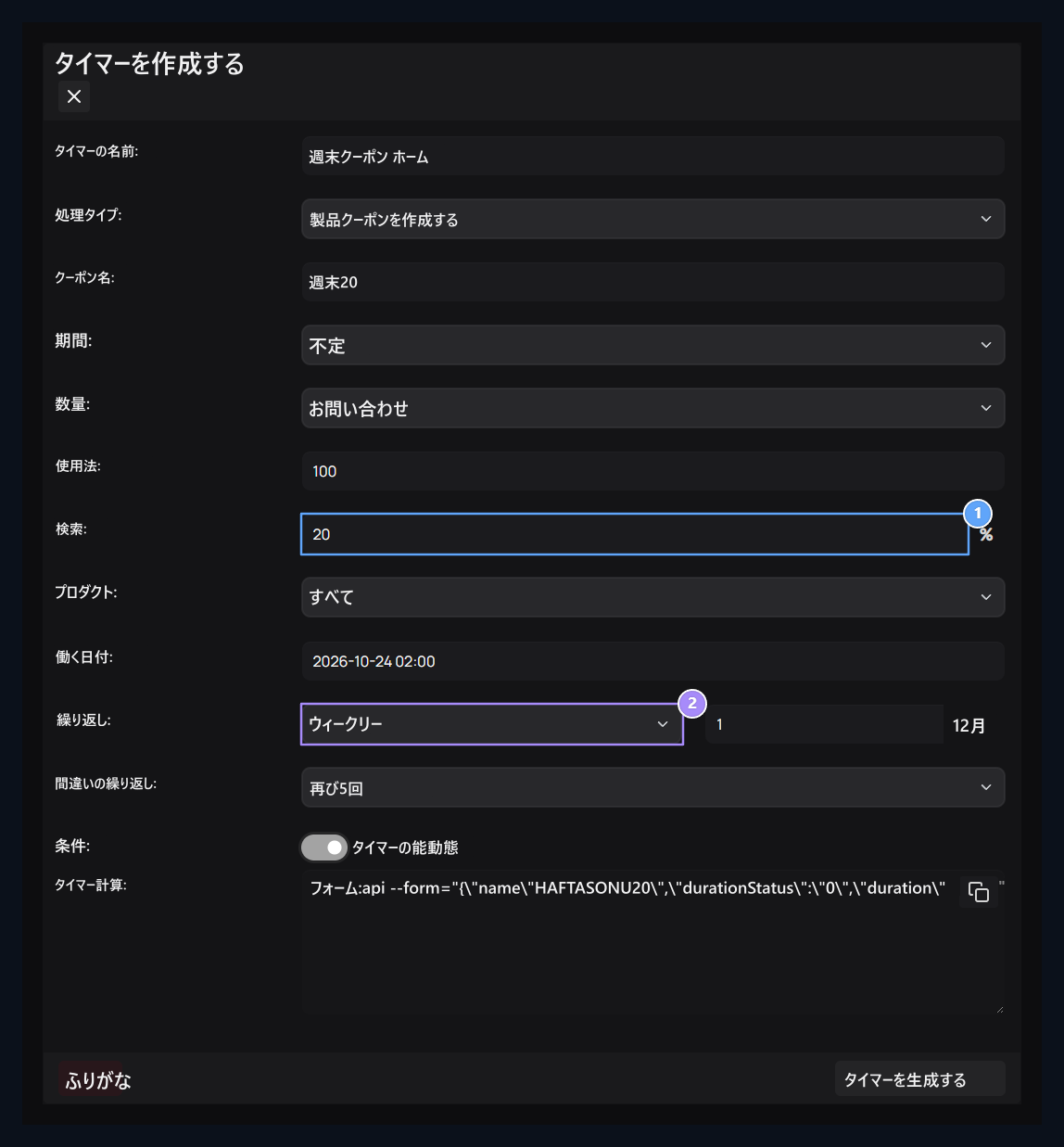
1. クーポンの用語
割引、数量、時間、製品スコープを選択します。
2. 繰り返し、再試行
作業範囲で失敗した試用回数は異なる好みです。
サーバーコマンドの準備
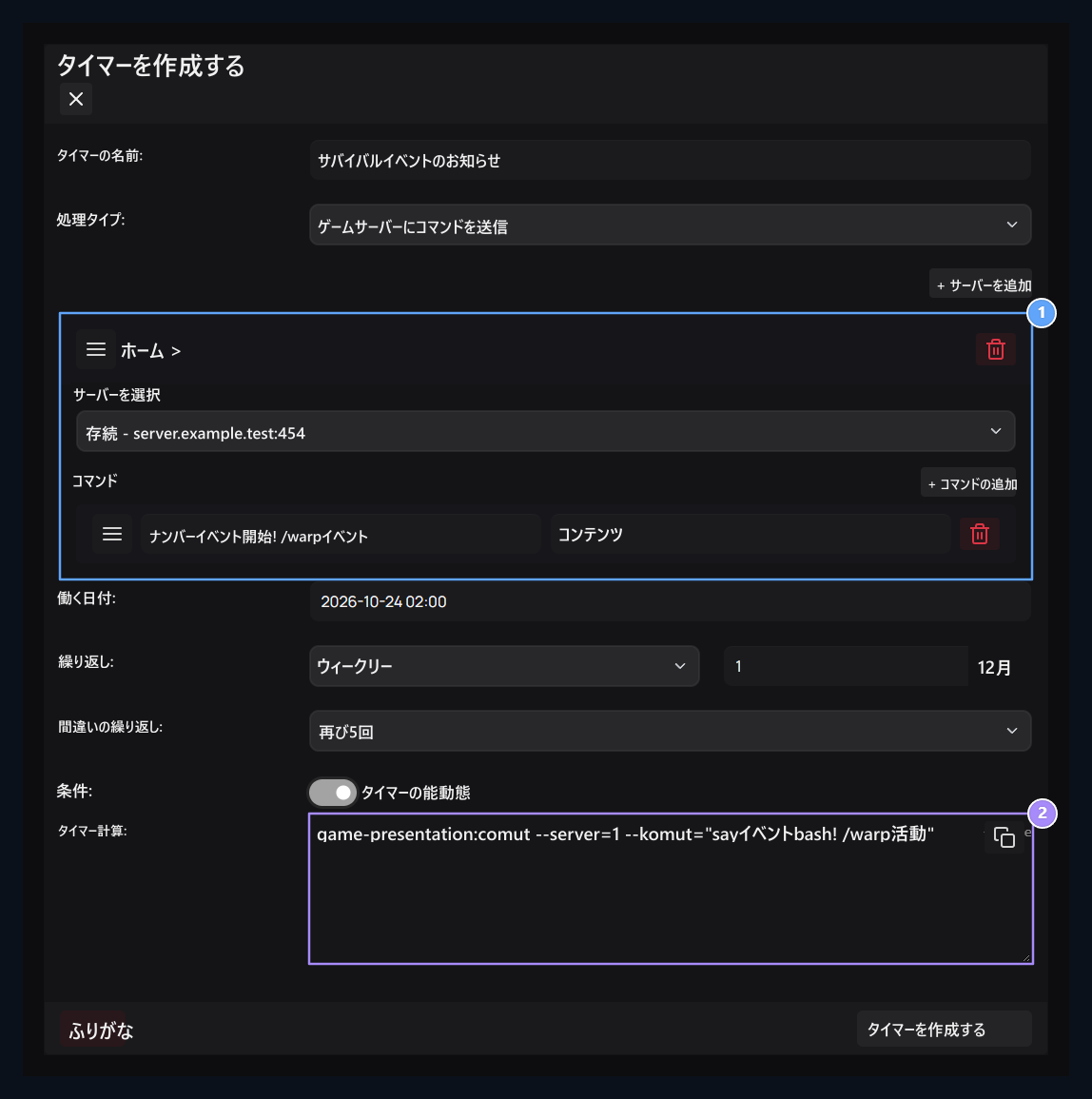
1. サーバーおよびコマンド
サーバを選択します。 コマンドを順番に入力します。
2. コマンドプレビュー
保存せずにトランザクションとタイミングパラメータを見直します。
その他のプロセス
処理の種類を変更すると、関連する領域が開きます。
プランの最終結果を登録し、履歴を表示した後。接続エラーがある場合、以前の試行が同じプロセスを再起動する前に行われるかを確認してください。