
 ホーム
 ユーザーガイド
 開発者
 決済ゲートウェイ
 統合とツール
 サイトの利用
 トラブルシューティング
アンケートやエンゲージメント状況を見る
検索アイコンを開き、アンケート質問を入力します。リスト質問、ふりがな、ステータス、エンドオー 情報は含まれています。 ふりがなは、列に参加するアカウントの数を示します。 投票の使用が開いているステータスindicatesまたは閉鎖されます。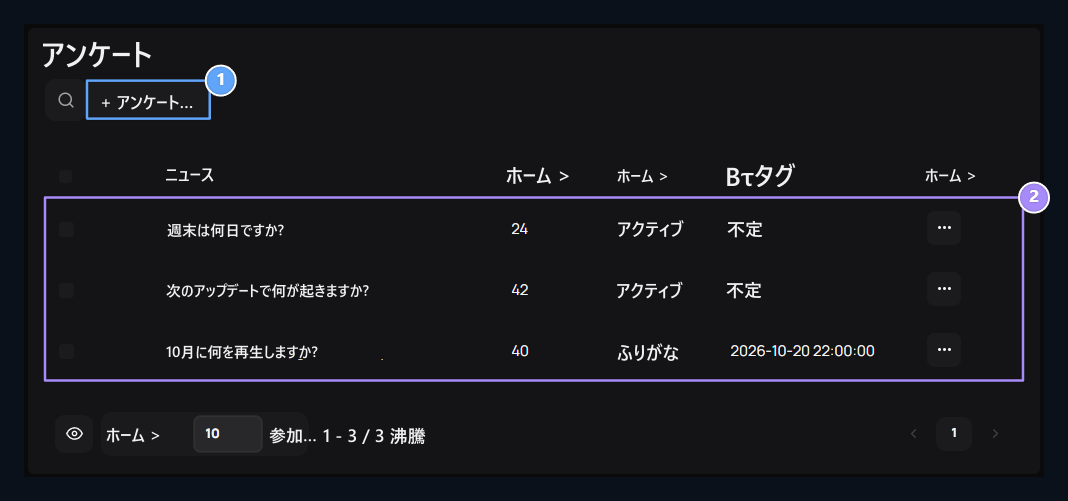
1. 投票を追加
このボタンを開いたと、新しい質問と応答オプションを用意します。
2. 調査状況
参加者の数、投票利用状況、終了とともに質問をチェックしてください。
質問の準備と回答オプション
アンケートの追加 ボタンを押します。 質問 は、コミュニティにリダイレクトされる質問を入力します。たとえば、週末イベントはいつ頃から? 質問を使用できます。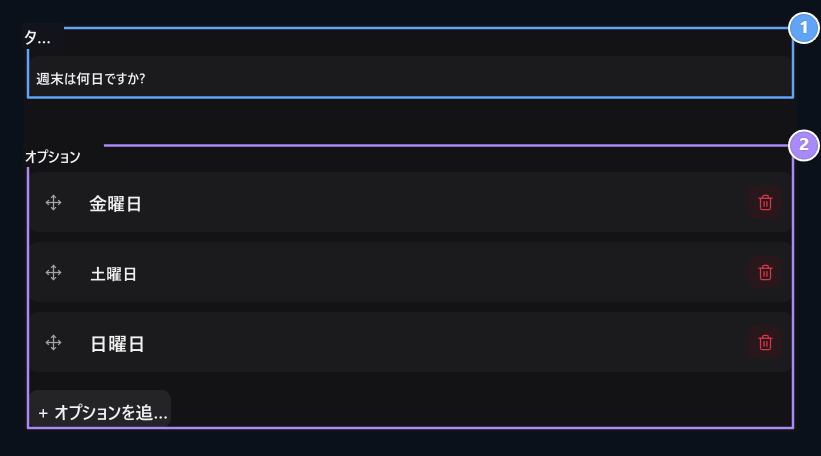
1. 質問
Write コミュニティに尋ねる質問.
2. 選択
Add 少なくとも2つのオプション; 新しいオプションを追加し、応答をソートすることができます。
開始日と終了日を選択
ふりがな投票の使用日時。エンドオー投票日と時間が使用を終了します。開始後の終了時刻を選択します。
1. 開始
投票を使用して開始する日付と時刻を選択します。
2. 終わり
投票終了日時を選択します。
エンゲージメントと結果の設定を選択
アンケートの3つのオプションは、利用目的に応じて調整します。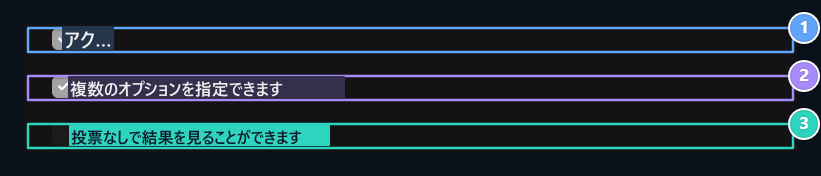
1. 活動的な
日付条件が適切であれば、投票の使用を公開し、開くアンケートを選択してください。
2. 複数の回答
決定は、ユーザーが複数のオプションをマークすることができます.
3. 結論の可視性
投票前に結果が示されているかどうかを選択します。
ユーザーが投票する方法
ユーザアカウントにログインし、サイト**/anketler**にログインすると、ページが開きます。 開いたアンケートの応答を選択し、投票するはボタンを印刷します。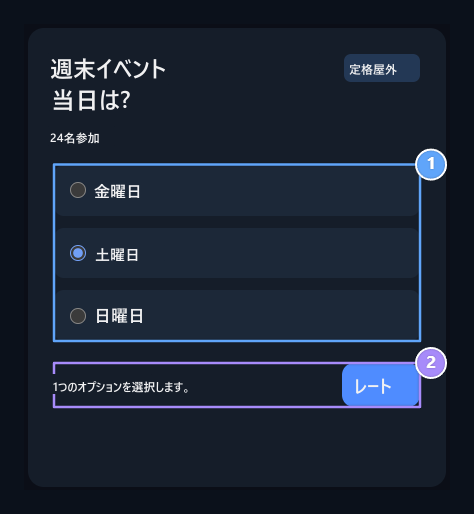
1. 回答を選択
1マウスの1つの測定値で応答をチェックします。
2. レート
あなたのアカウントにログインした後、Oy Verで選択を送信します。
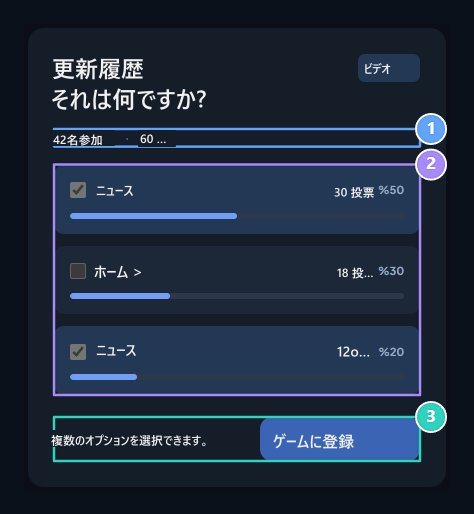
1. 参加要約
参加者と合計票番号を参照してください。
2. 結果
Compareの投票とパーセンテージ。あなた自身の選択はマークされています。
3. あなたのゲームは記録しました
Eachアカウントは、同じアンケートで一度に登録されます。
投票の件数と割合を読んでください
管理リストの調査 3ポイント → 編集 プロセスを開きます。 フォームから 結果発表 セクションの参加者の数、トータル os と応答の分布を確認します。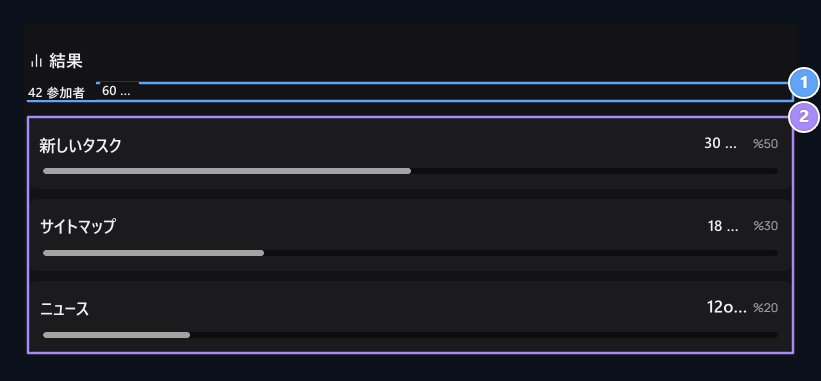
1. 参加および投票
42参加者は、合計60オプションをマークしました。これらの数字は複数の選択で異なる可能性があります。
2. 応答分布
各オプションの投票回数と総投票率のパーセンテージ数をチェックします。
評価されたアンケートで何が変更できますか?
投票が与えられた後、オプションはテキストと単一または複数の選択調整でロックされ、オプションを追加し、削除します。 既存の応答の順序を変更することができます。 指定された投票は、対応する応答で保護されます。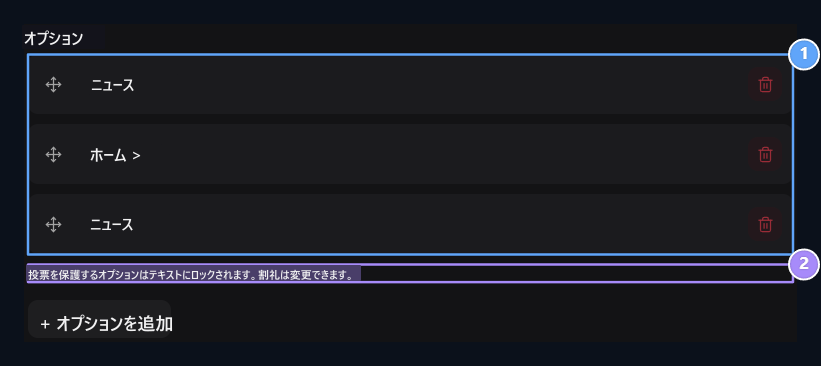
1. 評価される選択
は、評価されたフィールド調査でオプションのテキストが保護されます。 ランキングは変更できます。
2. 投票を保護する
オプションがテキストまたは選択肢の種類を変更する場合は、新しいアンケートを準備します。