メインコンテンツへスキップ
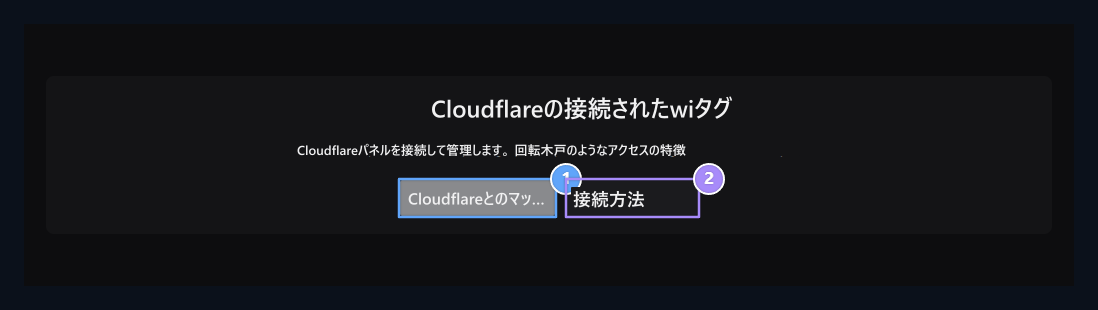
設定 → Cloudflareは画面を開きます。アカウントをバックアップしたら、同じ画面のタブからトラフィックのサマリーと管理ツールを使用できます。

マッチアカウント

With Cloudflare, connect steps

1. Cloudflare と一致

Cloudflareは、認可コード作成ウィンドウを開きます。

2. 接続手順

パネルの作成と入力方法.
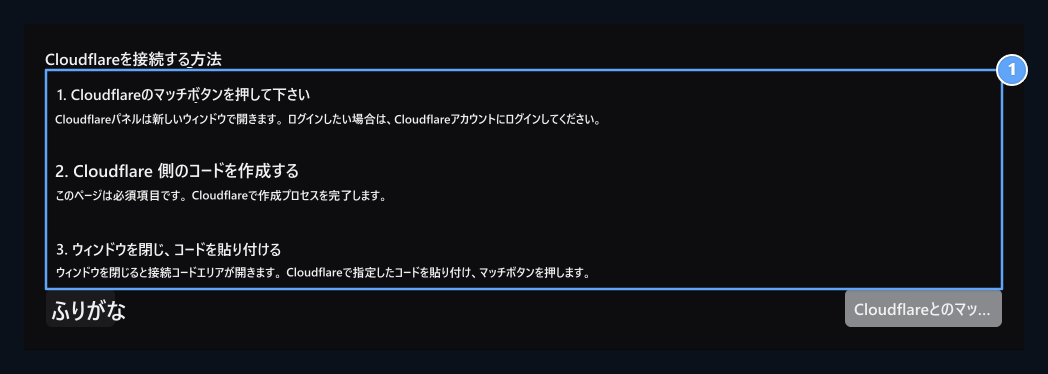
Cloudflare とペア ボタンを押します。ポップアップCloudflareウィンドウで、アカウントにログインしてトークンを作成する手順を完了します。 接続方法ボタンはパネルの短いインストール式を開きます。 Complete permissions

1. 完全な権限

コードを作成する Cloudflare, それからリンクコードを入力してください Zonely.
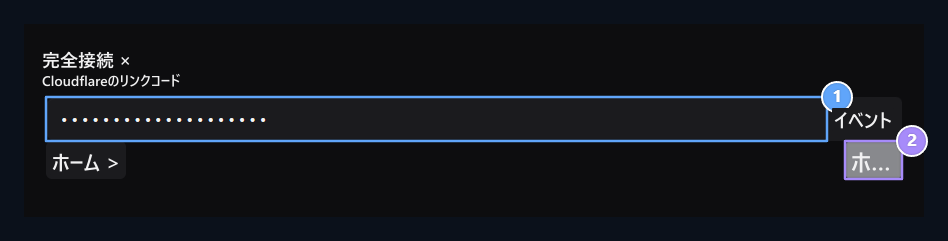
Cloudflare のトークンのパーミッションとアクセスを確認します。コードをコピーして、Zonely に戻します。アカウントにログインした後、コードパネルを入力する必要があります。 Connection code, Complete the Match

1. 接続コード

ペースト API 作成したトークン Cloudflare.

2. 試合を完了して下さい

認証されたコードが作業エリアを開いたときに ドメイン名。
API トークン 接続コード 接着剤を貼り、フィールドに貼り付ける マッチ ボタンを押します。コードは非表示に表示されています。表示ボタンで確認できます。接続完了の一番上に正しいドメイン名が開かれていることを確認してください。ドメインが見つからない場合は、トークンアクセスのステータスと、サイトのドメインの名前のリンクされたアカウントを確認してください。

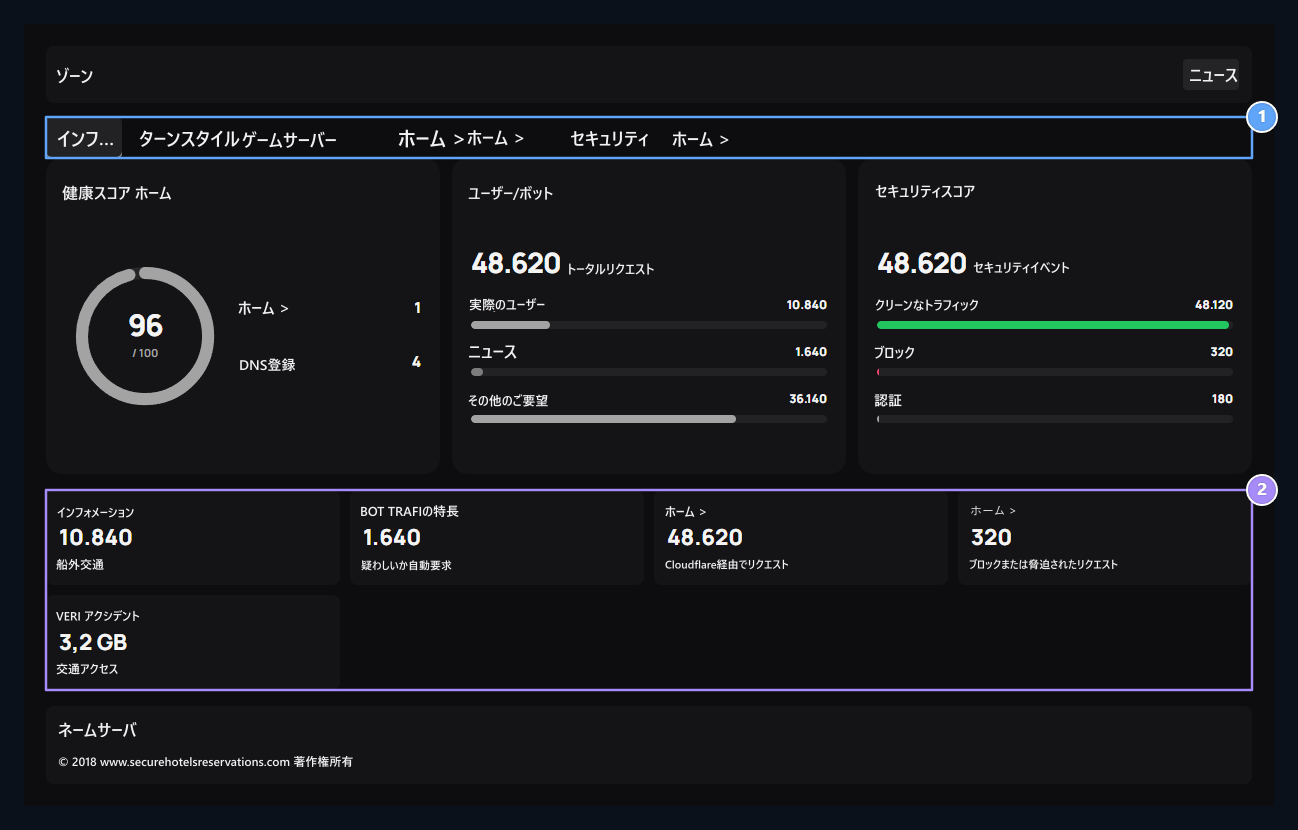
概要を読む

Tabs, Traffic summary

1. タブ

Summary、回転木戸、ゲーム、DNS、キャッシュおよび保証用具はここにあります。

2. 交通要約

ユーザー、ボット、リクエスト、ブロック、データ転送を一緒に読みます。
総合案内 タブには、ヘルススコア、ユーザー/ボットの配布、セキュリティスコア、リクエスト、ブロック、データ転送があります。 リフレッシュ は、リンクされたアカウントのデータを回復します。 ユーザーの数を合計リクエストで個別に見積もります。 分析カードの待ち情報は、まだデータが受信されていないことを示すかもしれません。 サブセクションネームサーバは、ドメインが割り当てられた名前サーバーを示します。 貴社のドメイン名を変更する必要があります。

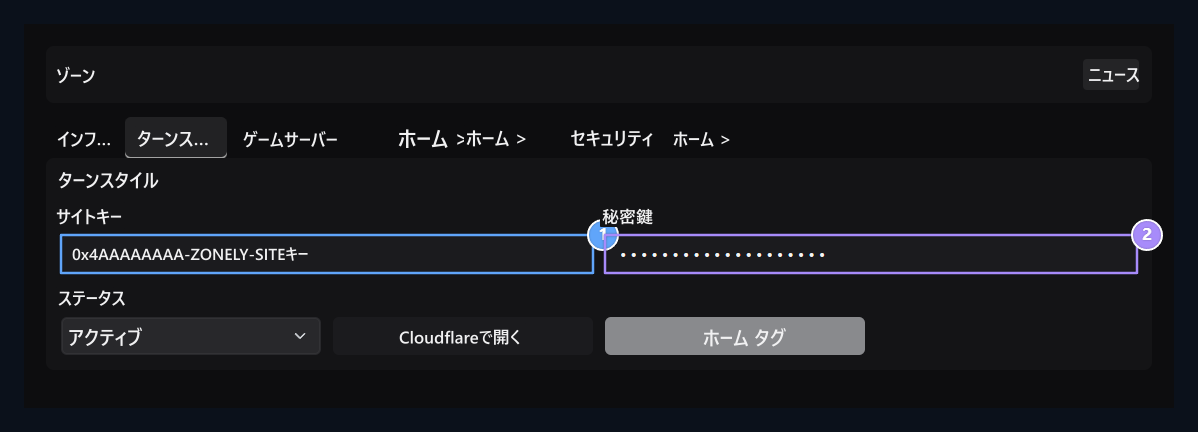
回転木戸のスイッチを入れて下さい

Site Key, Secret Key

1. サイトキー

あなたのCloudflareの回転木戸app.のサイトのキーを進水させます

2. 秘密鍵

同じアプリケーションの隠しキーを入力し、ステータスをアクティブにします。
ターンタイル タブに移動 Cloudflare で開く ボタンで管理画面を開きます。 作成するアプリのドメイン名を確認してください。 同じアプリケーション サイトキー と 秘密鍵 パネルの値を入力し、ステータス アクティブ を選択して 保存する ボタンを押します。 以前に保存された隠しキー領域に直進して埋め戻すことはできません。既存の隠しキーを維持しながら空白のままにすることができます。新しいアプリに行くと、一緒に2つのキーを更新してください。

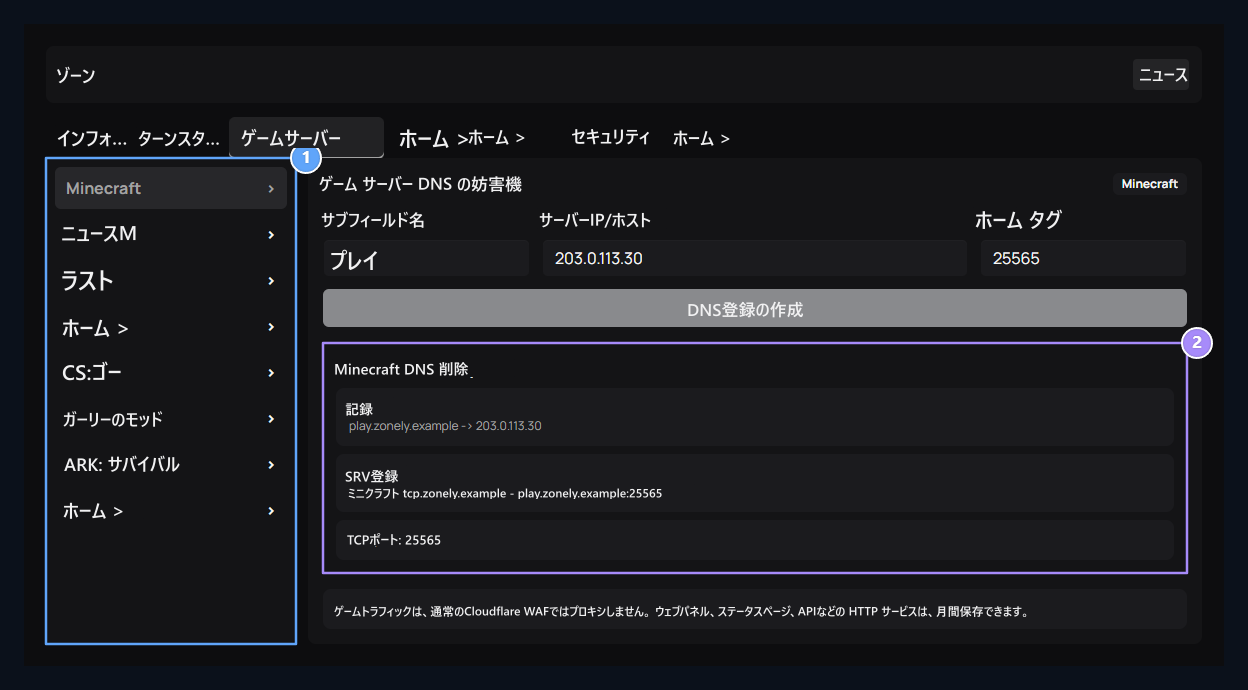
再生DNSドラフト

Select your game, see DNS tasla

1. ゲームを選択

準備が整ったオプションは、サービス名、プロトコル、デフォルトポートを埋めます。

2. DNSバックアップを参照してください。

Aは、サーバーのターゲットとポート入力、AとSRVのドラフトが更新されます。
ゲームサーバー タブの左からゲームを選択します。 準備の選択は、サービス、プロトコル、デフォルトポートをもたらします。 サブドメイン、サーバーIP、ポートレート 自分のサーバーに応じてフィールドを埋めます。 右側の草案を確認してください。 DNS登録 ボタンは確認の後で準備されたレコードを作成します。 実際のサーバー ポートが付いている準備ができた港を比較して下さい。 CNAME の取付けはあなたが Zonely のゲームの保護 防火壁・WAF ガイドを続きます使用すれば。

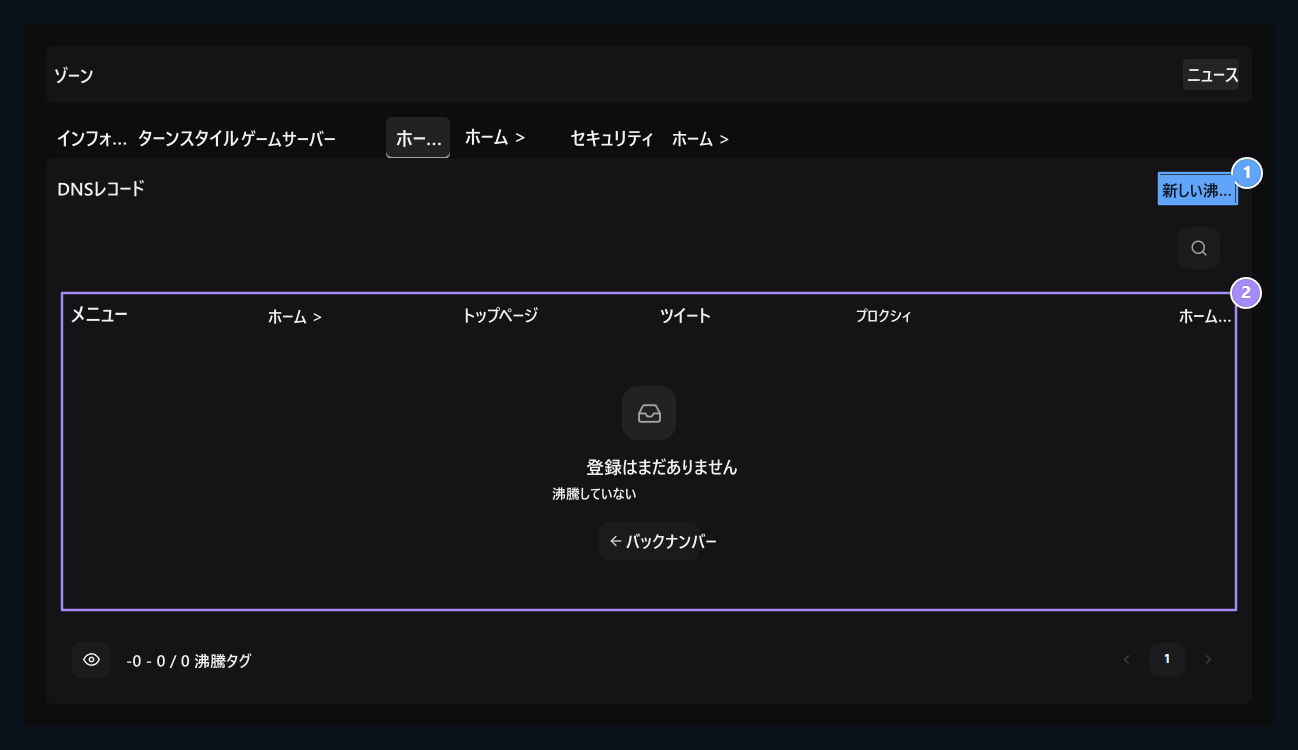
DNS ログを管理する

New DNS record, existing DNS records

1. DNS の新しいレコード

適切なエリアが利用できるウィンドウを開きます。

2. 現在のDNSレコード

このテーブルの型、名前、ターゲット、TTLおよびプロキシ状態を管理する。
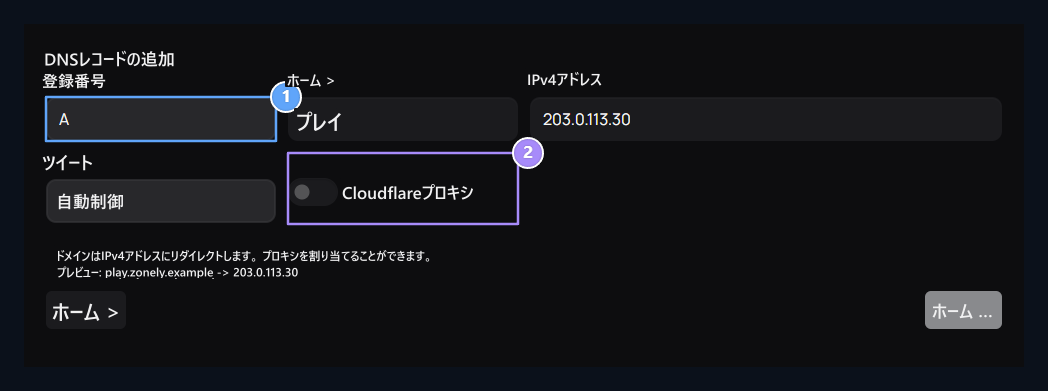
DNS タブの型、名前、宛先、TTL およびプロキシの状態を読んで下さい。 編集 の登録額; 削除 要求確認。 DNS の登録 ボタンが付いている新しい形態を開けて下さい。 Registration type, Proxy choice

1. 参加登録の種類

A、AAA、CNAME、MX、TXT、SRVまたはCAA。

2. プロキシ選択

Webとゲームのログのプロキシの必要性は異なる。
ルートエリア**@**Forサブフィールドwwwまたはplayは、名前を入力します。 TTLと利用可能なタイプ プロキシ 好みを選択します。 プロバイダとあなたが登録する前に必要なタイプと目的地を比較します。

SRV フィールド
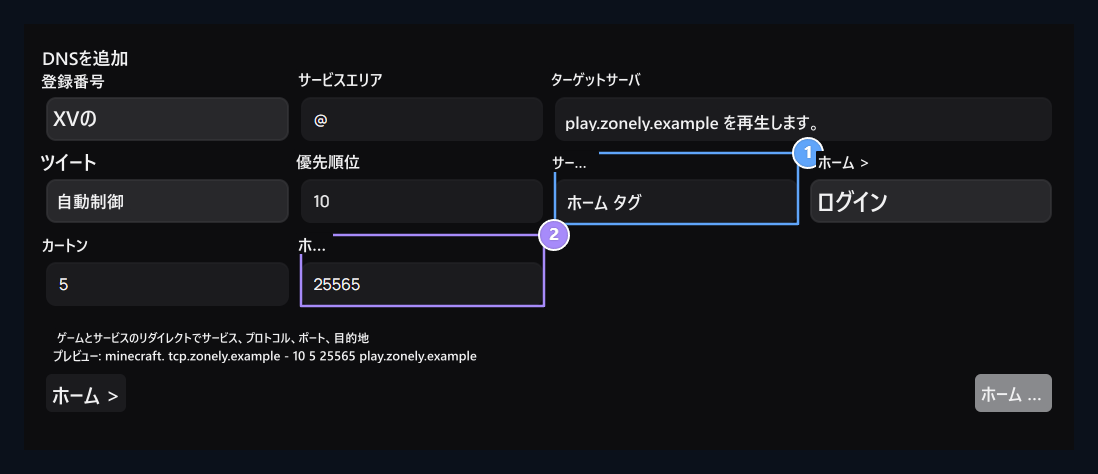
Service and protocol, Target port

1. サービスおよびプロトコル

は、Minecraft.の minecraftとTCPフィールドを使用します

2. ターゲット ポート

は、優先して重みのあるゲームの実際のポートを入力します。
型 SRV 追加の領域が表示されます。 Minecraft サービスは、例えば _minecraft、プロトコル TCP、ターゲット play.zonely.example です。 独自のゲームサーバーからポートを取得する、インストールに応じて優先順位と重量を入力します。 保存する この情報は、Cloudflare に送信されます。

キャッシュの管理
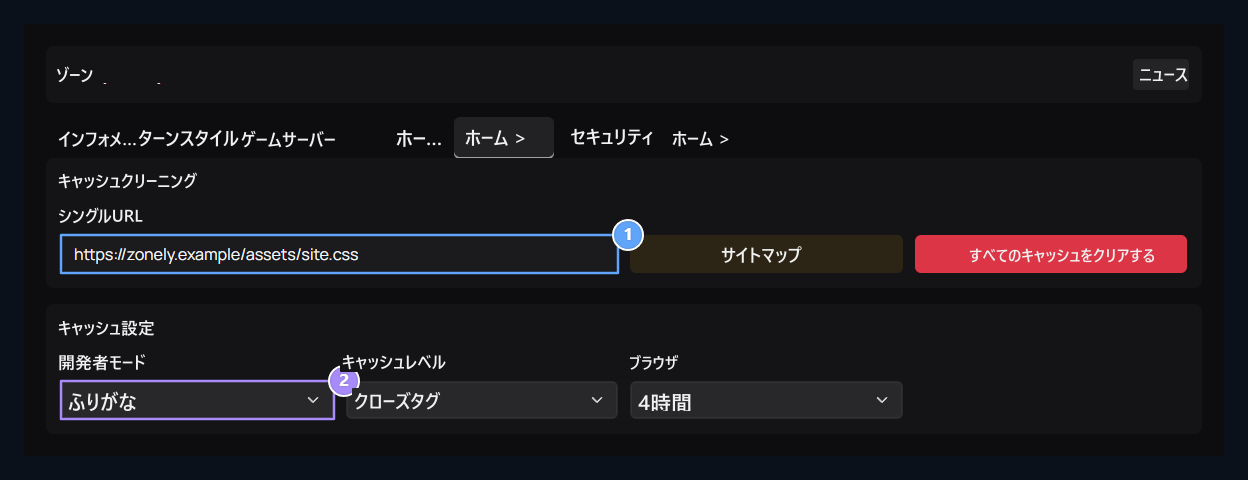
Single URL cleaning, Cache behavior

1. 単一URLのクリーニング

Writeは、更新されたファイルのフルアドレスを記述し、このURL.をクリアします

2. キャッシュの動作

Setの開発モード、キャッシュレベルおよびブラウザの時間。
キャッシュ タブの単一ファイルのための完全なアドレス URLのクリーニング 対応するクリーニング ボタンを押します。 すべてのキャッシュをクリアする は、エリア全体に対する承認を求める。 一番下セクション開発モード、キャッシュレベル、ブラウザキャッシュ 選択の好み。これらの選択は変更時に個別に送信されます。追加のバッチレコードボタンを待ちません。クリーニングプロセスはボタンで動作します。

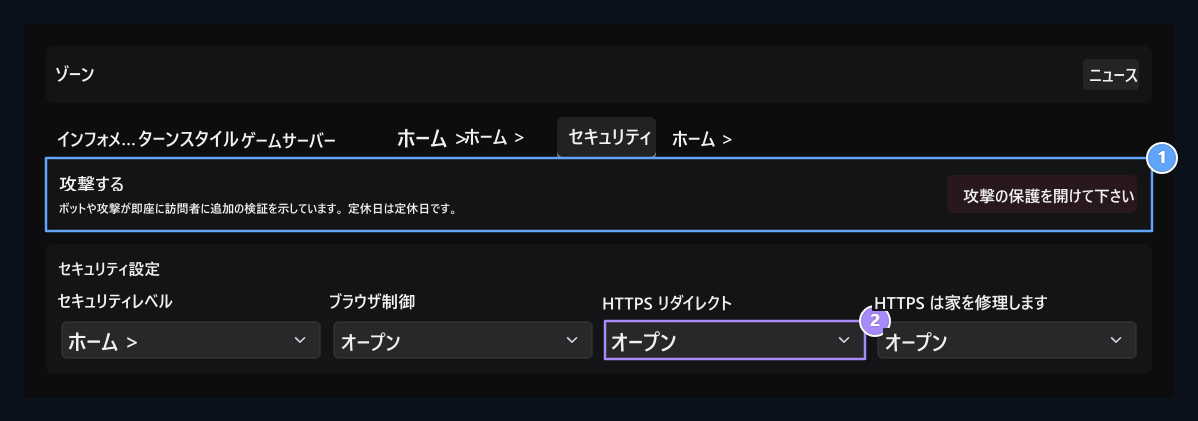
セキュリティー設定を選択します。

Attack protection, HTTPS preferences

1. 攻撃の保護

このボタンで攻撃ステータス下でのManage。

2. HTTPS の好み

Set HTTPSリダイレクトと自動URL補正別々。
セキュリティー タブの 攻撃保護 攻撃設定の下でボタンを管理します。 このボタンで閉じたときにパネルのセキュリティレベル メディウム 値を取ります。 サブセクションセキュリティレベル、ブラウザの制御、常に HTTPSおよび自動 HTTPS 補正オプションが利用可能です。各選択が変更されたときに適用されます。既存の証明書とルーティングインストールでHTTPSの好みを確認してください。

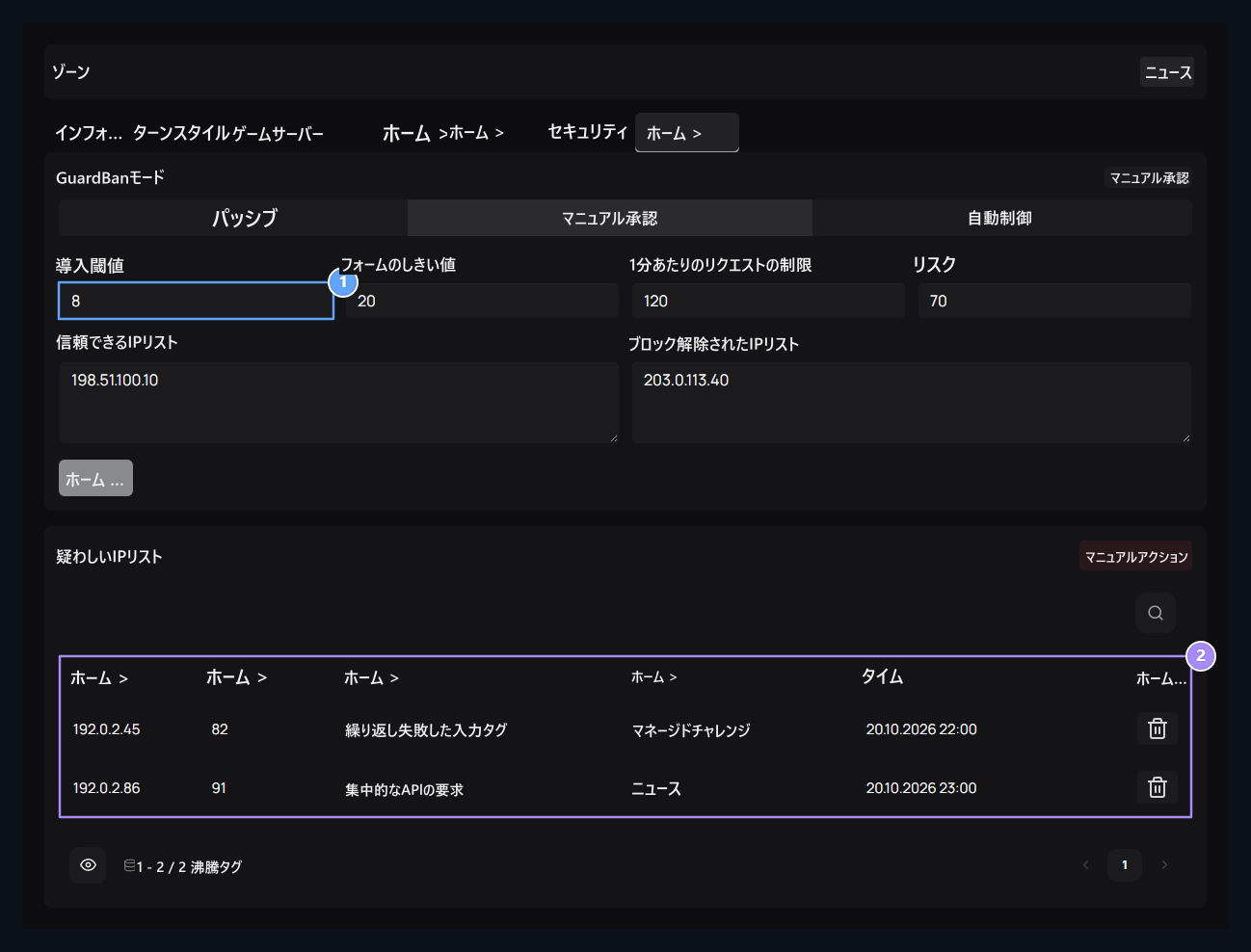
GuardBanルールを用意する

Detection thresholds, IP transaction list

1. 検出のしきい値

Set は、不要な入力、フォーム、API とリスクのしきい値をまとめています。

2. IPの取引リスト

Whyはポイントの時間を追跡し、取引および終わりを加えました。
ガードバン タブの パッシブ、提案 または オートマチック 作業形式を選択します。 不要な入力、情報送信、API およびリスクのしきい値を設定します。 信頼されるIP と ブロックしない リストにアドレス行を入力します。 地図とリストの変更 保存する 送信 とともに. モードボタンはまた、選択したモードと一緒にその瞬間の値を送信します. モニターIP, ポイント, 原因, 応用プロセスと最終テーブルから時間; 削除は、関連するアプリケーションを削除します.

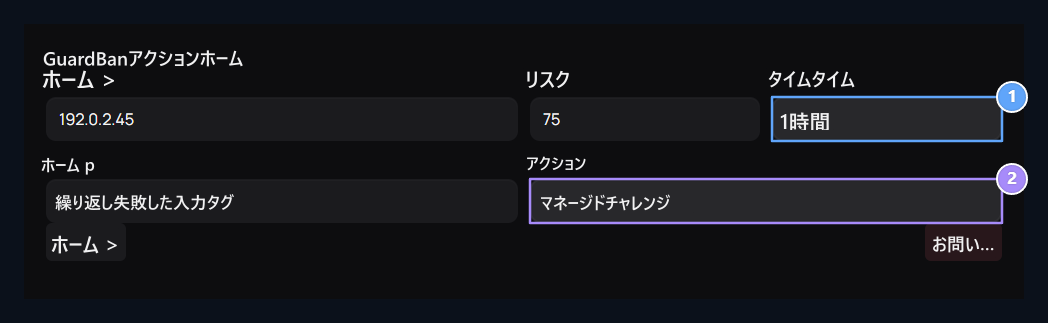
手動IP操作

Time and description, Process to be applied

1. 時間と説明

IP が処理され、時間がある理由を Specify。

2. 適用されるプロセス

腕時計、検証、ブロック、または信頼できるIPオプションのいずれかを選択します。
マニュアル ボタンを押します。 IP アドレス、リスクスコア、説明、時間を入力します。 時計、管理、チャレンジ、仮ブロック、永久ブロック または 信頼されるIP 操作に適したものを選択します。 おすすめ 送信します。 タイムオプションは5分、15分、1時間、1時間、6時間、24時間、マニュアルです。 永続障害を取り除くためにリストのレコードを管理します。 一時的な時間の選択に頼らないでください。