ホーム
 ユーザーガイド
 開発者
 決済ゲートウェイ
 統合とツール
 サイトの利用
 トラブルシューティング
オークション について調べる
デフォルトは、サーバーグループをビューで拡大または狭くします。関連する商品の取引メニューを開きます。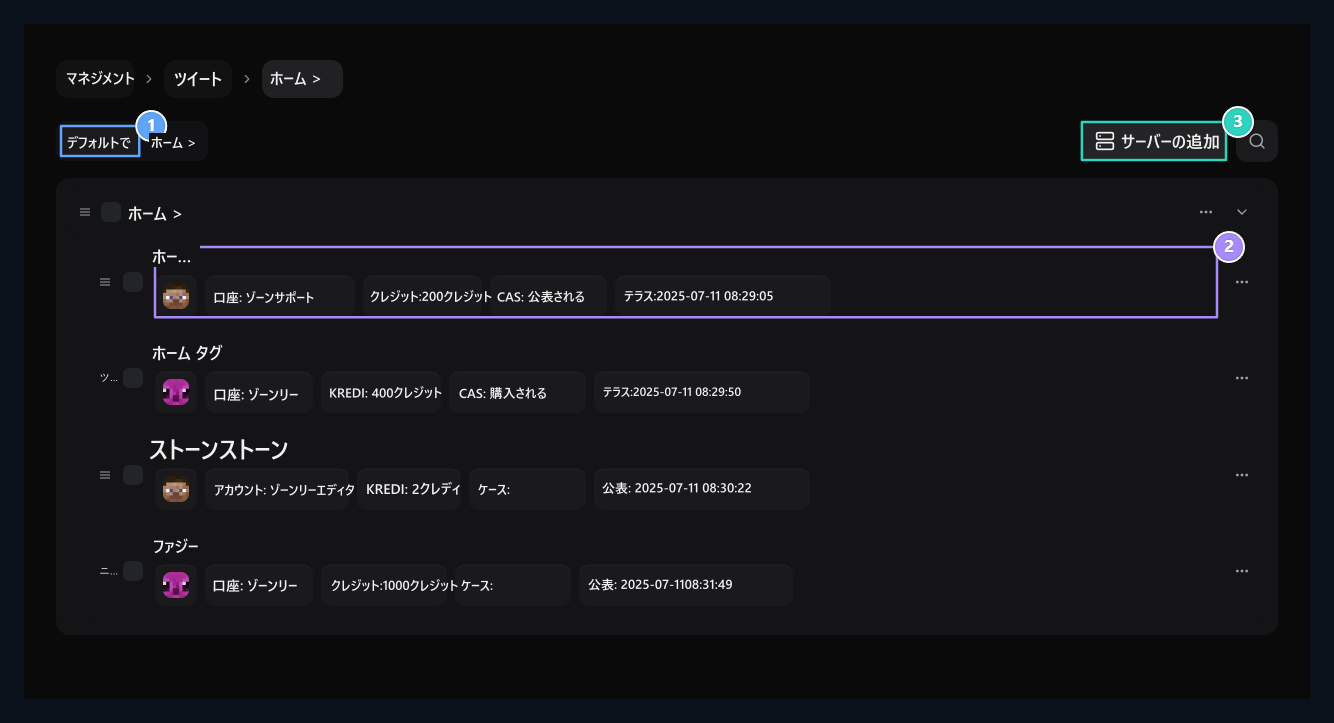
1. デフォルト表示
オークション レコードは、サーバーのサーバーに応じてグループ化されます。
2. 会員登録
レコードの項目名、アカウント、価格、ステータスを見直します。
3. サーバーグループの追加
サーバグループを追加して連絡先を一覧表示します。
テーブルビュー
テーブルビュー
ユーザや製品による外観でふりがな検索。サーバー、価格、ステータス、出版物の日付を確認してください。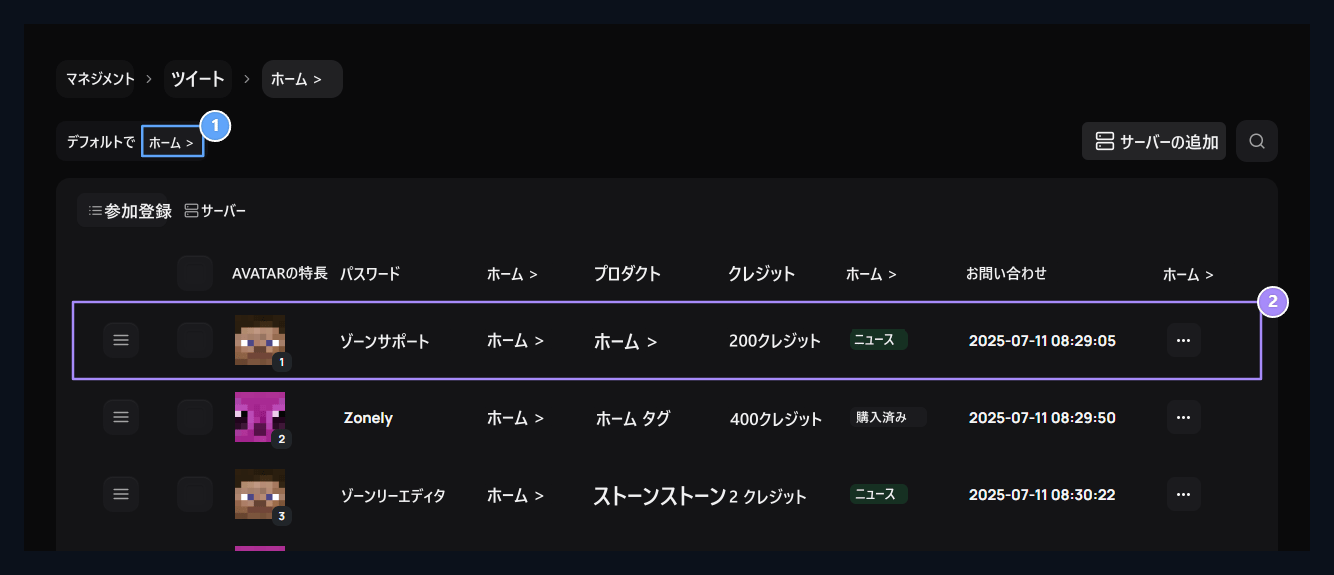
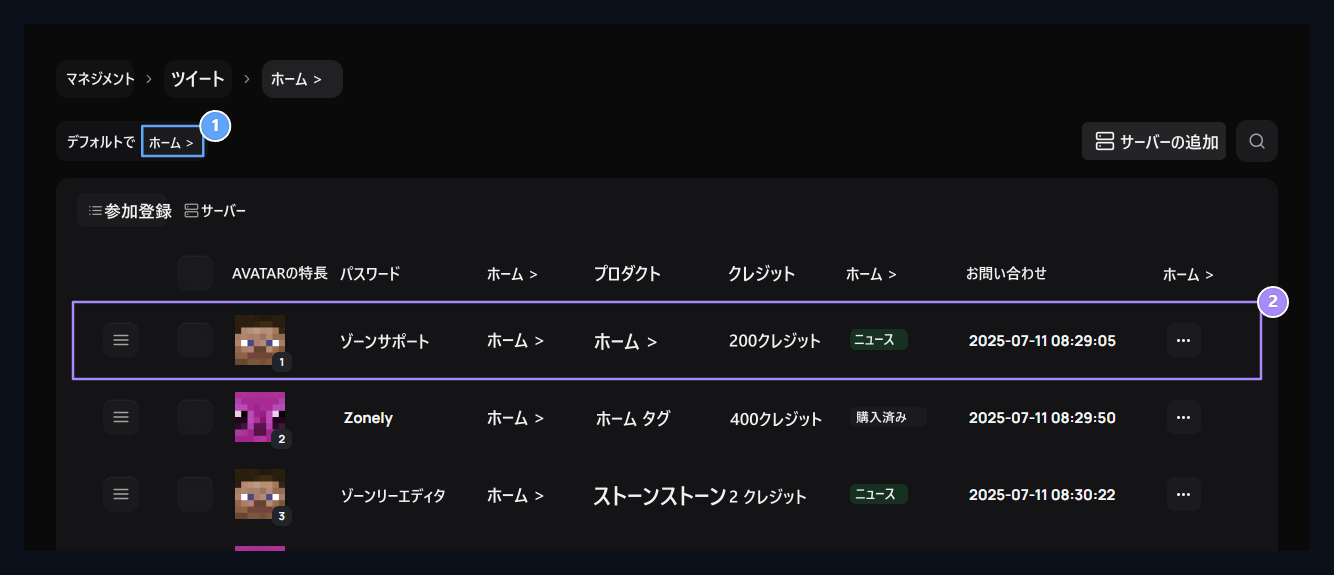
1. 正常なテーブル
アカウント、サーバー、製品、クレジット、ステータス、日付の列の同じレコードを参照してください。
2. 会員登録の比較
サーバーグループ、価格、および商品の放送状況をチェックします。
サーバーグループを作成する
サーバーの追加 ボタンを押します。 コマンドサーバ エリアから サーバー ページに用意したリンクを選択します。 グループ名、説明、ビジュアルを追加します。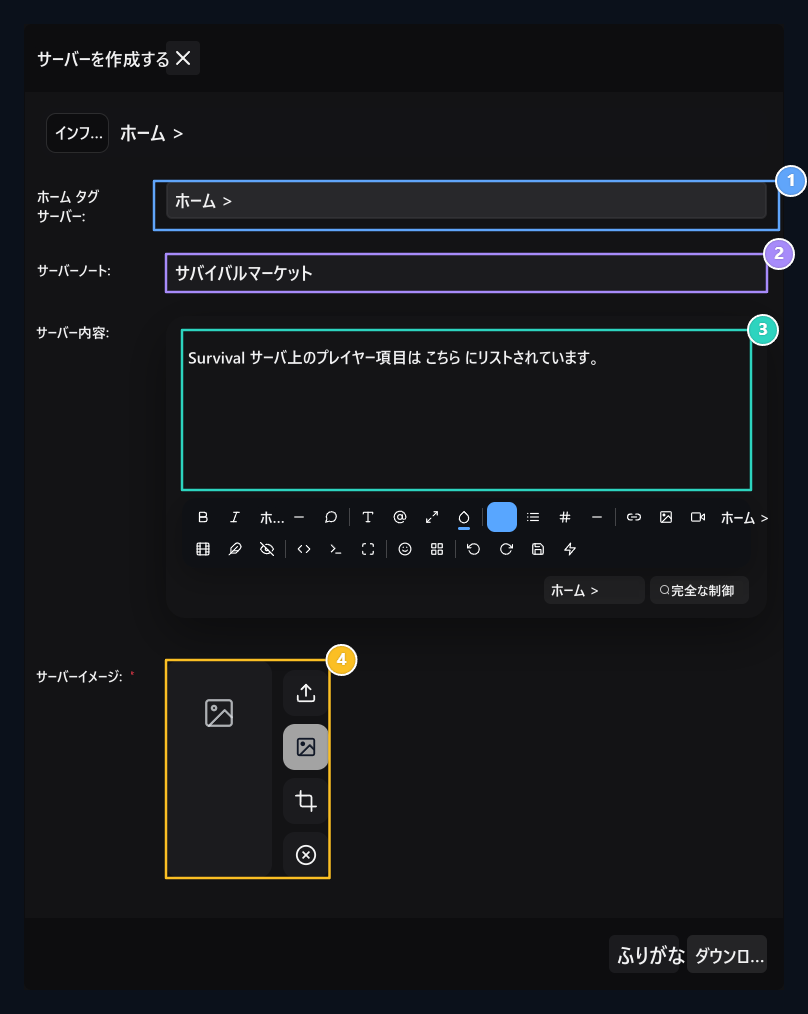
1. コマンドサーバ
人に接続する登録済みゲームサーバーを選択します。
2. サーバーグループ名
オークション.のページに表示される名前を入力します。
3. サーバーコンテンツ
Writeはこのグループで商品の販売の簡単な説明.
4. サーバー映像
ユーザのサーバーカードの視覚を選択します。
グループをゲームに接続します
Minecraftサーバーゾーンリーコアはインストールする必要があります。 プラグインのデータベースリンクをサイトと一致させます。 テーマのグループを開きます。 アドレスの最後にグループ番号を取得します。
1. サーバID
Open-server-idフィールドのオークショングループアドレスの最後に番号を入力します。
ゲーム内ビューの準備
GUI タブの ゲームで見る 選択肢を開きます。 タイトル、説明、アイコンを選択します。 特別なモデルを使用している場合は 型式番号 入ります。 出版情報 保存グループと。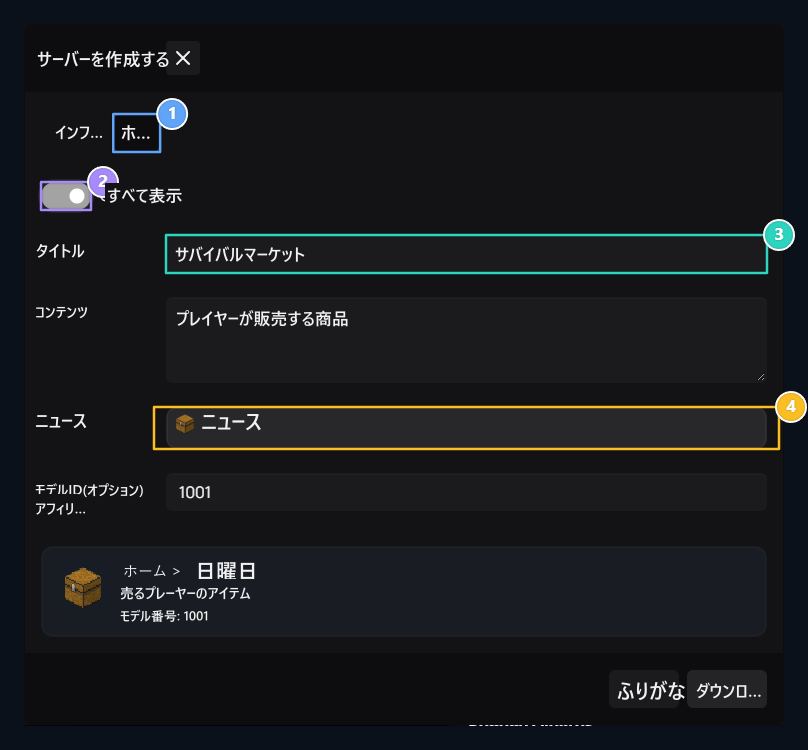
1. GUIタブ
こちらのオークションサーバーグループのゲーム内メニュー情報をEditで編集します。
2. ゲームを表示
ゲームの外観が使用されている場合は、Openこのオプション。
3. タイトルと説明
ゲーム内メニューに表示するテキストを識別します。
4. アイコンとモデルID
アイテムアイコンを選択します。 特別なモデルを使用している場合は、モデルID値を入力します。
アイテムの編集レコード
関連商品 3ポイント → 編集 方法を開きます。項目、ユーザー、サーバー、クレジット価格をチェックし、必要な変更を保存します。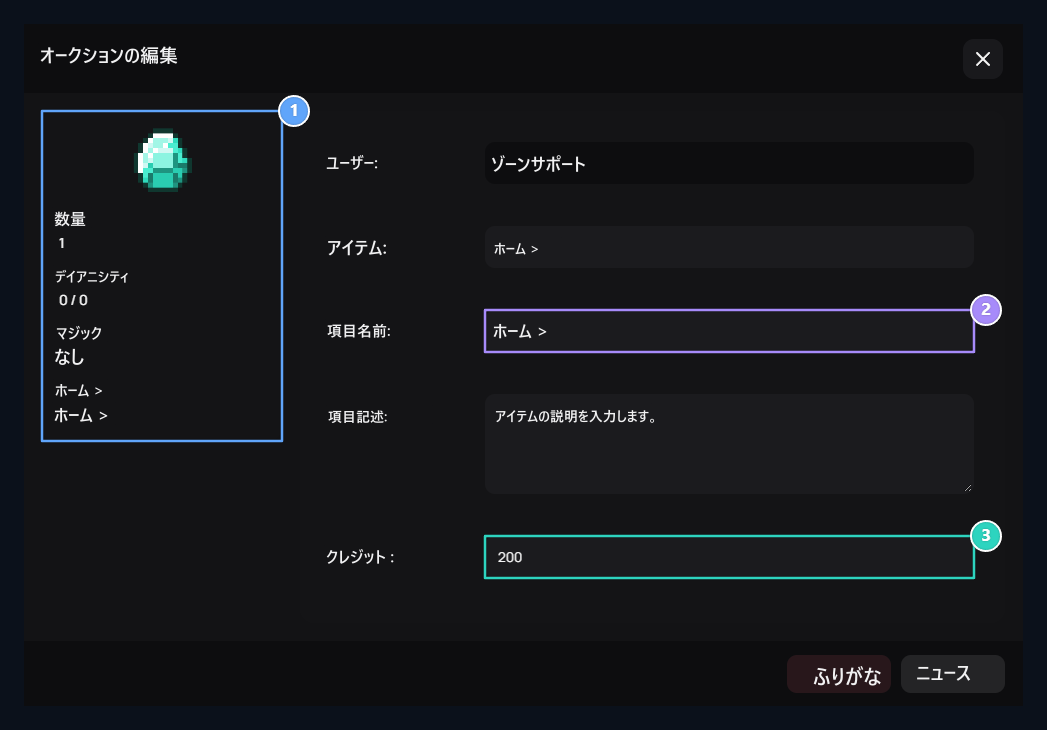
1. アイテムのまとめ
Material ビジュアル、qty、耐久性、スペル、サーバー情報はこちら。
2. 項目名前および記述
ストアに表示する項目テキストをチェックします。
3. クレジット手数料
はこの登録のために要求されるクレジットの量を決定します。
テーマカード
テーマカード
オークショングループを開くことで、販売中のアイテムをチェックしてください。顧客は、購入の売り手、呪文、そして価格が引き続き確認されています。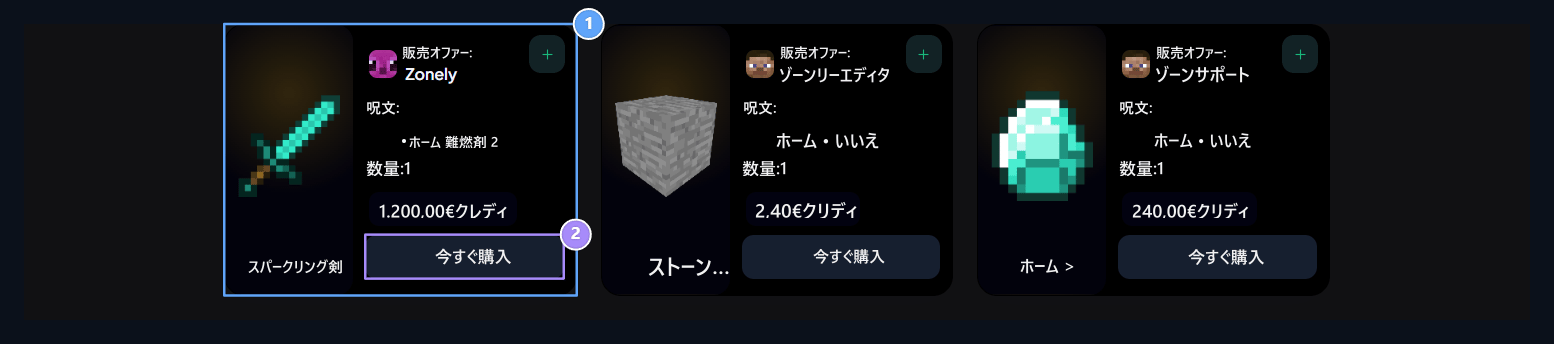
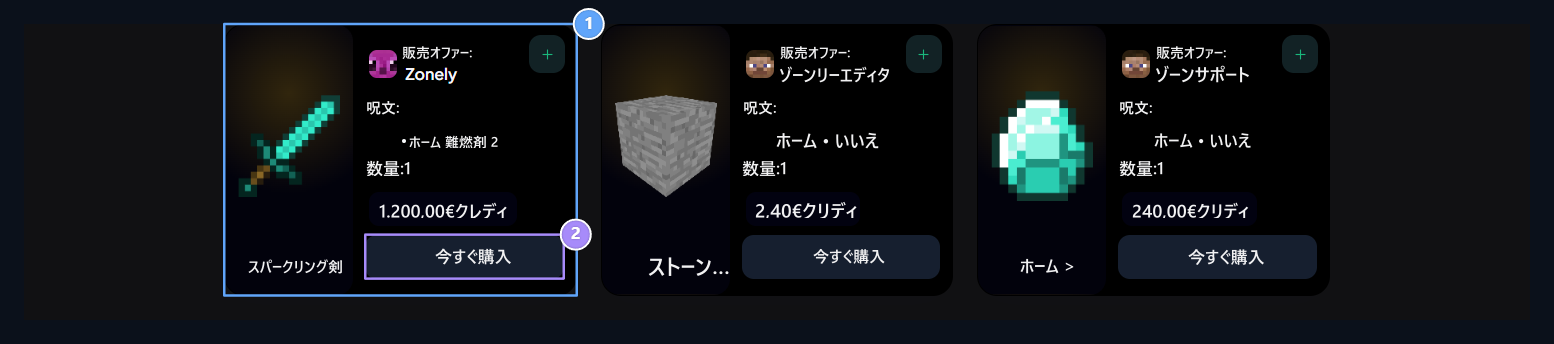
1. 利用者の個人カード
アイテムは、ビジュアル、売り手、呪文、ピース、クレジット価格とともに表示されます。
2. 購入
このボタンから購入ステップに適切なレコードを取得することができます。
売り手の名前と価格を変更することができます
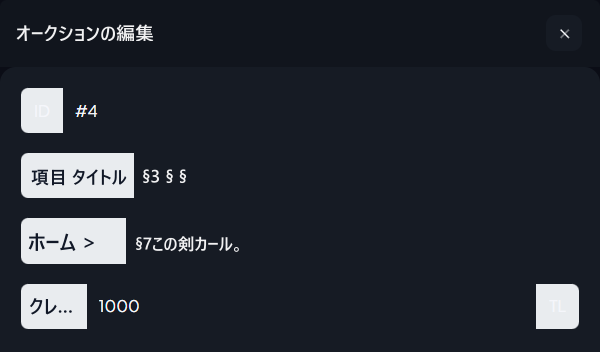
売主, 商品の販売時に プロフィール → 注文 セクションから人でレコードを見つけて見つける 編集 ボタンを印刷することができます. アイテムは、いつでも販売されるまで価格を更新することができます.
- アイテム名は店で現われる新しい項目名をタイプします。
- グッズコンテンツ フィールドの説明を編集します。
- クレジット フィールドに新しい販売手数料を入力します。
- スクリーンの下で 更新情報 ボタンを押して下さい。
購入者をゲームに後で転送することができます
人で購入, 購入者 プロフィール → 注文 セクションに追加. ユーザーが購入しなければ転送する必要はありません。; 準備ができたら関連する項目で ゲームへの転送 ボタンを使用することができます。.
- アイテムによって接続されたゲームサーバーにログインします。
- 私の注文セクションのゲーム転送が待っています 場合の項目を見つけて下さい。
- ゲームへの転送 ボタンを押します。
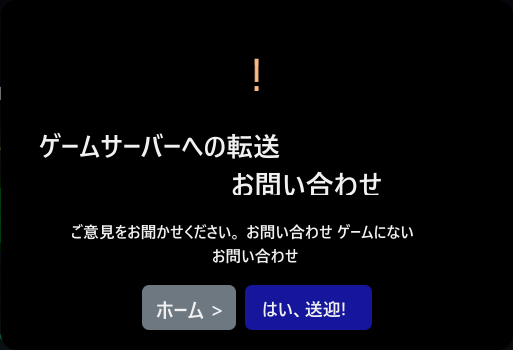
- チェックはゲーム内とドロップダウン確認画面の**はい、送迎!**使用オプションです。
ゲーム転送承認の表示
ゲーム転送承認の表示