
 ホーム
 ユーザーガイド
 開発者
 決済ゲートウェイ
 統合とツール
 サイトの利用
 トラブルシューティング
質問を見る
リストには、ヘッダー、選択タイプ、オプションカウント、アクティブステータス、更新日が含まれます。 質問を追加 新規質問を準備します。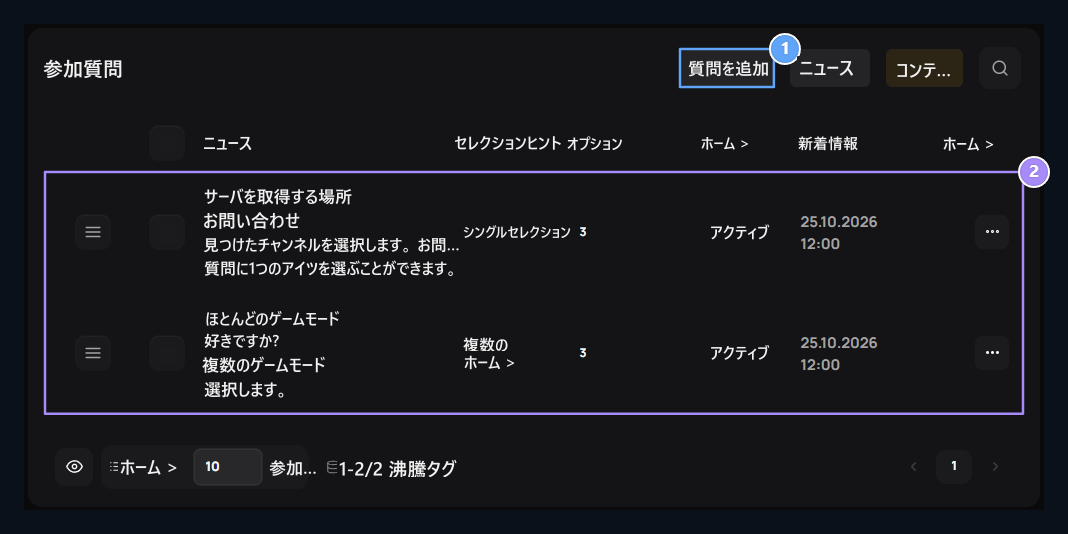
1. 質問を追加
登録後に求められる新しい質問を準備します。
2. 質問および選択のタイプ
質問ヘッダー、モノラル、または複数の選択とアクティブステータスを確認します。
問題のヘッダーと選択タイプを決定します
質問を追加 → Q タブの 質問 タイトル 領域に記入します。 短い記述 は、フィールド内のユーザーに応答する方法をユーザーに伝えます。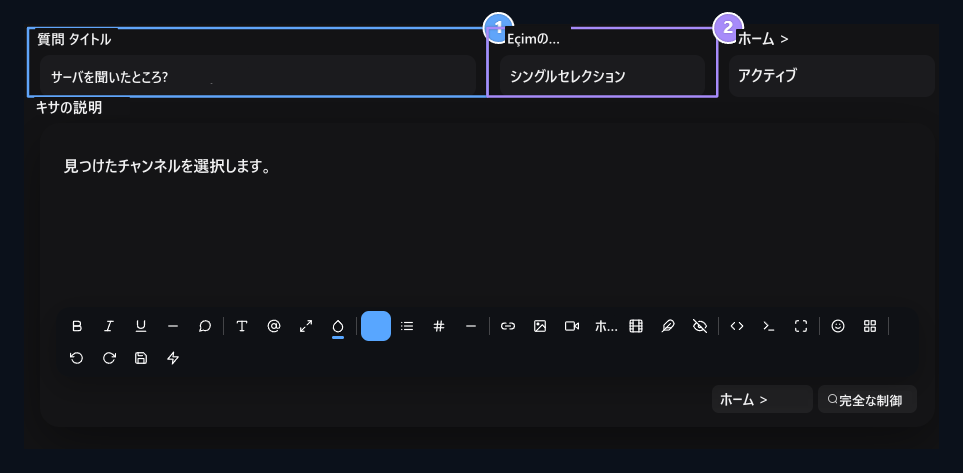
1. 質問タイトル
ユーザーが応答する質問をタイプして下さい。
2. 選択タイプ
Useの単一選択か多数の選択。
応答カードを用意する
ソリューション タブに移動します。 フィールドに対応する最初のカード タイトル タイプ。 新しい回答のために アクセサリー ボタンを使用します。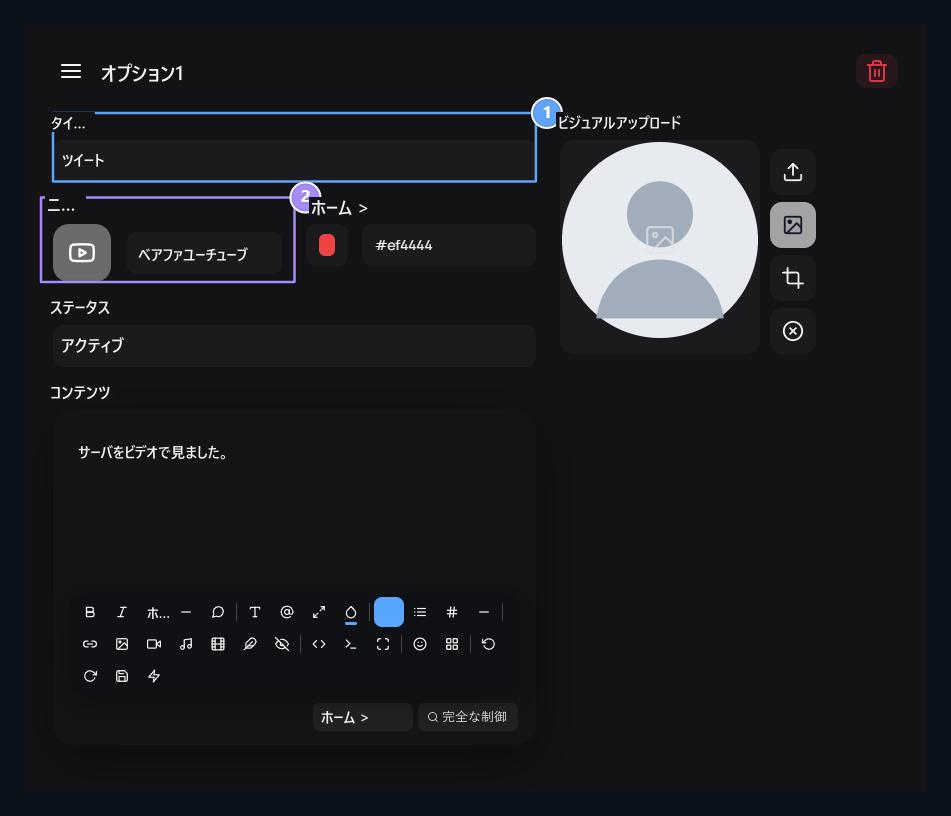
1. タイトル
ユーザーの選択に対する応答をタイプして下さい。
2. アイコンおよび色
応答カードのアイコンとハイライト色を設定します。
投稿登録フローの有効化
設定ボタンエンゲージメントフロー設定の質問のリストは、画面を開きます。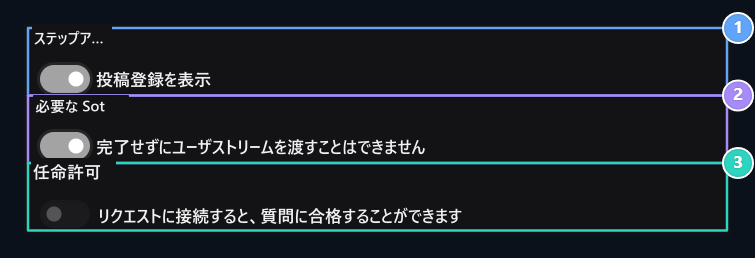
ステップ1. アクティブ
Show 投稿登録参加質問.
2. 対応が必要
フローが完成するのを確実にする。
3. ジャンプのパーミット
リクエストはオプションフローの質問を渡すようにします。
挨拶と完成テキストの種類
オープニング・タイトル と オープニング・ステートメント 質問ウィンドウの入力テキスト。例えば、Zonely Minecraftをお楽しみください! ヘッダーでプレーヤーを満たし、短い質問の目的を説明してください。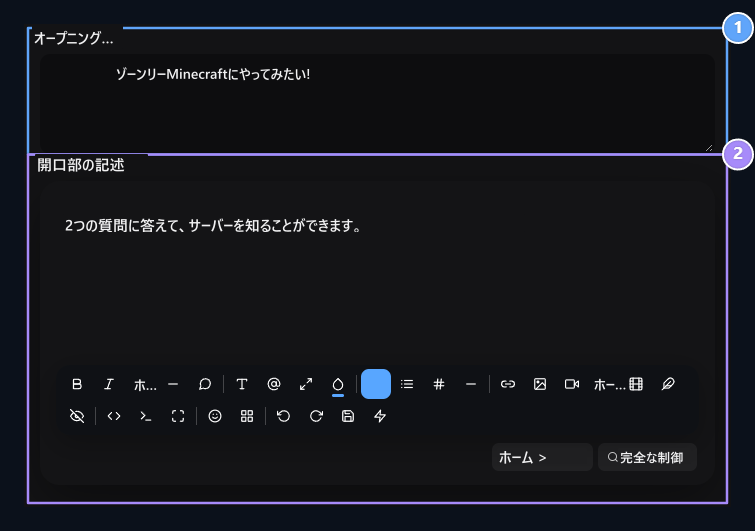
1. オープニングタイトル
サーバーにプレーヤーを満たしているヘッダーを設定します。
2. 開始記述
Briefly は、質問が尋ねられている理由を説明しています。
サーバールールの追加
活動的なルール オプションを開くことで、最後のステップにルールの承認を追加します。 ルールのトピック と タイトル 領域は、この画面で知られています。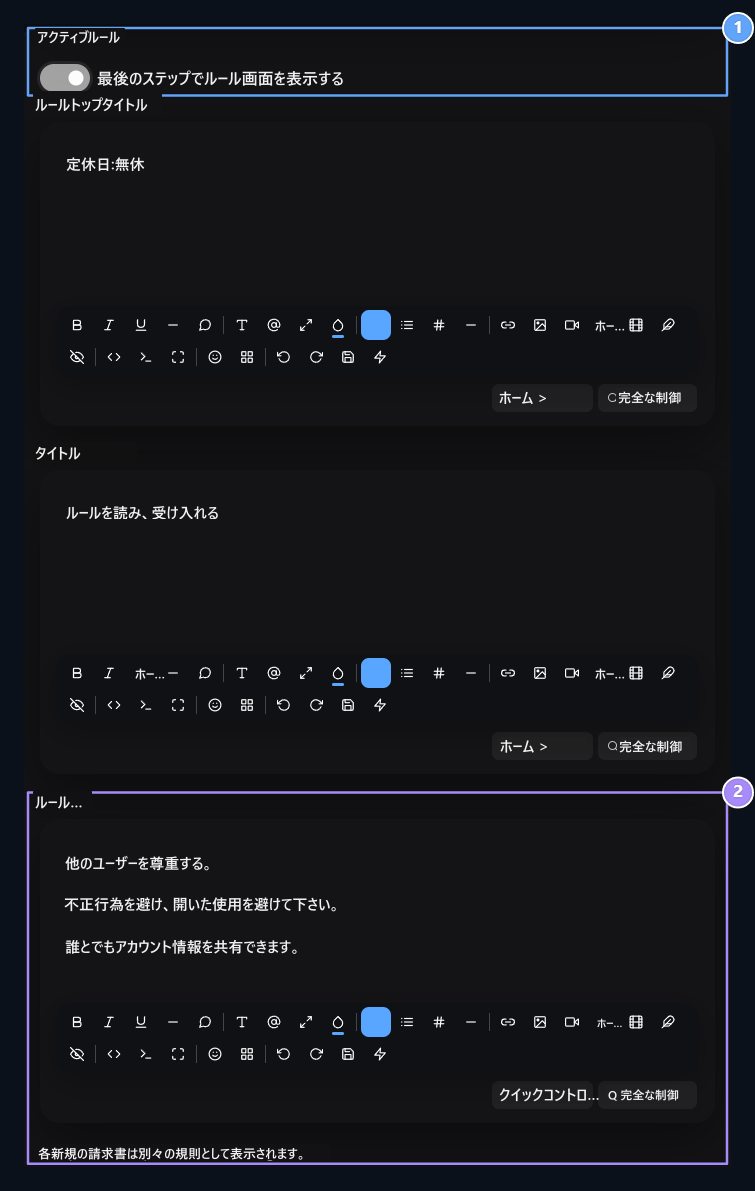
1. 活動規則
フローの最後にルール承認のステップを追加します。
2. ルール
Write は、各行に別のサーバールールを記述します。
参加クレジットを選択
参加クレジット賞 フィールドで完了するアカウントにクレジットの金額を入力します。 決定されるサンプル10クレジットで賞。 0の使用に報酬を与えない場合は。
1. 参加クレジット賞
フローを完了するために考慮されるクレジット額を設定します。
ユーザーの質問にどのように反応するか?
プレイヤー登録後、オープン出席ウィンドウの応答カードをクリックします。 質問のシングルチョイス別のカードは、以前の選択を変更します。 一番上のステップ情報はどのくらい表示されます。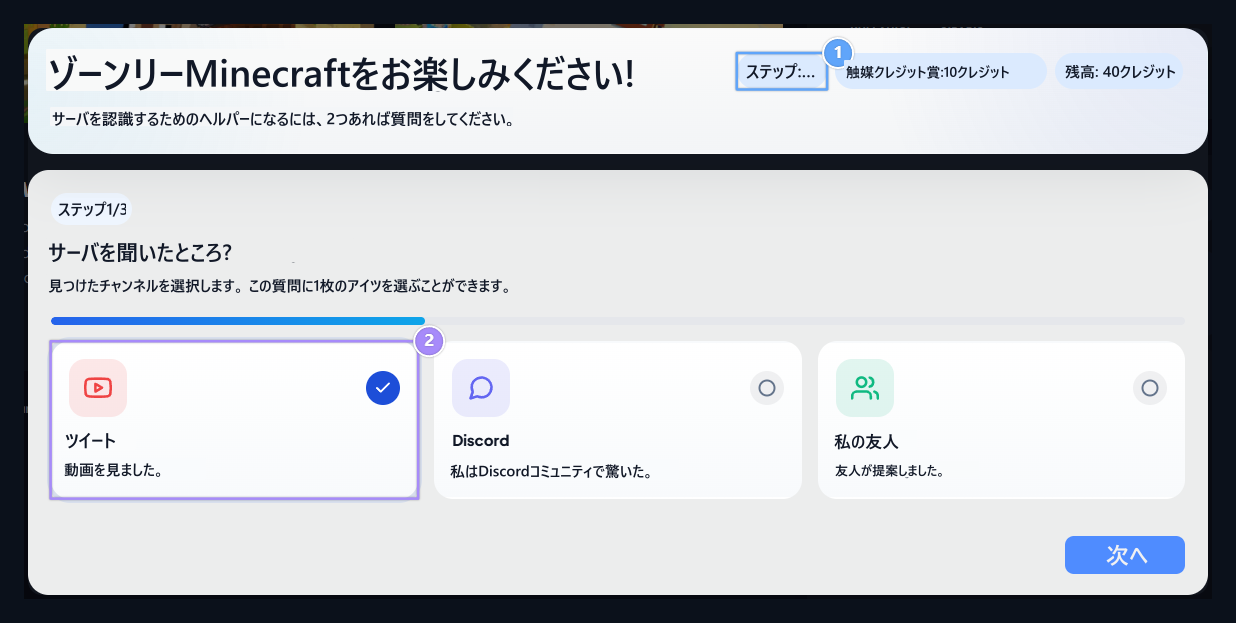
ステップ1. 情報
Two の質問とルールは、この例で 3 つのステップを作成します。
2. 単一応答
Only 1枚のカードは1枚の選択肢で選択されます。
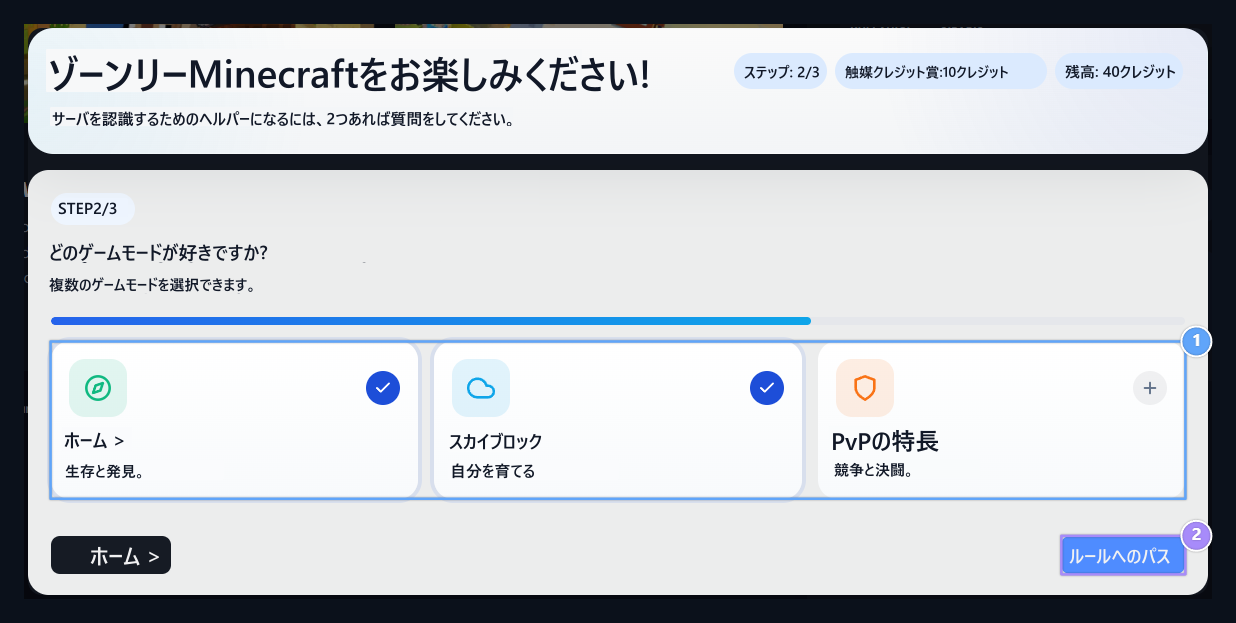
1. 複数の応答
SurvivalとSkyBlockは、一緒に選択することができます。
2. ルールへのパス
Check 応答とルール承認ステップを開きます。
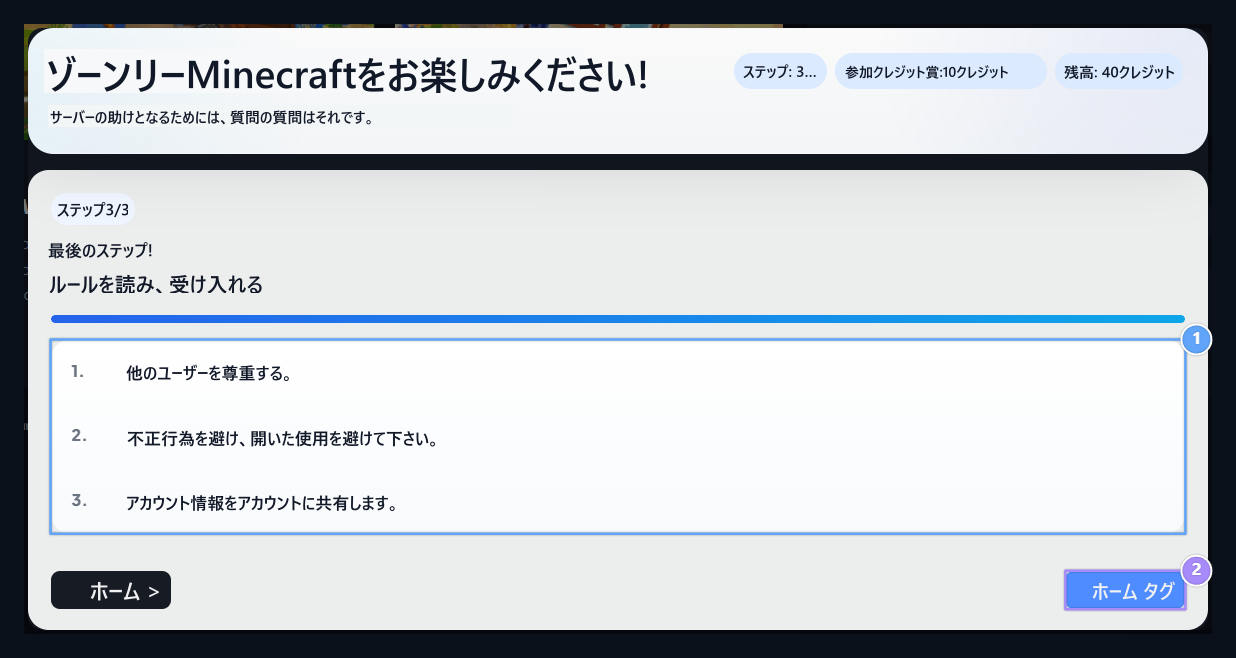
1. サーバールール
最後のステップのルールを読み込みます。
2. 保存
応答とルールの承諾を一緒に送る.
ユーザー応答の表示
管理リスト 返信 ボタンを開きます。 ユーザ名、応答要約、詳細、完全なステータス、報酬額、日付を一緒に見ることができます。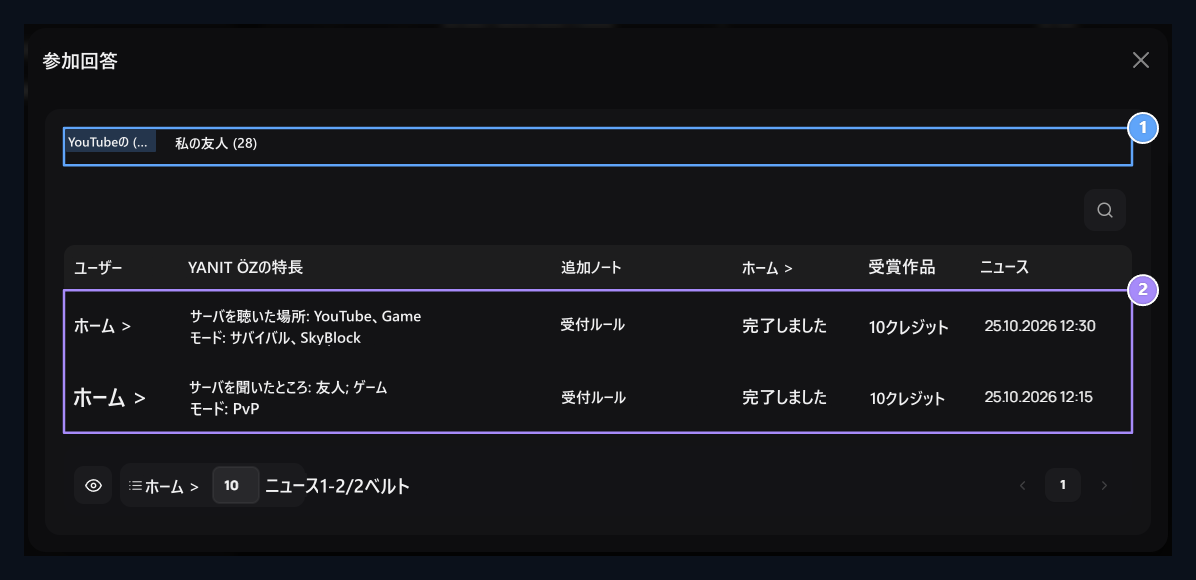
1. 返信要約
オプションの回数が選択されているかを見る.
2. ユーザーの応答
Review 応答、補完ステータス、報酬および日付。

調査結果
Afterの登録、コミュニティ全体に質問を持参し、結果の投票を表示するアンケートの準備。