
 ホーム
 ユーザーガイド
 開発者
 決済ゲートウェイ
 統合とツール
 サイトの利用
 トラブルシューティング
語学レコードの検索
フィールドを検索するtr_TR のような言語コード. 行内の翻訳の数が活性化とデフォルトタグに表示されます. PO/MO Files 接続は、翻訳ファイルと作業エリアを開きます.
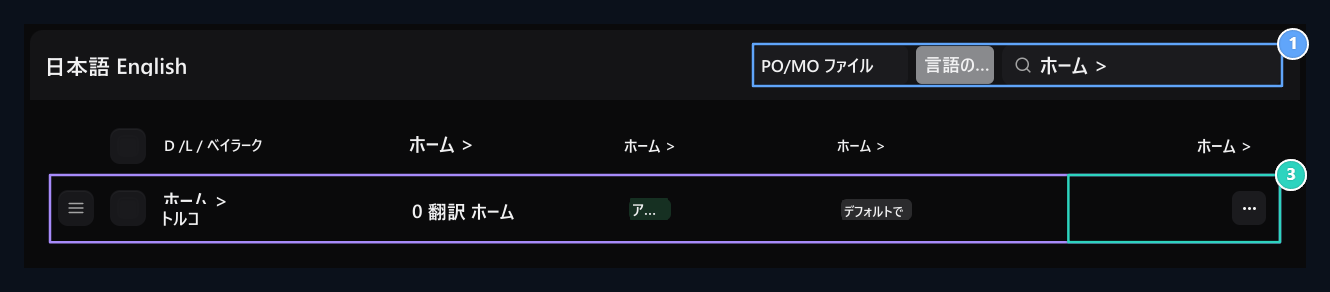
1. 語学ツール
Open PO/MOファイル; 新しい言語またはsearch.を追加
2. デフォルト言語
Turkish 基本的な言語登録。ステータスとデフォルトタグはここに表示されます。
3. ライン操作
Open 3つのポイントメニュー:POを編集し、自動ターンしてコンパイルツールに到達します。
新規言語の追加
語学学習 ボタンを押します。 語学コード は、fr_FR、フラグコード フィールド fr 型です。 言語と地域コードを一緒に使用してください。 作成する は登録を追加します。
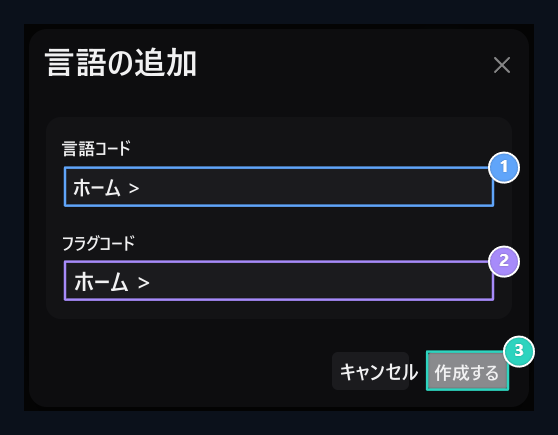
1. 語学コード
ZZfr_FR.のような言語および地域コードを進水させます
2. フラグコード
言語に使われるTypeのフラグコード。
3. 作成
Create 言語レコード; POファイルで翻訳を埋めます。
編集 PO ファイル
編集 のプロセス メニューからオプションを開きます。 msgid のソーステキスト、msgstr は翻訳を示します。 翻訳を msgstr 側へ入力します。 ソースキー、変数、フォーマットマーカーを保護します。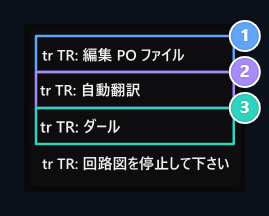
1. 編集PO
Translation.の編集可能なソースファイルを開く
2. 自動回転
POエディタのブラウザは、翻訳ツールに渡します。
3. ダール
録画したPOファイルからMO出力を作成します。
Poeditアプリで簡単に変換
POファイルをラインコード**デスクトップアプリの編集**として置き換えます。 これにより、ソーステキストと別の領域での翻訳が表示されます。 翻訳されたテキストを見つけてエラーをチェックするのは簡単です。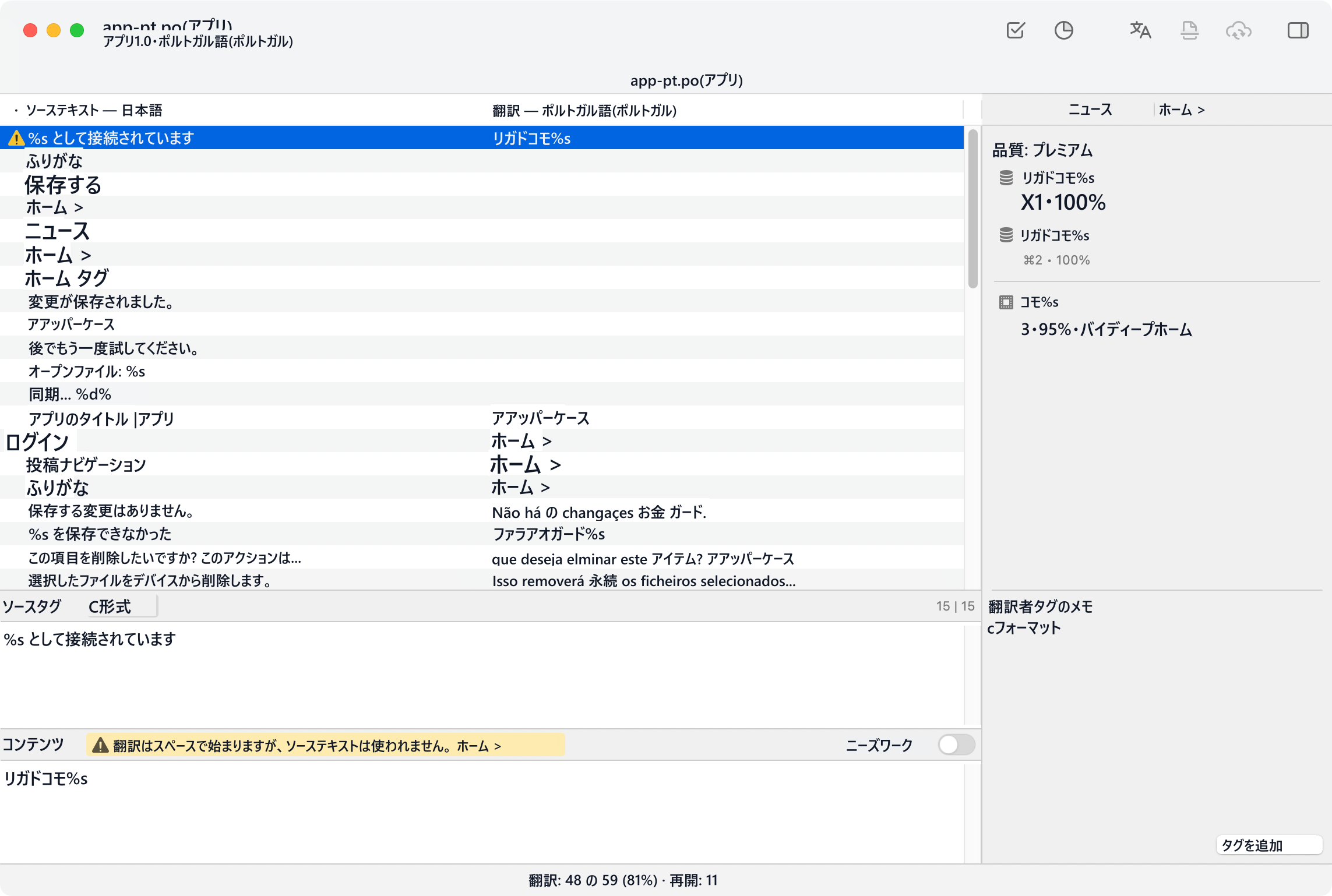
- Languages → PO/MO Files 整理する言語 プット ファイルをコンピュータに取得します。
- 開いたPoedit ファイルの → 開いた とファイルを選んで下さい。
- リストからテキストをクリック; 下部の Translation / Translation フィールドにカウンターネスを入力します。 ソーステキストを変更しないでください。
- Validate / Validate ファイルのエラーを確認し、保存します。
%s、%username%変数を保護し、HTML ラベルはのような。 - Zonely 編集転送で同じ言語は、画面上で保存します。 次に、サイトがプロセスで使用するMOファイルを作成する語学 → ダールを作成します。
自動翻訳ツールを使用する
言語行 自動ダイヤル オプションを開きます。 エディタ ソース言語 選択英語 または英語 同様に。 完全な翻訳を上書き 既存の翻訳を維持しながら、空の領域で作業することができます。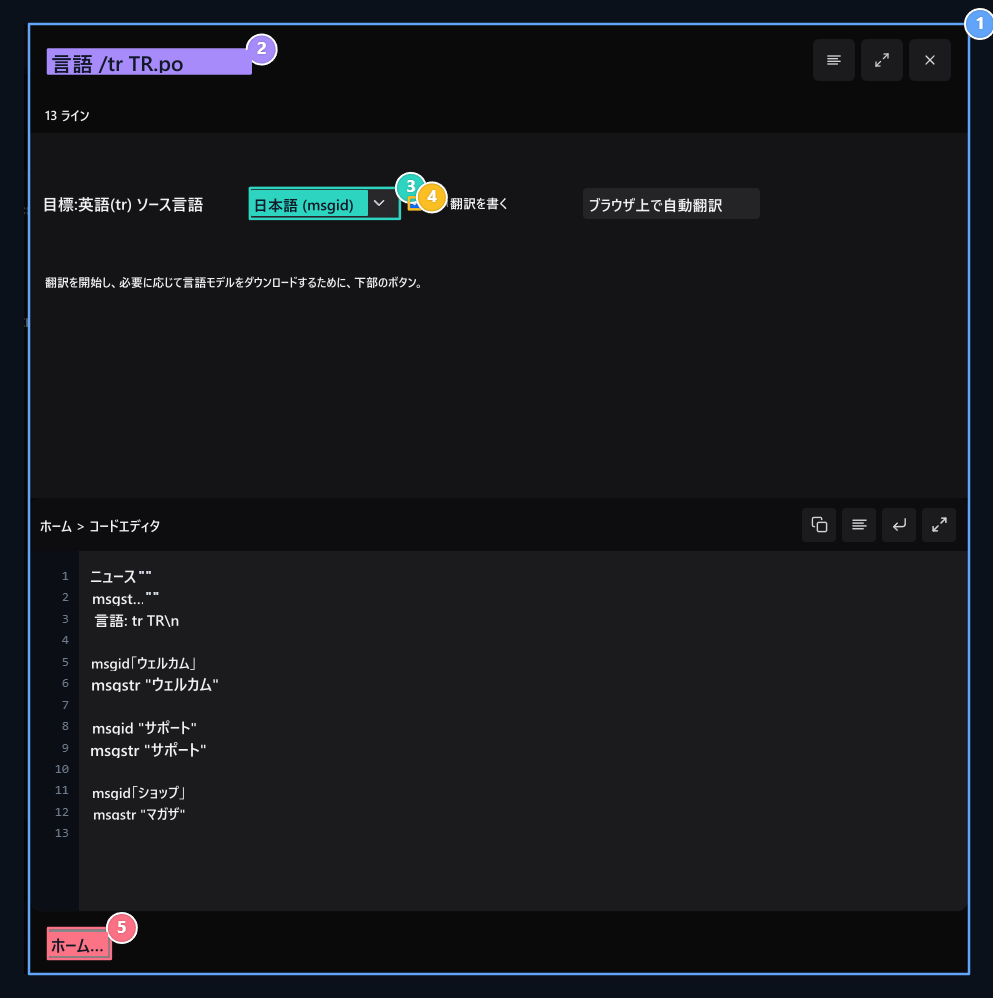
1. 翻訳コンテンツ
msgid ソースは msgstr 翻訳テキスト.
2. POファイル
編集された言語ファイルをチェックします。
3. ソース言語
自動翻訳のソース言語を選択します。
4. 書きます
は、完全な翻訳が変更されるかどうかを決定します。
5. 保存
Save the PO file; それから言語の画面でDerleプロセスを使用します。