メインコンテンツへスキップ
設定 → 変換 から サポートされているリソースのデータ 転送することができます Zonely. データベース接続またはファイル転送は、ソースの種類に応じて使用されます。 開始する前に、ソースデータと既存の Zonely インストールバックアップを取ります。

ソースを選択し、方向を転送する

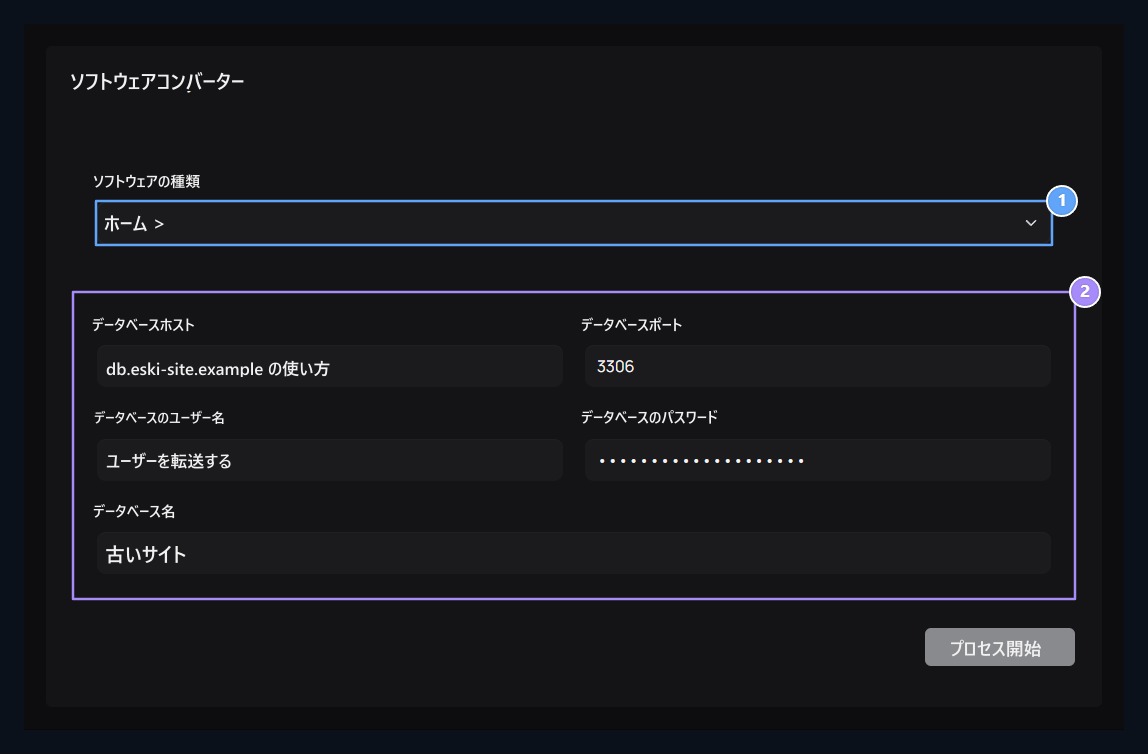
ソフトウェアの種類 リストからサポートされているソースを選択します。 データベースから転送するホスト、ポート、ユーザー、パスワード、データベース名を入力します。 ファイル転送で選択したメソッドがサポートするファイルを用意します。 ソースリンクは、データによって受信される古いインストールの情報をです。 適切なソースが選択と接続にアクセス可能であることを確認してください。

転送を開始

情報完了後 取引を開始 ボタンを使用します。結果通知と転送されたレコードを確認します。ファイルを選択するか、フォームを記入しても、自己爆発的を開始しません。

リソースと詳細な手順をサポート

リーダーOS ソースの入力

Welding software, Welding connection

1. 溶接ソフトウェア

Select LeaderOS または Minexon; 接続は、古いソフトウェアのデータベース上で行われます。

2. 溶接の関係

Enter ホスト、ポート、ユーザ、パスワード、データベース名。
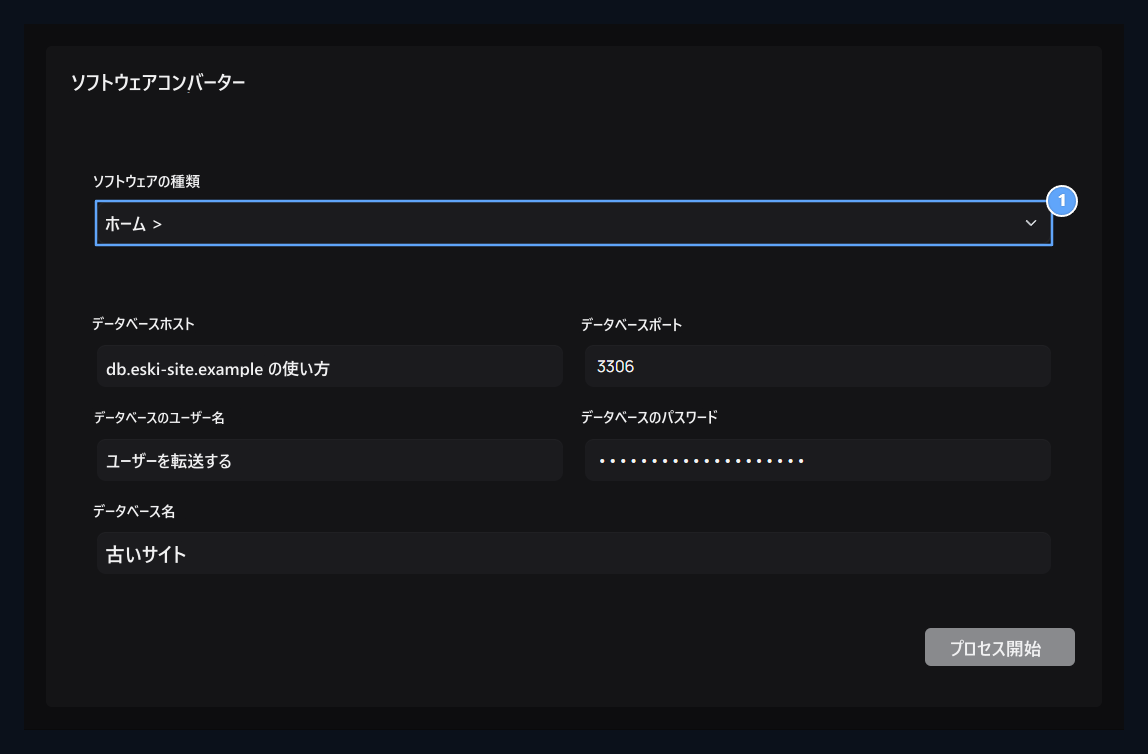
ソフトウェアの種類 フィールドで リーダーOS 選択します。 ホスト、ポート、ユーザー、パスワード、データベース名を、古いソフトウェアのリンク情報に記入します。 これらは、受信するデータへのリンクです。 ホストとポートがこのサーバーからアクセス可能であることを確認してください。ソースの検証後 取引を開始 ボタンを使用します。 回転結果を読みます。 転送が完了していない、フォームだけで満たされています。

Minexon ソースを入力します。

Minexon transfer

1. ミネソタの転送

Minexonデータベースの同じ接続領域をフィールします。
ミネソタ 選択すると、この溶接に同じ接続領域が使用されます。 古いデータベースの情報を入力します。 正しいソフトウェアと正しいデータベースがプロセスの前に再び選択されていることを確認してください。

インポートAuthMeファイル

AuthMe SQLite file, In-house transfer start

1. AuthMe SQLiteファイル

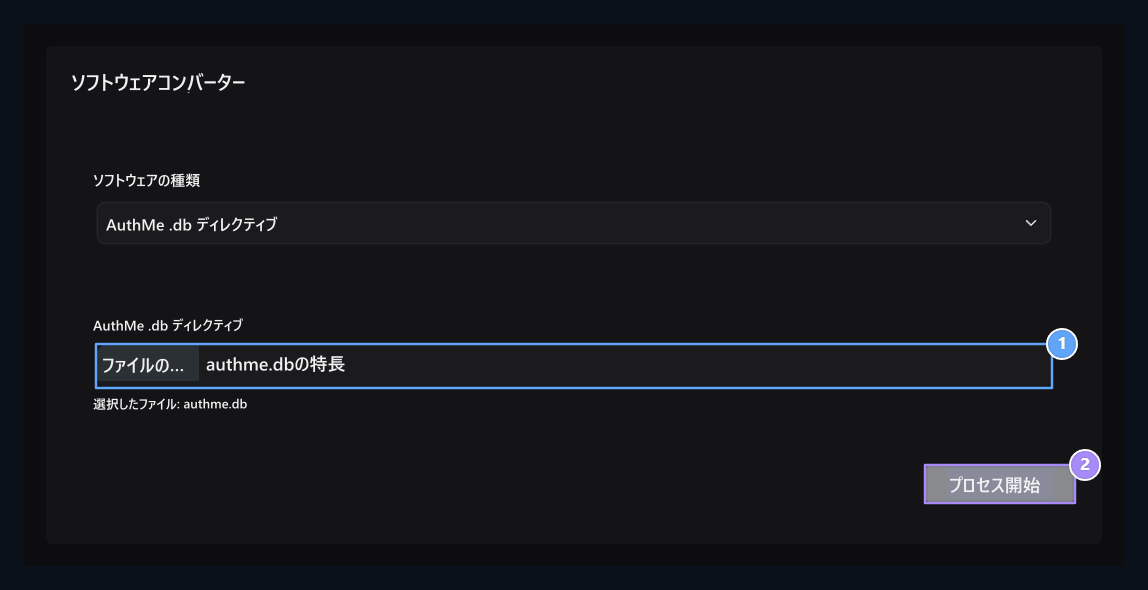
Select AuthMe .db ファイルが利用可能; MySQL ドメインは、このモードではクローズされます。

2. 社内転送開始

ファイル拡張子 - Transfer.com -
AuthMe .db (インポート) はオプションを開きます。 MySQL 領域はクローズされ、ファイル選択が表示されます。 利用可能な AuthMe SQLite ファイルを選択します。 サポートされている拡張子 .db, .sqlite, .sqlite3 と .db3の特長 は、形状です。 このフィールドに SQL テキストバックアップをインストールしないでください。ファイルの選択はファイルのみを用意します。 取引を開始 ボタンで起動し、結果通知を確認します。

AuthMe ファイルのエクスポート

Create AuthMe .db, File generation

1. AuthMe .db を作成する

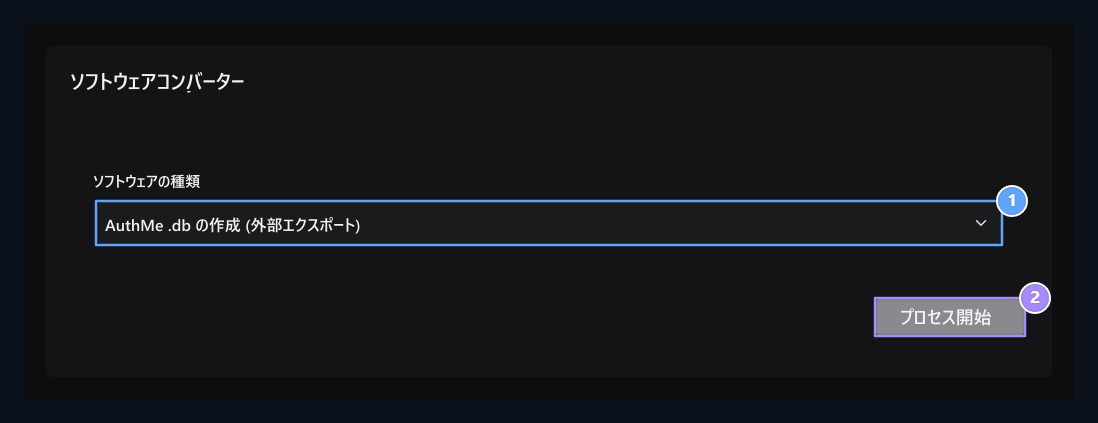
AuthMe のファイル生成の方向を選択します。 Zonely.

2. ファイルの生成

プロセスが成功したときにダウンロードエリアが開きます。
AuthMe .db (エクスポート) を作成する ボタンを押しながら、オプションの 取引を開始 を開きます。 成功した結果の 1 つのダウンロードエリアからファイルを入手してください。 送信された登録情報を確認してください。AuthMe のインストールで、対応する場所に生成されたファイルを配置します。 接続とドメインマッピングのために AuthMe の使い方for バックアップ ライブラリ ガイドを使用します。