
 ホーム
 ユーザーガイド
 開発者
 決済ゲートウェイ
 統合とツール
 サイトの利用
 トラブルシューティング
ビジュアルとテキストを用意する
ポップアップを追加 ボタンを押します。 フィールドのアップロードアイコンから ポップアップ画像 ファイルを選択するか、画像アイコンからライブラリを開きます。 ビジュアルは必須です。 プレビューの重要な詳細は、cadraj に残っています。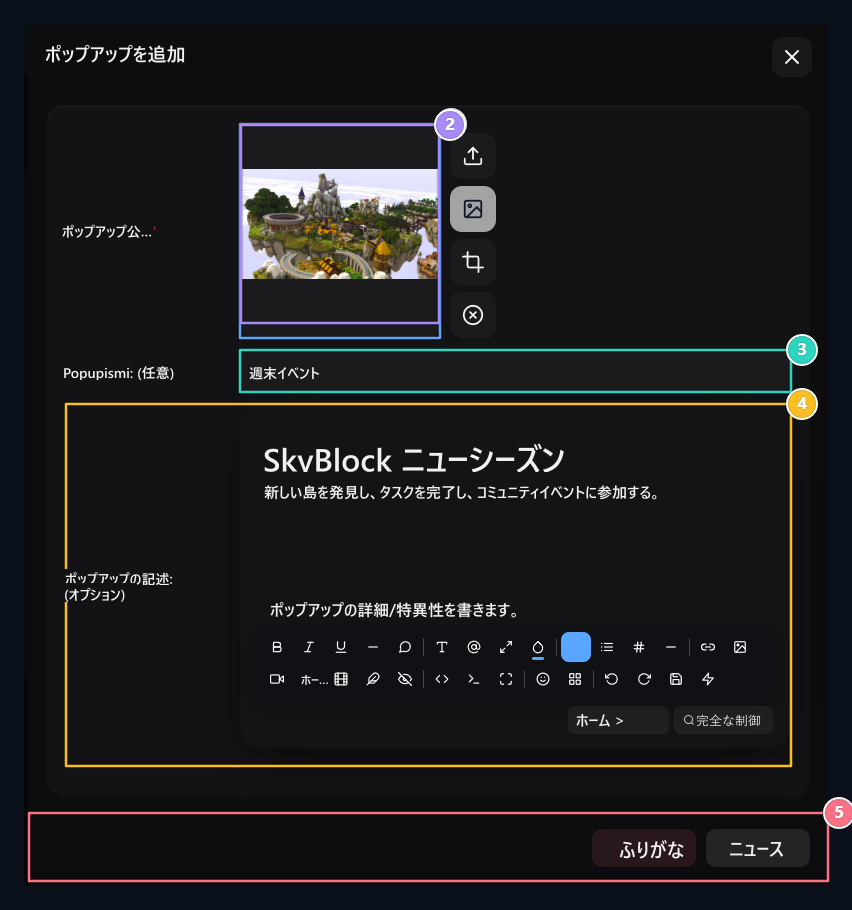
1. 発表映像
Upload 矢印をアップしたり、画像アイコンからライブラリから選択したりできます。
2. 視覚プレビュー
ファイルの選択後に使用するキャダンスをチェックします。
3. タイトル
Brief の通知ヘッダーはポップアップウィンドウに表示されます。
4. 内容
テキストはフォーマットされます。その後、下部のインサートボタンで保存します。
5. フォームの完成
クローズフォームから削除し、右上のボタン録画を作成します。
現行の発表を変更する
リストにサインアップしてログを入力 トランザクション → 編集 オプションを開きます。 ビジュアル、ヘッダー、説明を変更し、編集画面を登録ボタンで完了します。 コピーisは、同様のコンテンツで新しいレコードを準備します。 新しいヘッダーとリンクを確認してください。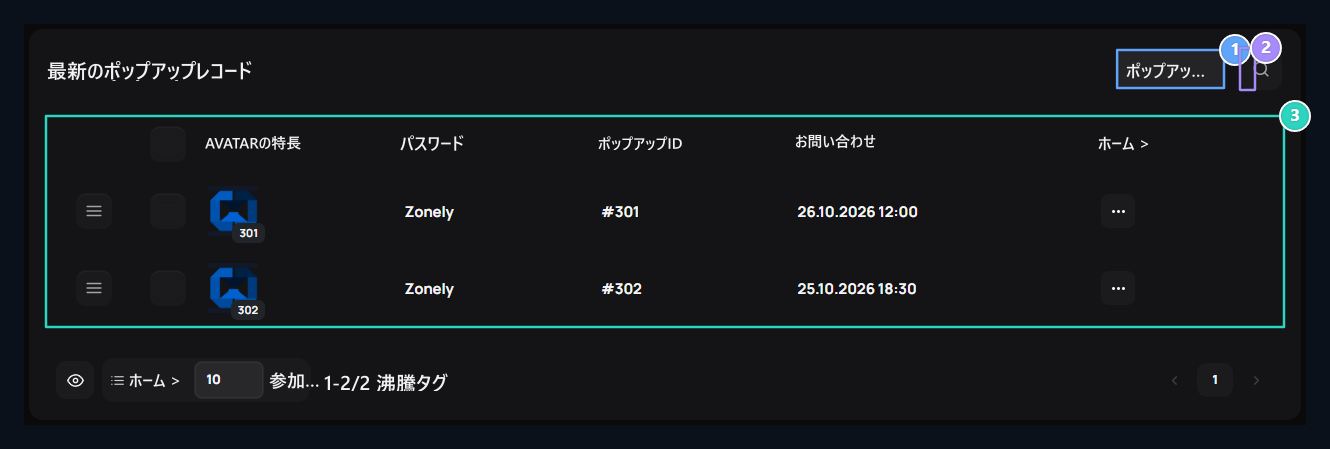
1. ポップアップを追加
右上のこのボタンは、新しいドロップダウンアナウンスフォームを開きます。
2. 会員登録の検索
Disconnect はこの領域から既存のポップアップ.
3. 発表一覧
アカウント、ポップアップID、出版物の日付がここに表示されます。